|
LETTER BLEND
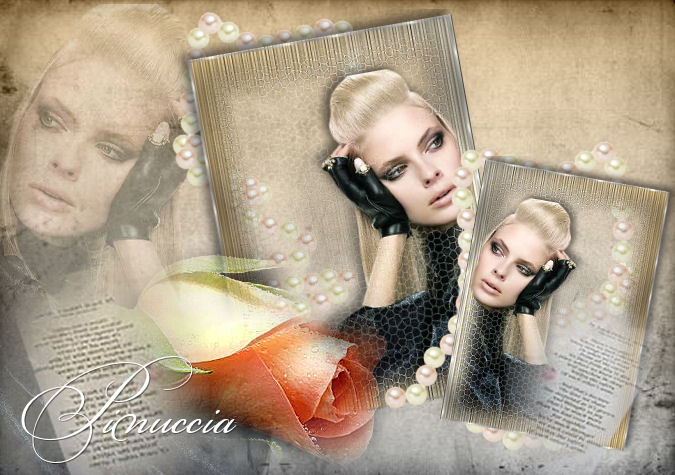
Grazie Leni per il permesso di tradurre i tuoi tutorial

qui puoi trovare qualche risposta ai tuoi dubbi.
Se l'argomento che ti interessa non è presente, ti prego di segnalarmelo.
Questo blend è stato fatto con Corel PSP X.
Occorrente:
Filtri:
Graphics Plus Graphics Plus
Fotomatic qui
Animation shop qui
Gradiente: Catsgrd001.
Pattern:Zilver 1.
Mask: Tilemosaic.
Diversi tubes.
Materiale: qui
Grazie a Jeann per i suoi bei tubes.
Metti il materiale nelle cartelle di appartenenza.
Buon divertimento.
Grazie a Jeann per i suoi bei tubes.
1. Apri lo sfondo LD-Oldpaper.
Apri i tubes forniti per questa lezione, cancella il livello del nome e minimizzali.
2. Apri il tube Jeann 523.
Immagine>Ridimensiona a 475 pixels di altezza, tutti i livelli selezionato.
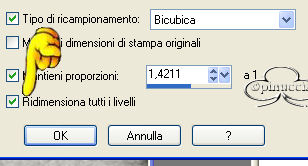
Modifica>Copia.
Torna al tuo lavoro e vai a Modifica>Incolla>Incolla come nuovo livello.
Posizionala sul bordo sinistro.
Abbassa l'opacità di questo livello più o meno al 34%.
3. Livelli>Nuovo livello raster.
4. Imposta il colore di sfondo su gradiente, cerca Catsgrd001
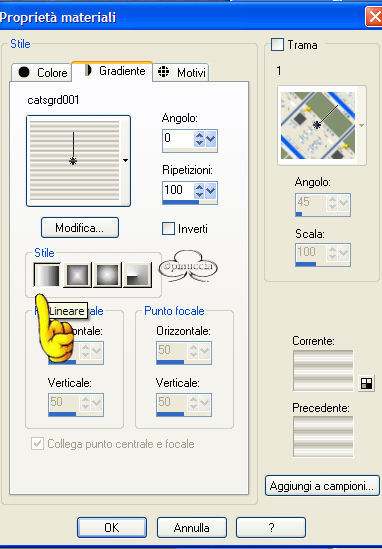
e riempi il livello con questo gradiente.
5. Livelli>Carica/salva maschera>carica maschera da disco, cerca la maschera Tile mosaic, con i seguenti settaggi:
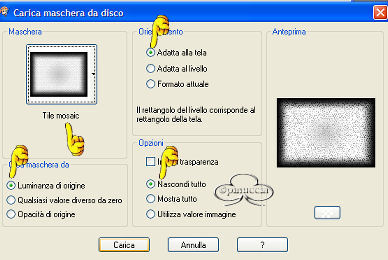
Livelli>Inverti maschera/regolazione.
Livelli>Elimina, rispondi sì alla finestra con la domanda "unire la maschera nel livello corrente".
Livelli>Unisci>Unisci gruppo.
6. Effetti>Effetti di bordo>Aumenta.
7. Immagine>Ridimensiona dell'80%, tutti i livelli non selezionato.
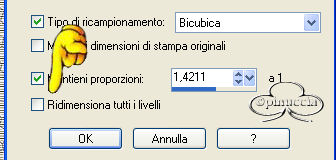
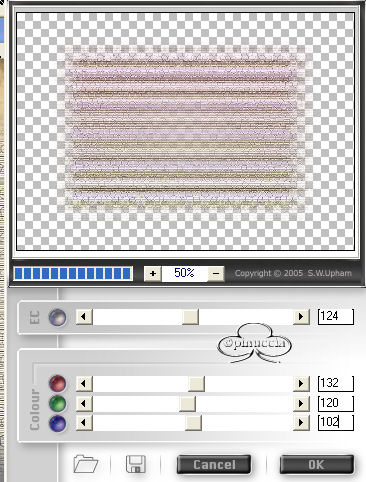
8. Effetti>Plugins>Fotomatic - Skygrad, con questi settaggi:
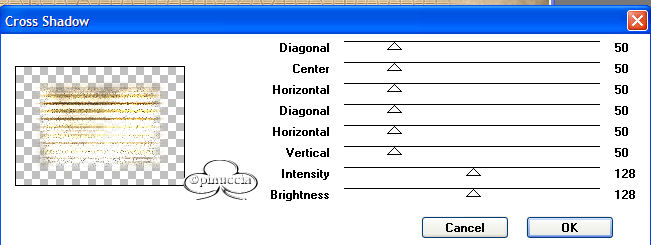
9. Effetti>Plugin>Graphics Plus - Cross Shadow, con questi settaggi:
10. Attiva lo strumento Selezione, Rettangolo,

Disegna un rettangolo attorno alla cornice.
Imposta il colore di primo piano su Motivi, cerca il pattern Zilver 1 e riempi la selezione.
Selezione>Modifica>Contrai di 3 pixels.
Clicca sulla tastiera il tasto CANC.
Selezione>Nessuna selezione.
11. Nella paletta dei livelli, nascondi i livelli Sfondo e Raster 1.
Livelli>Unisci>Unisci visibile.
Riattiva i livelli Sfondo e Raster 1.
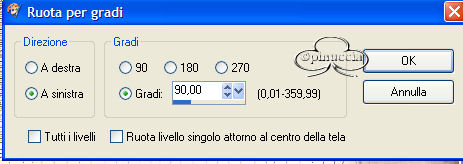
12. Immagine>Ruota per gradi, 90 a sinistra, vedi sotto.
13. Immagine>Ridimensiona del 70%, tutti i livelli non selezionato.
14. Apri nuovamente il tube Jeann 523 e vai a Immagine>Rifletti.
Immagine>Ridimensiona del 70%, tutti i livelli non selezionato.
Modifica>Copia.
Ritorna al tuo lavoro e vai a Modifica>Incolla>incolla come nuovo livello.
Posizionala nella cornice sulla destra.
Nella paletta dei livelli sposta questo livello Raster 2 sotto il livello Uniti.
15. Nella paletta dei livelli posizionati sul livello Uniti.
Attiva lo strumento Gomma, dimensione 19 e cancella attentamente le linee della maschera dai capelli, dalla faccia e dalla mano.
16. Nella paletta dei livelli, nascondi il livello Sfondo e Raster 1.
Livelli>Unisci>Unisci visibile.
Riattiva i livelli Sfondo e Raster 1.
17. Attiva lo strumento Puntatore  e gira la cornice. e gira la cornice.
Mettila un po' sopra.
Clicca sulla manina per disattivare lo strumento.
(Per chi usa PSP 9, per eseguire questo passaggio, può andare a Immagine>Ruota per gradi).
18. Effetti>Effetti 3D>Sfalsa ombra, colore nero, con questi settaggi.
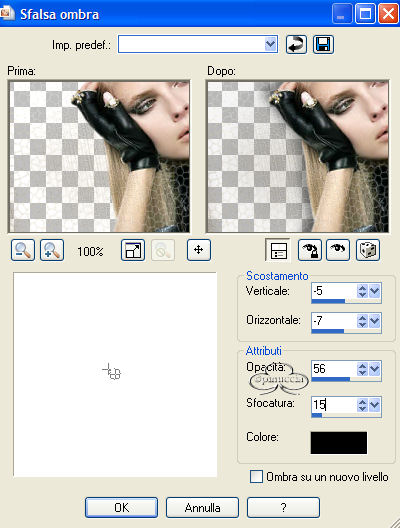
19. Livelli>Duplica.
Immagine>Ridimensiona del 70% tutti i livelli non selezionato.
Immagine>Rifletti.
Metti la cornice un po' sotto, vedi tag finale.
20. Attiva il tube LD-letterkl.
Immagine>Rifletti.
Modifica>Copia.
Ritorna al tuo lavoro e vai a Modifica>Incolla>Incolla come nuovo livello.
Posizionala sulla destra sotto la cornice.
Girala un po' (Immagine>Ruota per gradi).
21. Apri il tube Jeann's Flower, e ridimensionalo dell'80% (Immagine>Ridimensiona-80%) e vai a Modifica>Copia.
Ritorna al tuo lavoro e vai a Modifica>Incolla>Incolla come nuovo livello, e spostalo sotto a sinistra.
Regola>Messa a Fuoco>Accentua messa a fuoco.
22. Apri il tube LD-lettergr e vai a Modifica>Copia.
Torna al tuo lavoro e vai a Modifica>Incolla>Incolla come nuovo livello.
Spostalo a sinistra sul fiore.
23. Nella paletta dei livelli posizionati sul livello Uniti.
Apri il tube Parel (le perle) e vai a Modifica>Copia.
Torna al tuo lavoro e vai a Modifica>Incolla>Incolla come nuovo livello.
Mettilo un po' all'interno della cornice destra, vedi tag finale.
Livelli>Duplica
Immagine>Rifletti.
Livelli>Disponi>Sposta giù e sposta il livello sopra il livello Raster 1 e sistema le perle all'interno della cornice sinistra.
24. Ogni cosa è al suo posto? Bene.
Livelli>Unisci>Unisci tutto.
Scegli un font simpatico e metti il tuo nome sul Blend.
Se vuoi, puoi ridurlo.
Salva in formato jpg.

Se hai problemi o dubbi, o trovi un link non funzionante,
o anche soltanto per un saluto, scrivimi.
Marzo 2006
|


