|
LIVE IN A DREAM
VIVERE IN UN SOGNO
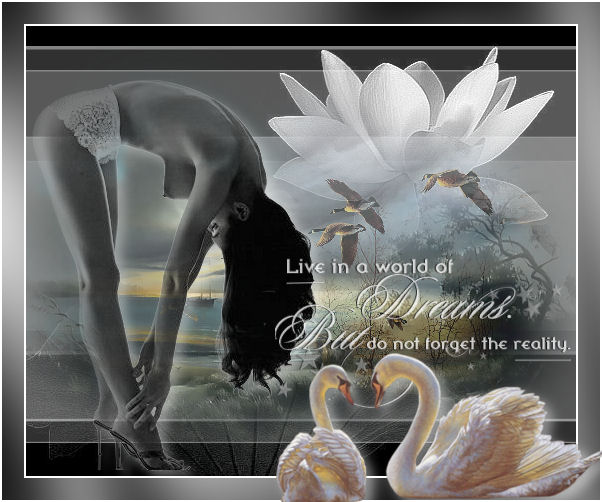
Grazie Leni per il permesso di tradurre i tuoi tutorial

qui puoi trovare qualche risposta ai tuoi dubbi.
Se l'argomento che ti interessa non è presente, ti prego di segnalarmelo.
Questo tutorial è stato creato e tradotto con PSP X.
Occorrente:
Materiale qui
Animation Shop qui
Filtri:
Graphics Plus qui
Non cambiare il nome dei tubes se li usi in altro modo. Per favore, rispetta il lavoro degli autori.
Metti il materiale nelle rispettive cartelle.
Apri il font e minimizzalo. Lo troverai nella lista dei font disponibili quando ti servirà.
Apri tutto il materiale in PsP.
Cancella il livello del nome e minimizzali nella tua area di lavoro.
Imposta il colore di sfondo con il bianco (#ffffff).
1. Attiva l'immagine di sfondo "Witte-Lotus". Questa sarà la tua area di lavoro.
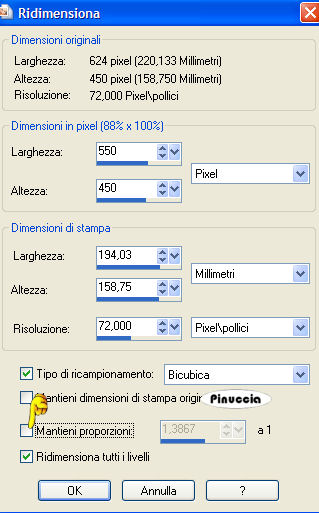
Immagine>Ridimensiona, a 550 x 450 pixels, mantieni proporzioni non selezionato.
2. Livelli>Innalza livello di sfondo.
3. Livelli>Nuovo livello raster.
4. Attiva lo strumento Pennello 
cerca e seleziona il pennello "Streep", con i seguenti settaggi:

Clicca con il tasto destro del mouse al centro dell'immagine per applicare il pennello con il colore di sfondo.
Attiva lo strumento Puntatore 
se stai usando PSP 9 è lo strumento Deformazione 
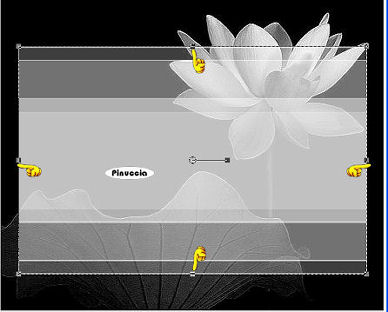
Usando i nodi dello strumento tira l'immagine del pennello a sinistra e a destra per tutta la larghezza della tela,
in alto e in basso, invece, non arrivare completamente a coprire tutta l'altezza, vedi l'esempio sotto:
 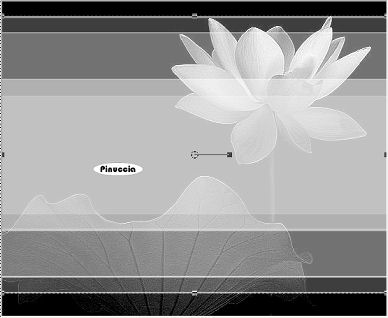
Clicca sulla manina  per deselezionare lo strumento e liberarti della griglia. per deselezionare lo strumento e liberarti della griglia.
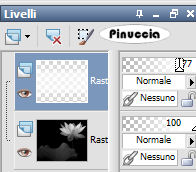
5. Nella paletta dei livelli abbassa l'opacità di questo livello più o meno al 77%.
6. Attiva il tube Paisajebarco e vai a Modifica>Copia.
Torna al tuo lavoro e vai a Modifica>Incolla come nuovo livello.
Non occorre spostarlo. E' già correttamente posizionato.
7. Attiva il tube pajaros (il tube con gli uccelli) e vai a Modifica>Copia.
Torna al tuo lavoro e vai a Modifica>Incolla come nuovo livello.
Non occorre spostarlo. E' già correttamente posizionato.
Abbassa l'opacità di questo livello intorno al 54%.
8. Attiva il tube LD-lady128 e vai a Modifica>Copia.
Torna al tuo lavoro e vai a Modifica>Incolla come nuovo livello.
Spostalo  contro il bordo a sinistra, vedi il mio esempio. contro il bordo a sinistra, vedi il mio esempio.
Regola>Messa a fuoco>Metti a fuoco.
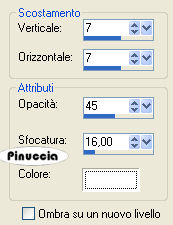
9. Effetti>Effetti 3D>Sfalsa ombra, con i seguenti settaggi, colore bianco.
10. Attiva il tube LD-live spreuk e vai a Modifica>Copia.
Torna al tuo lavoro e vai a Modifica>Incolla come nuovo livello.
Posiziona la scritta a destra.
Abbassa l'opacità di questo livello intorno al 75%.
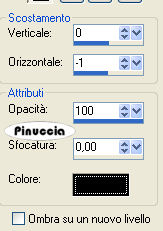
Effetti>Effetti 3D>Sfalsa ombra, con i seguenti settaggi, colore nero.
11. Livelli>Unisci>Unisci tutto.
Eventualmente, se vuoi, ridimensiona l'immagine.
12. Immagine>Aggiungi bordatura, 2 pixels, simmetriche, con il colore bianco.
Immagine>Aggiungi bordatura, 22 pixels, simmetriche, con il colore #808080.
Seleziona il bordo con la bacchetta magica 
Effetti>Plugins>Graphics Plus - Cross Shadow, con i seguenti settaggi:

Selezione>Deseleziona.
Immagine>Aggiungi bordatura, 2 pixels, simmetriche, con il colore bianco.
13. Attiva il tube Animals14_AB e vai a Modifica>Copia.
Torna al tuo lavoro e vai a Modifica>Incolla come nuovo livello.
Posiziona i cigni sul bordo inferiore.
Effetti>Effetti 3D>Sfalsa ombra, con i settaggi del punto 9.
14. Livelli>Unisci>Unisci tutto.
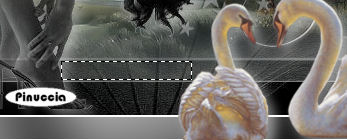
15. Attiva lo strumento Selezione  , rettangolo, , rettangolo,

e traccia un rettangolo esattamente tra le due linee inferiori, vedi l'esempio sotto.
Modifica>Copia.
Modifica>Incolla come nuova IMMAGINE.
Salva l'immagine in formato psp, in una cartella dove potrai trovarla.
16. Selezione>Nessuna selezione.
17. Copia l'immagine: Modifica>Copia.
Apri Animation Shop.
Clicca con il tasto destro del mouse sullo spazio vuoto e Incolla come nuova animazione.

Clicca sull'icona delle cartelle e cerca il piccolo file che hai salvato in formato pspimage.

19. Effetti>Inserisci effetti di testo.
Imposta i settaggi come mostrato nella schermata sotto, e poi clicca su Carattere, per impostare i settaggi del testo:
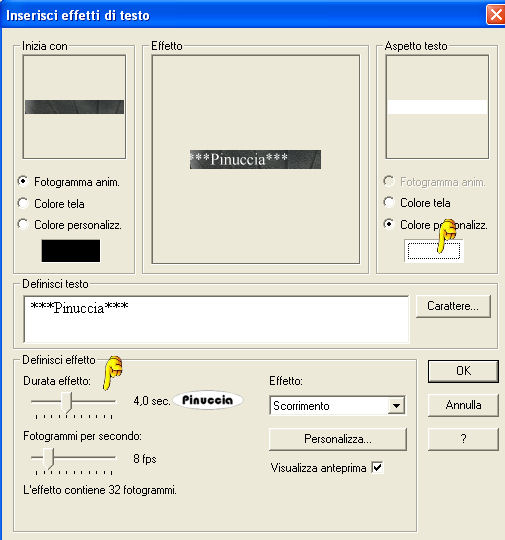
20. Seleziona il font, la dimensione e l'allineamento a sinistra.
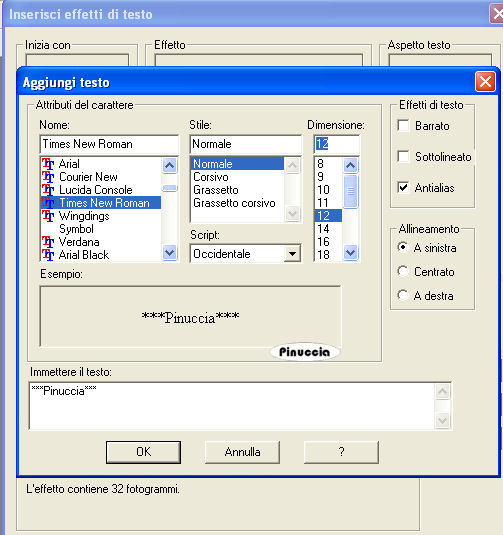
Aggiungi il testo e clicca ok.
Il piccolo file è adesso composto da 33 fotogrammi.
21. Per unire il file più piccolo alla tua creazione, anche questa deve essere composta dallo stesso numero di fotogrammi.
Attiva l'immagine più grande e vai a Modifica>Duplica, e ripeti finchè non avrai ottenuto 33 fotogrammi.
clicca sul primo fotogramma per selezionarlo e vai a Modifica>Seleziona tutto.
Riprendi il piccolo file.
Clicca sul primo fotogramma per selezionarlo e vai a Modifica>Seleziona tutto e poi Modifica>Copia.
Riprendi l'immagine grande e vai a Modifica>Incolla>Incolla nel fotogramma selezionato.
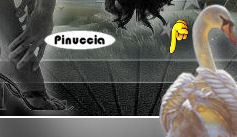
Posiziona attentamente il piccolo rettangolo, facendo combaciare i segni preesistenti:
Animazione>Proprietà fotogramma, e imposta la velocità a 25.

Per controllare il risultato clicca su Visualizza 
Se non sei soddisfatto, puoi tornare indietro con Modifica>Annulla incolla e ripetere l'operazione.
Quando sei soddisfatto, salva come gif ottimizzato.

Se hai problemi o dubbi, o trovi un link non funzionante,
o anche soltanto per un saluto, scrivimi.
30 Aprile 2007
|


