|
LOST IN YOUR EYES
PERSO NEI TUOI OCCHI
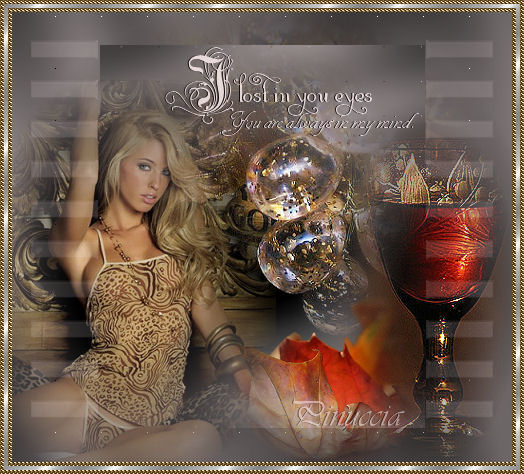
Grazie Leni per il permesso di tradurre i tuoi tutorial

qui puoi trovare qualche risposta ai tuoi dubbi.
Se l'argomento che ti interessa non è presente, ti prego di segnalarmelo.
Occorrente:
Materiale qui
Metti i pennelli nella cartella Pennelli di PSP.
Metti la selezione nella cartella Selezioni di PSP.
Questo tutorial è stato scritto con PSP X.
Apri tutto il materiale, cancella il livello del watermark e minimizzalo.
1. Apri una nuova immagine trasparente 500 x 450 pixels.
Riempi  l'immagine trasparente con il colore nero. l'immagine trasparente con il colore nero.
2. Livelli>Nuovo livello raster.
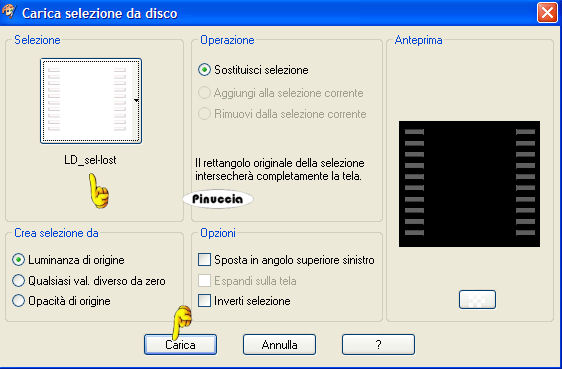
3. Selezione>Carica/salva selezione>Carica selezione da disco:
cerca e carica la selezione LD-sel-lost, e clicca su Carica:
Imposta il colore di sfondo con #fdedee.
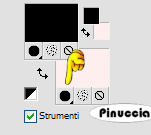
Riempi la selezione con questo colore.
(per riempire con il colore di sfondo, devi cliccare con il tasto destro del mouse).
Selezione>Deseleziona.
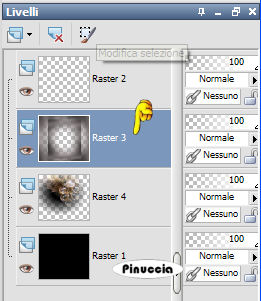
4. Nella paletta dei livelli posizionati e attiva il livello Raster 1.
Attiva il tube LD-lostmisty e vai a Modifica>Copia.
Torna al tuo lavoro e vai a Modifica>Incolla come nuovo livello.
5. Attiva nuovamente il livello Raster 1.
Attiva il file LD-backgrimage e vai a Modifica>Copia.
Torna al tuo lavoro e vai a Modifica>Incolla come nuovo livello.
Spostalo  in alto. in alto.
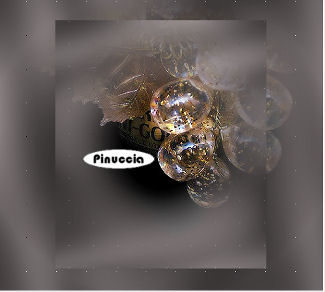
6. Nella paletta dei livelli attiva il livello Raster 3:
Attiva il tube LD-blad.
Immagine>Ridimensiona, al 70%, tutti i livelli selezionato:

Modifica>Copia.
Torna al tuo lavoro e vai a Modifica>Incolla come nuovo livello.
Spostalo in basso a destra.
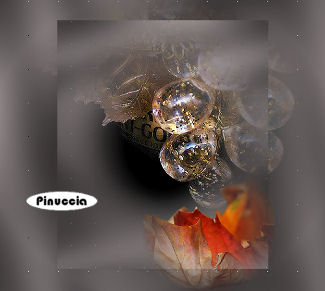
7. Attiva il tube LD-lady1212 e vai a Modifica>Copia.
Torna al tuo lavoro e vai a Modifica>Incolla come nuovo livello.
Spostalo a sinistra.
Regola>Messa a fuoco>Metti a fuoco.

8. Attiva il tube LD-redglass.
Immagine>Ridimensiona, all'80%, tutti i livelli selezionato.
Modifica>Copia.
Torna al tuo lavoro e vai a Modifica>Incolla come nuovo livello.
Spostalo in basso a destra.
Effetti>Effetti di bordo>Aumenta.

9. Livelli>Nuovo livello raster.
Attiva lo strumento Pennello 
cerca e seleziona il pennello Losttext-LD con i seguenti settaggi:

Clicca con il tasto destro del mouse per applicare il pennello con il colore di sfondo.
Sposta il pennello in alto al centro.
Nella paletta dei livelli abbassa l'opacità del livello all'84%.
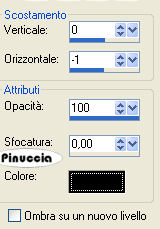
Effetti>Effetti 3D>Sfalsa ombra, con i seguenti settaggi, colore nero:
10. Attiva lo strumento Testo  , ,
seleziona il font Vivaldi, dimensione 38, e scrivi il tuo nome in basso.
Abbassa l'opacità di questo livello al 50%.
Effetti>Effetti 3D>Sfalsa ombra, con i settaggi precedenti.
11. Livelli>Unisci>Unisci tutto.
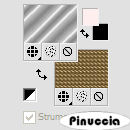
12. Imposta il colore di primo piano su Motivi,
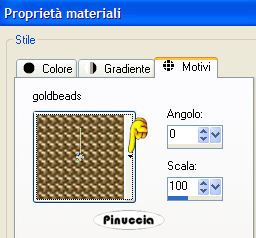
apri il menu cliccando sulla freccia a fianco del box e cerca il Motivo Silver, angolo 0, scala 100:
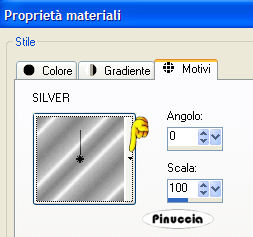
Imposta il colore di sfondo su Motivi, e seleziona il motivo Goldbeads:
13. Immagine>Aggiungi bordatura, 4 pixels, simmetriche, con il colore nero.
Seleziona il bordo con la bacchetta magica 
e riempilo con il motivo Goldbeads.
Immagine>Aggiungi bordatura, 4 pixels, simmetriche, con il colore nero.
Seleziona il bordo con la bacchetta magica
e riempilo con il motivo Silver.
Immagine>Aggiungi bordatura, 4 pixels, simmetriche, con il colore nero.
Seleziona il bordo con la bacchetta magica
e riempilo con il motivo Goldbeads.
Selezione>Deseleziona.
Il tuo blend è finito.
Ridimensiona l'immagine, se vuoi, e salva in formato jpg.

Se hai problemi o dubbi, o trovi un link non funzionante,
o anche soltanto per un saluto, scrivimi.
25 Febbraio 2007
|