|
LOTUS
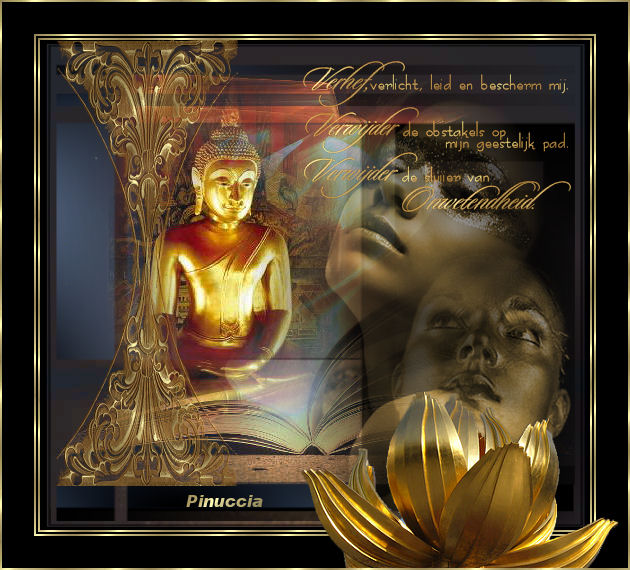
Grazie Leny per il permesso di tradurre i tuoi tutorial

qui puoi trovare qualche risposta ai tuoi dubbi.
Se l'argomento che ti interessa non è presente, ti prego di segnalarmelo.
Questo blend è stato fatto con PSP X.
Occorrente:
Materiale qui
Filtro Greg's Factory Output 2 qui
Metti il pennello nella cartella Pennelli di PSP.
Metti il resto del materiale nelle rispettive cartelle.
1. Apri tutto il materiale in PSP.
Cancella il livello del nome e minimizzalo.
2. Attiva l'immagine di sfondo LD-goldbook.
(non ne conosco l'autore).
Livelli>Innalza livello di sfondo.
Livelli>Nuovo livello raster.
Riempi  con il nero. con il nero.
Attiva lo strumento Selezione  , rettangolo: , rettangolo:

Traccia un rettangolo di circa 300 pixels di larghezza a sinistra, dall'alto in basso.
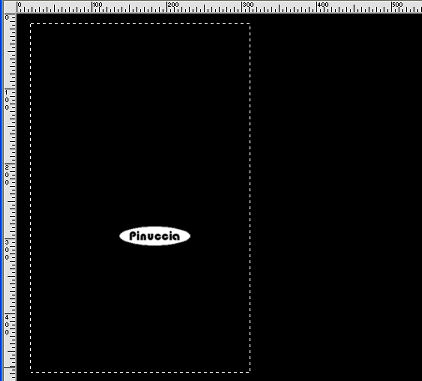
Riempi la selezione con il colore #202020.
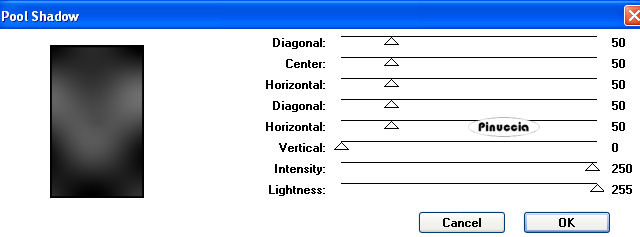
3. Effetti>Plugins>Greg's Factory Output - Pool Shadow:
4. Selezione>Nessuna selezione.
5. Nella paletta dei livelli sposta il livello Raster 2 sotto il livello Raster 1.
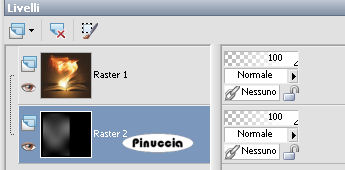
Attiva il livello Raster 1.
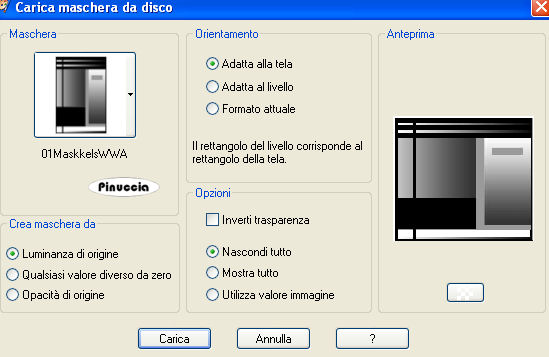
6. Livelli>Carica/salva maschera>Carica maschera da disco:
cerca e carica la maschera 01MaskkelsWWA:
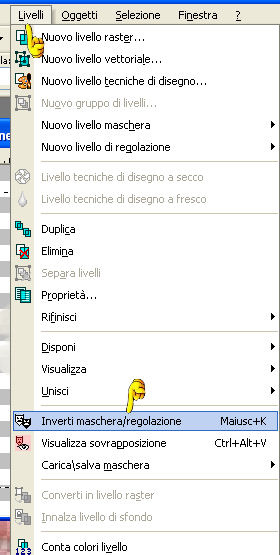
Livelli>Inverti maschera/regolazione.
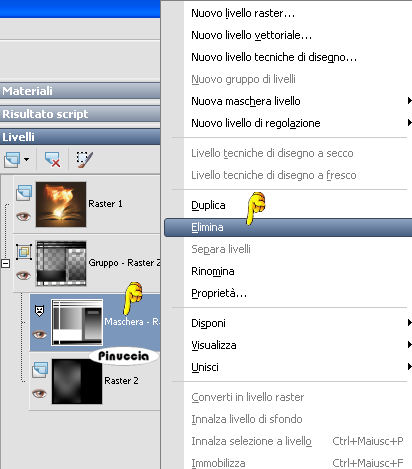
7. Nella paletta dei livelli clicca con il tasto destro del mouse su Maschera 1, e scegli Elimina.
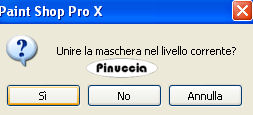
Clicca ok alla successiva finestra.
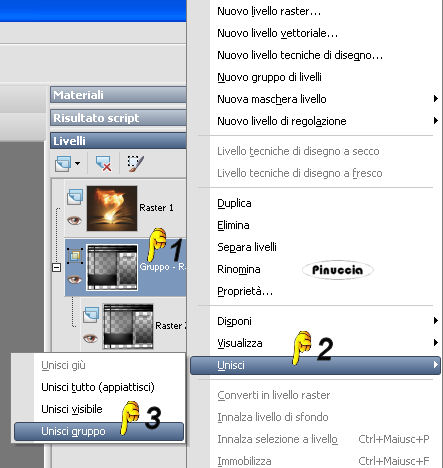
Clicca con il tasto destro del mouse sul livello Gruppo Raster (1) scegli Unisci(2)>Unisci gruppo(3).
8. Apri il tube Gold Buddha01 e vai a Modifica>Copia.
Torna al tuo lavoro e vai a Modifica>Incolla>Incolla come nuovo livello.
Spostalo  un po' a sinistra. un po' a sinistra.
Regola>Messa a fuoco>Metti a fuoco.
9. Attiva il LD-goldtube e vai a Modifica>Copia.
Torna al tuo lavoro e vai a Modifica>Incolla>Incolla come nuovo livello.
Spostalo a sinistra.
Fai attenzione: deve toccare il bordo superiore.
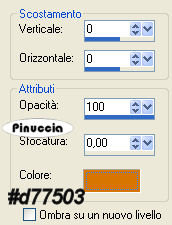
Effetti>Effetti 3D>Sfalsa ombra, con i seguenti settaggi, colore #d77503:
10. Apri il tube LD-goldlady.
Immagine>Ridimensiona, al 90%.
Modifica>Copia.
Torna al tuo lavoro e vai a Modifica>Incolla>Incolla come nuovo livello.
Mettilo in basso a destra. (se necessario, potrai ancora spostarlo).
11. Apri il tube LD-goldLisa.
Immagine>Ridimensiona, all'80%.
Modifica>Copia.
Torna al tuo lavoro e vai a Modifica>Incolla>Incolla come nuovo livello.
Spostalo in alto a destra.
Nella paletta dei livelli abbassa l'opacità di questo livello intorno al 75%.
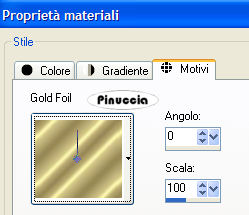
Imposta il colore di sfondo su Motivi e seleziona il Motivo Gold Foil:
13. Attiva lo strumento Pennello  , ,
cerca e seleziona il pennello LD-viordKrishnagebed, con i seguenti settaggi:

Applica il pennello in alto a destra con il colore di sfondo,
quindi cliccando con il tasto destro del mouse.
Effetti>Effetti 3D>Sfalsa ombra, con gli stessi settaggi del passo 9.
Regola>Messa a fuoco>Metti a fuoco.
14. Nella paletta dei livelli attiva il livello Raster 2.
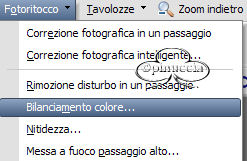
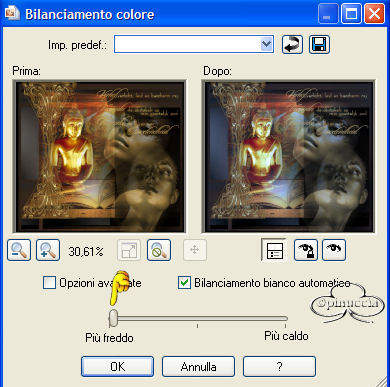
Fotoritocco>Bilanciamento del colore:
15. Nella paletta dei livelli attiva il livello della maschera: Gruppo Raster 1.
Di nuovo Fotoritocco>Bilanciamento colore, con gli stessi settaggi.
16. Attiva il livello Raster 6 (cioè il livello superiore).
Attiva lo strumento Testo  , scegli un bel font, , scegli un bel font,
e aggiungi il tuo nome alla tag.
(fai attenzione a non posizionare il testo troppo a destra,
perchè dovrai aggiungere ancora un'immagine: vedi il mio esempio)
Controlla che tutto sia a posto.
Se necessario, puoi ancora spostare un po' le immagini per sistemarle meglio.
Quando sei soddisfatto:
Livelli>Unisci>Unisci tutto.
18. Immagine>Aggiungi bordatura, 2 pixels, simmetriche, con il colore bianco.
Seleziona il bordo con la bacchetta magica 
e riempilo con il Motivo Gold-Foil.
Immagine>Aggiungi bordatura, 2 pixels, simmetriche, con il colore nero.
Immagine>Aggiungi bordatura, 2 pixels, simmetriche, con il colore bianco.
Seleziona il bordo bianco con la bacchetta magica
e riempilo con il Motivo Gold-Foil.
Immagine>Aggiungi bordatura, 32 pixels, simmetriche, con il colore nero.
Immagine>Aggiungi bordatura, 2 pixels, simmetriche, con il colore bianco.
Seleziona il bordo bianco con la bacchetta magica ,
e riempilo con il Motivo Gold-Foil.
Selezione>Nessuna selezione.
20. Apri il tube LD-goldlotus e vai a Modifica>Copia.
Torna al tuo lavoro e vai a Modifica>Incolla>Incolla come nuovo livello.
Spostalo  sul bordo in basso a destra. sul bordo in basso a destra.
Regola>Messa a fuoco>Metti a fuoco.
Livelli>Unisci>Unisci tutto.
21. Ridimensiona la tag, se lo desideri, e salva in formato jpg.

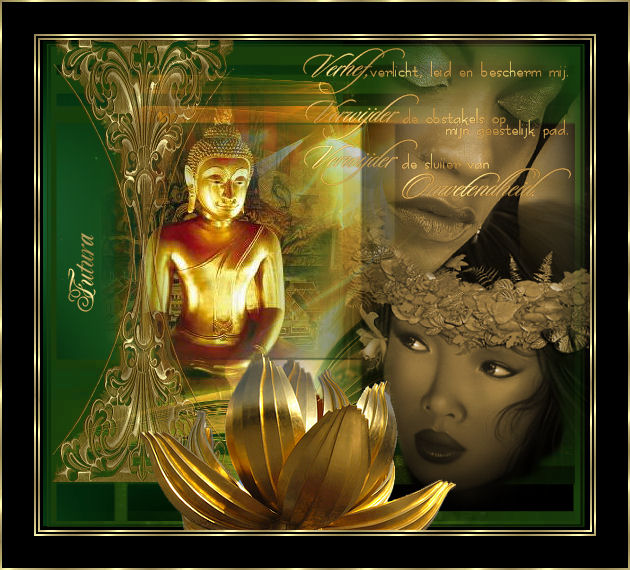
Ecco la prova della mia amica Elisa.
Visita il il suo bellissimo sito
Grazie Elisa per aver testato la mia traduzione.

Se hai problemi o dubbi, o trovi un link non funzionante,
o anche soltanto per un saluto, scrivimi.
Gennaio 2007
|


