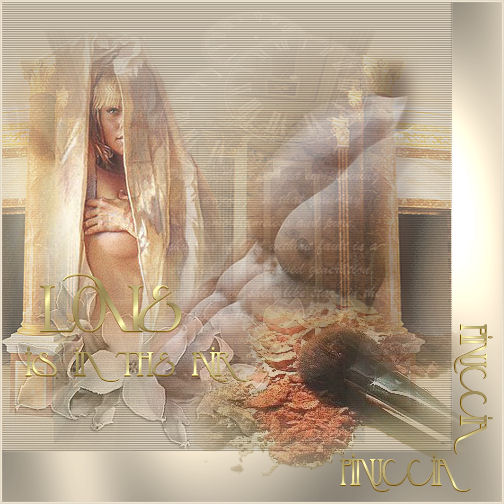
Attenzione!! Mettete i 4 pennelli nella cartella pennelli del programma di PSP X.
Mettete gli altri materiali nelle rispettive cartelle.
1. Apri un'immagine trasparente 500x500 pixels.
Apri i tube forniti, cancella i livelli del copyright e minimizzali.
2. Livello>Nuovo livello raster.
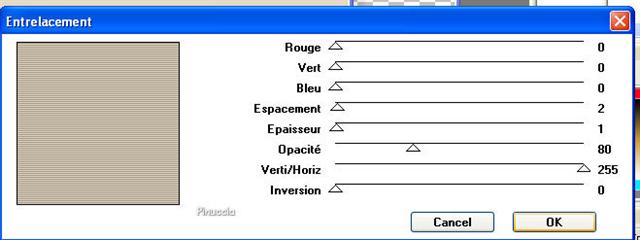
3. Effetti>Plugins>Jeux de Lignes>Entrelacement:
4. Apri il tube LD-zuilen e vai a Modifica>Copia.
Torna al tuo lavoro e vai a Modifica>Incolla>Incolla come nuovo livello.
5. Apri il tube Susan T2324 e vai a Modifica>Copia.
. Torna al tuo lavoro e vai a Modifica>Incolla>Incolla come nuovo livello.
Con lo strumento Spostamento, posizionalo sulla sinistra del tube LD-zuilen, vedi tag finale.
Regola>Messa a fuoco>Metti a fuoco, ripeti questo ancora una volta.
6. Apri il tube IDI_Hunk 40 e vai a Modifica>Copia.
. Torna al tuo lavoro e vai a Modifica>Incolla>Incolla come nuovo livello.
Con lo strumento Spostamento mettilo sotto a destra e abbassa l'opacità di questo livello più o meno al 50% (come ti sembra meglio).
7. Apri il tube Jolanda Make-up e vai a Modifica>Copia.
. Torna al tuo lavoro e vai a Modifica>Incolla>Incolla come nuovo livello.
Con lo strumento Spostamento mettilo sotto a destra. Abbassa l'opacità di questo livello più o meno al 40% (come ti sembra meglio).
8. Apri il tube del fiore e vai a Modifica>Copia.
. Torna al tuo lavoro e vai a Modifica>Incolla>Incolla come nuovo livello.
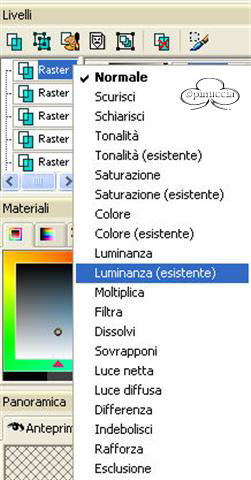
Con lo strumento Spostamento mettilo in basso a sinistra. Nella paletta dei livelli cambia la modalità di miscelatura in Luminanza (esistente)
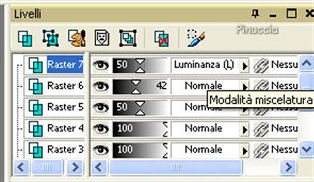
Setta l'opacità di questo livello più o meno al 50% (come ti sembra meglio).
9. Setta il colore di primo piano: #e5d9c3, attiva lo strumento Pennello e cerca Ivy_time1, con questi settaggi:

Clicca una volta sopra a destra.
10. Clicca sulla freccia del menu Pennelli 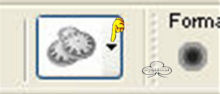 e cerca LD-gedichtje.
Clicca una volta con stessi settaggi e stesso colore: #e5d9c3 sotto l'orologio.
11. Setta il colore di primo piano con il pattern Gold-Foil, angolo 0, scala 100, colore di sfondo: #e5d9c3.
Attiva lo strumento Testo e cerca il font Backspace, dimensione 125 (la dimensione a tua discrezione secondo il testo che vuoi scrivere: nel mio caso 125 rendeva un testo troppo grande e l'ho diminuita).

Scrivi: Love e mettilo in basso a sinistra.
Effetti>Effetti 3D>Sfalsa ombra, colore 764e02.
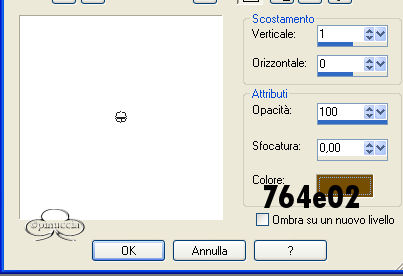
Setta la dimensione del testo su 72 (vale la stessa osservazione fatta prima) e scrivi "is in the air".
Applica lo stesso sfalsa ombra e posizionalo sotto Love.
12. Livelli>Unisci>Unisci tutto.
13. Immagine>Ridimensiona al 90% (tutti i livelli selezionato).
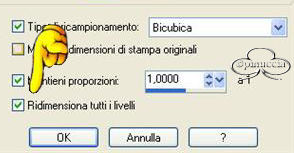
Immagine>Dimensione tela, con questi settaggi:
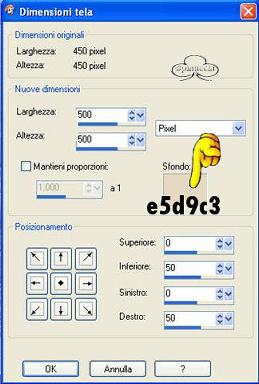
Attiva lo strumento Bacchetta magica e seleziona i bordi.
Effetti>Plugins>Graphic Plus>Cross Shadow,
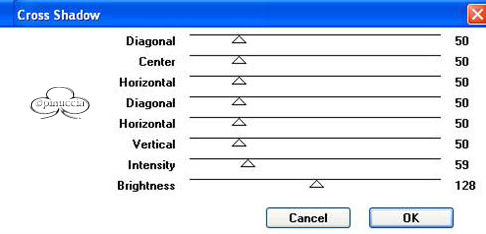
Selezione>Nessuna selezione.
14. Immagine>Aggiungi bordatura, simmetrico, 2 px, colore Bianco.
Seleziona il bordo con la bacchetta magica e riempi con il Gold-Foil Pattern.
Selezione>Nessuna selezione.
15. Apri il file Jolanda Make-up e vai a Modifica>Copia.
Torna al tuo lavoro e vai a Modifica>Incolla>Incolla come nuovo livello.
Mettilo sotto a destra sull'altro tube Make-up, e setta l'opacità di questo livello più o meno al 60% (come ti sembra meglio).
Effetti>Effetti 3D>Sfalsa ombra colore 764e02.
16. Attiva lo strumento Testo come al passo 11, dimensione 8 (vale la stessa osservazione sulla dimensione fatta in precedenza). Scrivi il tuo nome, e posizionalo sotto il tube del Make-up.
Sulla paletta dei livelli clicca con il tasto destro sul livello Vector 1 e converti in livello raster.
Ripeti lo Sfalsa ombra.
Se vuoi, fai una variazione sul nome (come si vede nella tag finale) e applica lo stesso sfalsa ombra.
17. Livelli>Unisci>Unisci tutto.
Riduci il blend, se vuoi.
Salva il blend in formato .jpg.

Se hai problemi o dubbi, o trovi un link non funzionante,
o anche soltanto per un saluto, scrivimi.
Marzo 2006