|
MARIANNE SCRAP
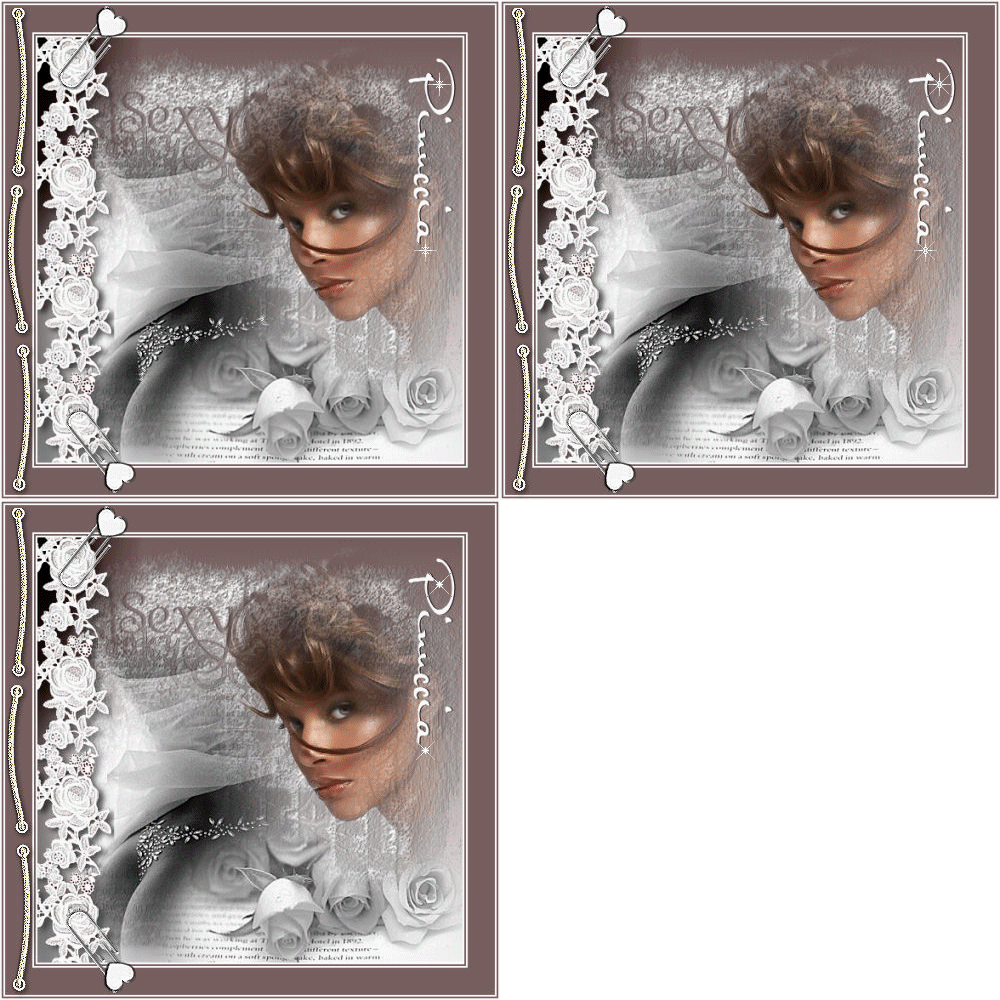
Grazie Leny per il permesso di tradurre i tuoi tutorial

qui puoi trovare qualche risposta ai tuoi dubbi.
Se l'argomento che ti interessa non è presente, ti prego di segnalarmelo.
Questo tutorial è stato creato con PSP X.
E' stato scritto da Leni per Marianne con questa dedica:
Cara Marianne, ti auguro una vita senza pensieri e senza dolore.
Occorrente:
Filtro: Greg's Factory Output 2 qui
Animazioni.
Script.
Diversi tubes.
Sinceri ringraziamenti agli autori degli splendidi tubes.
Materiale qui
Metti lo script LD-sexyscraprand nella cartella Script Sicuri di PSP X.
Se stai usando PSP 9, dovrai fare una piccola modifica per farlo funzionare.
Per il momento, mettilo nella cartella Script sicuri di PSP 9.
Ti servirà anche Animation Shop qui
Metti tutto il materiale nelle rispettive cartelle di appartenenza.
1. Apri tutti i tubes forniti per il tutorial e minimizzali.
2. Apri il file Image 6. E' un gradiente creato da Leni.
Posizionati sul livello del gradiente (Raster 2) e vai a Modifica>Copia e chiudi l'originale.
Modifica>Incolla come nuova immagine.
Questa è la tela sulla quale lavorerai, le dimensioni sono già corrette.
3. Apri il tube 87MaskWWA e vai a Modifica>Copia.
Torna al tuo lavoro e vai a Modifica>Incolla come nuovo livello.
Spostalo  un po' a destra. un po' a destra.
4. Apri il tube Lady668A e vai a Modifica>Copia.
Torna al tuo lavoro e vai a Modifica>Incolla come nuovo livello.
Spostalo sulla destra.
5. Apri il tube LD-0051A.
Immagine>Ridimensiona, 80%, tutti i livelli selezionato.

Posizionati sul livello del tube (groep-raster 1) e vai a Modifica>Copia.
Torna al tuo lavoro e vai a Modifica>Incolla come nuovo livello.
Spostalo sotto la parola "sexy"
Regola>Messa a fuoco>Accentua messa a fuoco.
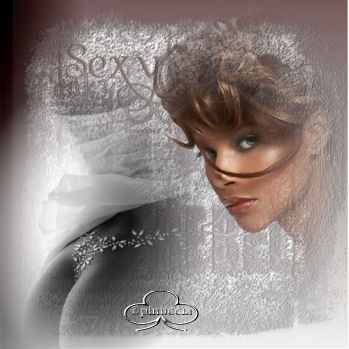
6. Apri il tube Misted_Roses.
Immagine>Ridimensiona, 80%, tutti i livelli selezionato.
Posizionati sul livello del tube (layer 3) e vai a Modifica>Copia.
Torna al tuo lavoro e vai a Modifica>Incolla come nuovo livello.
Spostalo in basso a destra.
Regola>Messa a fuoco>Accentua messa a fuoco.

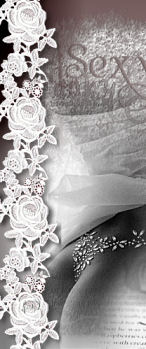
7. Apri il tube LD-rooskant.
Posizionati sul livello del tube (Samengevoegd) e vai a Modifica>Copia.
Torna al tuo lavoro e vai a Modifica>Incolla come nuovo livello.
Mettilo esattamente sul bordo sinistro.
8. Imposta il colore di sfondo sul Bianco.
Seleziona il font Satisfaction. Dovresti averla già a disposizione nella tua barra degli ../../strumenti.
Attiva lo strumento Testo  con i seguenti settaggi: con i seguenti settaggi:

Attenzione: la dimensione qui è espressa in punti.
Se usi Psp 9, dovrai impostare la dimensione in pixels: regolati a seconda del tuo testo.
Scrivi il tuo nome, giralo in verticale e posizionalo sul lato destro.
Livelli>Converti in livello raster.
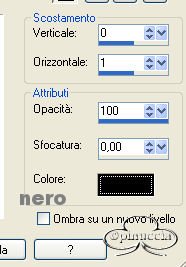
Effetti>Effetti 3D>Sfalsa ombra, con i seguenti settaggi, colore nero.
Questo è il momento, se vuoi, di spostare ancora un po' e sistemare gli elementi che compongono la tua tag.
Livelli>Unisci>Unisci tutto.
10. Adesso dobbiamo usare lo script. (Subito, qui sotto le istruzioni per chi usa PSP 9)
Clicca su Visualizza>Barre degli ../../strumenti>Script:
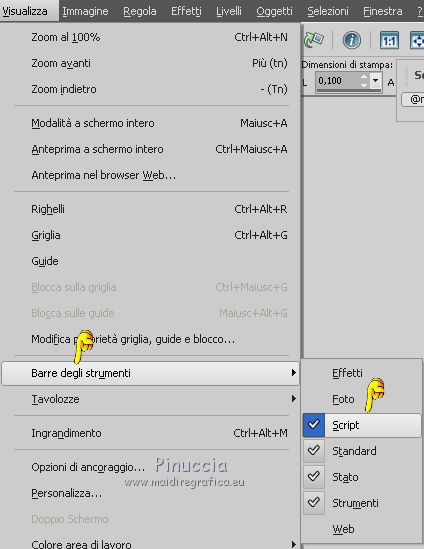
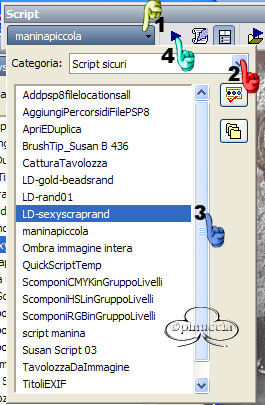
Clicca sul triangolino (1) per aprire il menu degli script.
Cliccando sulla categoria script sicuri si aprirà il menu degli script sicuri (2).
Nella lista degli script disponibili cerca e seleziona LD-sexyscraprand (3).
Clicca sul triangolo più grande (4) per far partire lo script.
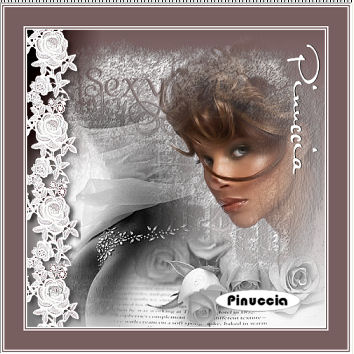
Se tutto è andato bene, dovresti avere un bordo e la tua creazione ridotta a 500 pixels.
11. Apri il tube Snakerrand-kl e vai a Modifica>Copia.
Torna al tuo lavoro e vai a Modifica>Incolla come nuovo livello.
Posizionalo sul bordo sinistro:

12. Apri il tube hartpaperclip.
Posizionati sul livello del tube (raster 2) e vai a Modifica>Copia.
Torna al tuo lavoro e vai a Modifica>Incolla come nuovo livello.
Posizionalo sul tube LD-rooskant:
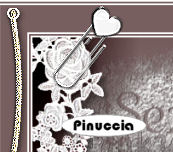
Livelli>Duplica.
Immagine>Capovolgi.
Spostalo sotto, sul tube LD-rooskant.
Livelli>Unisci>Unisci tutto.
Salva in formato JPG.
Puoi anche copiarla direttamente (Modifica>Copia) prima di aprire Animation Shop.
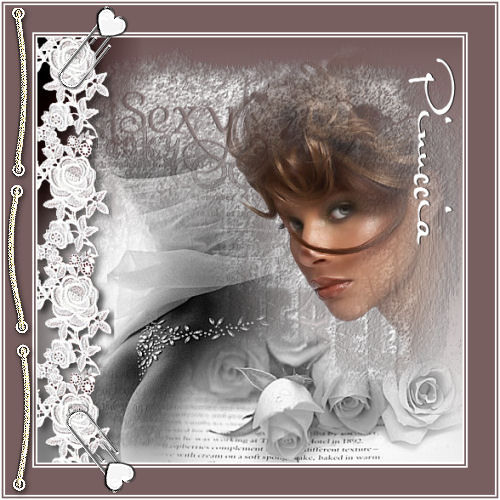

Apri Animation Shop.
Apri l'immagine che hai appena salvato.
Se l'hai copiata vai direttamente a Modifica>Incolla>Incolla come nuova animazione.
Apri le tre animazioni fornite con il tutorial, che sono:
- b-24ster.mng
- LD-silver-3frhor
- smalbigglimmerkris.mng
Come potrai vedere, tutte le animazioni sono composte da tre fotogrammi.
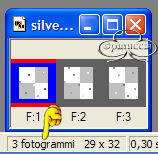
Per creare l'animazione anche la tua tag deve essere composta da tre fotogrammi.
Quindi vai a Modifica>Duplica e ripeti fino ad ottenere i tre fotogrammi.
Posizionati sul primo fotogramma per selezionarlo.
Ricorda: il fotogramma è selezionato se appare il bordo rossoblu, se il bordo è grigio,
il fotogramma non è selezionato.
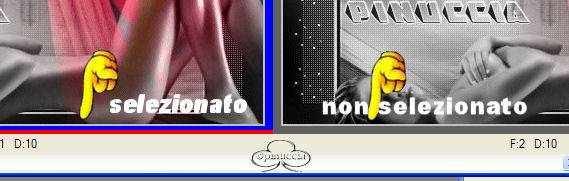
Modifica>Seleziona tutto.
Comincia con la prima animazione: .
Posizionati sul primo fotogramma per selezionarlo e vai a Modifica>Seleziona tutto.
Quindi Modifica>Copia.
Ritorna alla tag e vai a Modifica>Incolla>Incolla nel fotogramma selezionato.
Posizionati sulla tag e quando sei sicuro di aver trovato la posizione corretta rilascia il tasto del mouse.
Ripeti gli stessi passaggi con le altre due animazioni.
Usa la tua fantasia.
Per controllare il risultato clicca su Visualizza 
Quando sei soddisfatto, salva in formato gif.

Se hai problemi o dubbi, o trovi un link non funzionante,
o anche soltanto per un saluto, scrivimi.
Agosto 2006
|


