|
MOBILE TAG
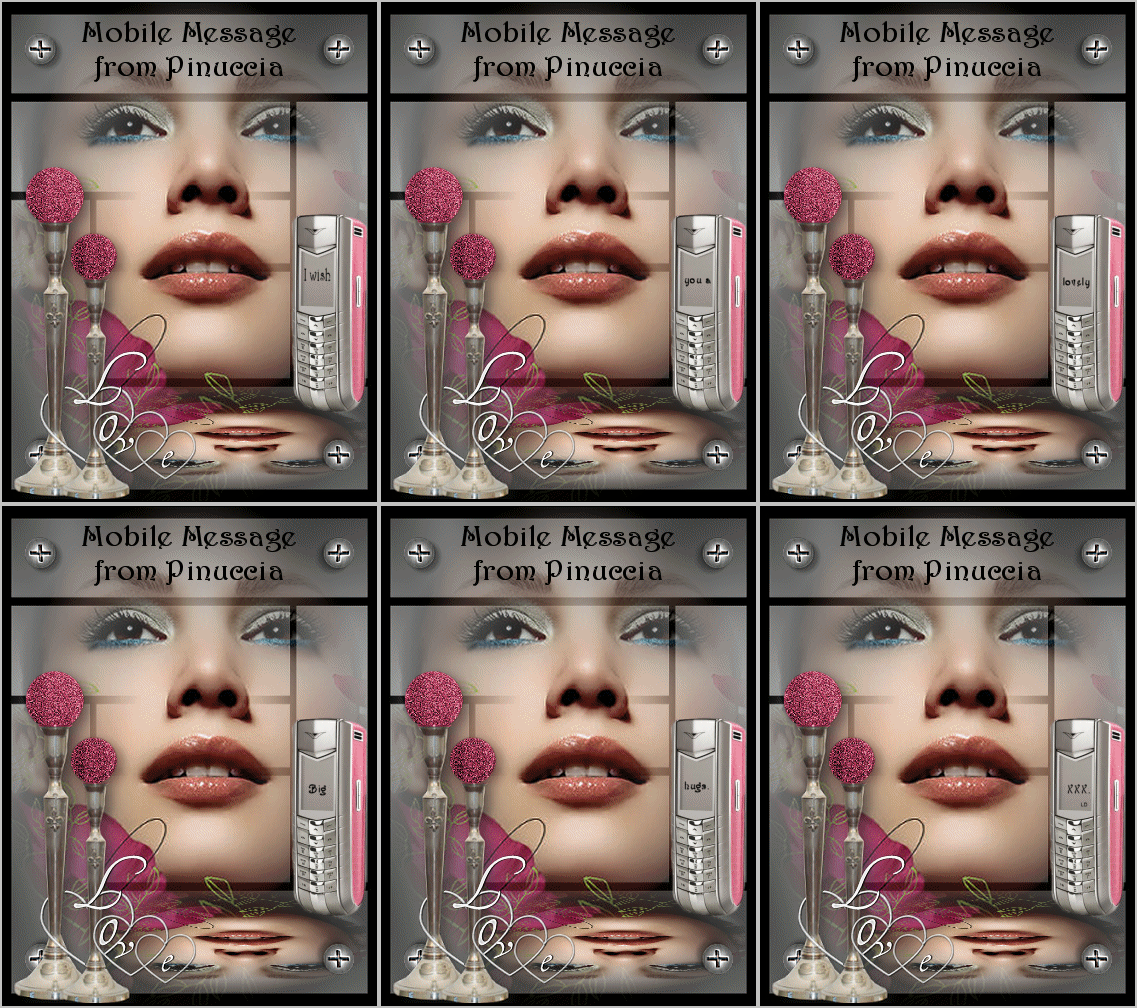
Grazie Leny per il permesso di tradurre i tuoi tutorial

qui puoi trovare qualche risposta ai tuoi dubbi.
Se l'argomento che ti interessa non è presente, ti prego di segnalarmelo.
Questa tag è stata creata con PSP X.
Per tradurla l'ho eseguita con PSP 9.
Occorrente:
Filtro: Greg's Factory Output 2 qui
Maschera 09maskkersWWA.
Font: Harmington.
Animazione Mobieltje.
Pattern: Gold-Foil.
3 Tubes.
Materiale qui
Ti servirà anche Animation Shop qui
Metti il materiale nelle rispettive cartelle.
1. Apri una nuova immagine trasparente 375 x 500 pixels.
Apri i tubes forniti per il tutorial, cancella il livello dei copyright e minimizzali.
2. Riempi  l'immagine con il colore nero. l'immagine con il colore nero.
3. Livelli>Nuovo livello raster.
Riempi il nuovo livello con il colore c0c0c0.
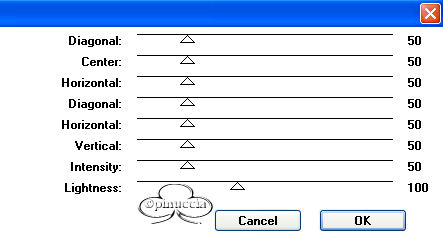
4. Effetti>Plugins>Greg's Factory Output II / Pool Shadow, con i seguenti settaggi:
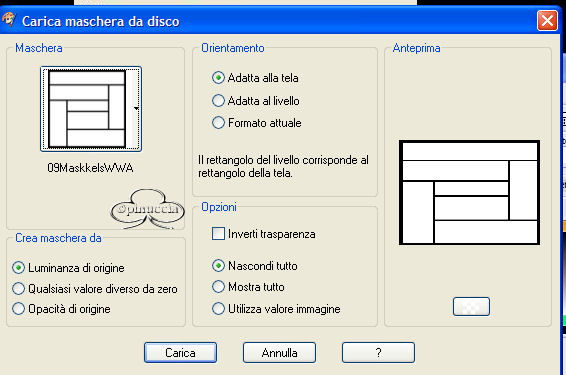
5. Livelli>Carica/salva maschera>carica maschera da disco.
Cerca e carica la maschera 09MaskkelsWWA:
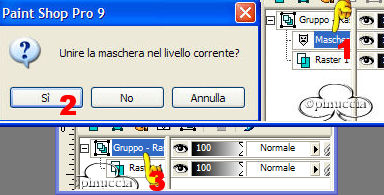
6. Nella paletta dei livelli clicca con il tasto destro del mouse sul Livelli Maschera e scegli Elimina.
Alla finesta che ti apparira (2) rispondi sì.
Clicca con il tasto destro del mouse sul livello Gruppo-Raster (3) e scegli Unisci>Unisci gruppo.
7. Regola>Messa a fuoco>Metti a fuoco.
8. Abbassa l'opacità di questo livello al 65%.
9. Apri il tube LD-face015 e vai a Modifica>copia.
Torna al tuo lavoro e vai a Modifica>Incolla>Incolla come nuovo livello.
10. Attiva lo strumento Selezione 

Seleziona il rettangolo inferiore della maschera.
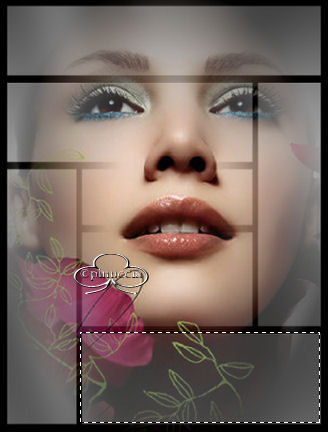
Apri nuovamente il tube LD-face015.
Immagine>Capovolgi.
Modifica>copia.
Torna al tuo lavoro e vai a Modifica>Incolla>Incolla nella selezione.
Selezione>Nessuna selezione.
11. Apri il tube LD-schoefA e vai a Modifica>copia.
Torna al tuo lavoro e vai a Modifica>Incolla>Incolla come nuovo livello.
Mettilo  in alto nell'angolo, vedi come esempi l'immagine finale. in alto nell'angolo, vedi come esempi l'immagine finale.
Livelli>Duplica.
Immagine>Rifletti.
Livelli>Duplica.
Immagine>Capovolgi.
Livelli>Duplica.
Immagine>Rifletti.
12. Apri il tube LD-balkanA e vai a Modifica>copia.
Torna al tuo lavoro e vai a Modifica>Incolla>Incolla come nuovo livello.
Spostalo in basso a sinistra.
Regola>Messa a fuoco>Metti a fuoco.
13. Apri il tube LD-3lovehartjes e vai a Modifica>Copia.
Torna al tuo lavoro e vai a Modifica>Incolla>Incolla come nuovo livello.
Spostalo sopra e a fianco del tube LD-balkan, vedi l'esempio sotto, a sinistra.
Attiva lo strumento Gomma  , dimensione 14, e cancella attentamente la parte del cuore sul tube , dimensione 14, e cancella attentamente la parte del cuore sul tube
vedi esempio sotto, a destra.

14. Imposta il colore di sfondo su Nero.
Attiva lo strumento Testo  , seleziona il font Harmington, dimensione 75 , seleziona il font Harmington, dimensione 75
(chi usa PSP 9, da 30 a 36, dipende dalla lunghezza del testo).
Scrivi il testo: Mobile Message, o quello che preferisci, e clicca Applica.
Sposta in alto nell'immagine.
Nella paletta dei livelli clicca con il tasto destro del mouse sul livello Vettore e
scegli Converti in livello raster.
Scrivi "from" e quindi il tuo nome, e clicca Applica.
Posizionalo sotto la scritta Mobile Message.
Nella paletta dei livelli converti il livello vettore in livello raster.
15. Livelli>Unisci>Unisci tutto.
16. Immagine>Aggiungi bordatura, 2 pixels, simmetriche, con il colore c0c0c0.
Per creare l'Animazione
Modifica>Copia, per copiare la tag.
Apri Animation Shop.
Vai a Modifica>Incolla>Incolla come nuova animazione.
Modifica>Duplica e ripeti finchè la tua tag non sarà composta da sette fotogrammi.
Apri l'animazione Mobjeltie contenuta nello zip.
Vedrai che è questa animazione è composta da sette fotogrammi.
Posizionati sul primo fotogramma per selezionarlo.
Ricorda: il fotogramma è selezionato se appare il bordo rossoblu, se il bordo è grigio,
il fotogramma non è selezionato.
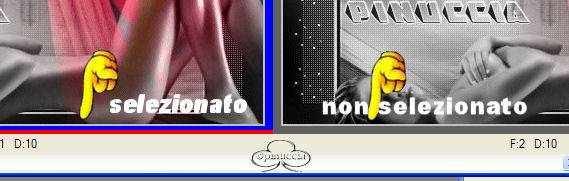
Modifica>Seleziona tutto.
Quindi Modifica>Copia.
Ritorna alla tag.
Posizionati sul primo fotogramma per selezionarlo e vai a Modifica>Seleziona tutto.
Quindi vai a Modifica>Incolla>Incolla nel fotogramma selezionato.
Posiziona il cellulare sulla destra e quando sei sicuro di aver trovato la posizione corretta clicca sul tasto sinistro del mouse.
Animazione>Proprietà fotogramma e imposta la velocità dei fotogrammi a 50.
Per controllare il risultato clicca su Visualizza 
salva in formato gif.

Se hai problemi o dubbi, o trovi un link non funzionante,
o anche soltanto per un saluto, scrivimi.
Luglio 2006
|


