|
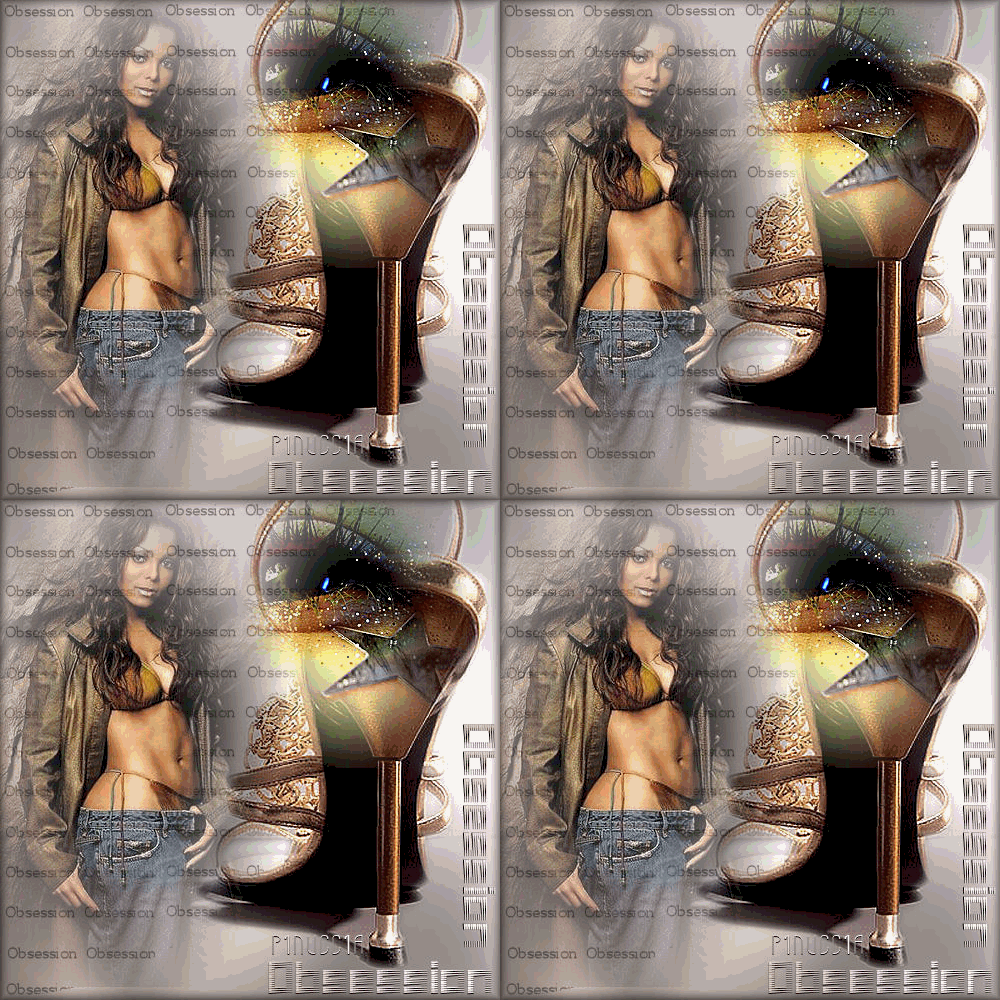
OBSESSION
Grazie Leny per il permesso di tradurre i tuoi tutorial

qui puoi trovare qualche risposta ai tuoi dubbi.
Se l'argomento che ti interessa non è presente, ti prego di segnalarmelo.
Questa tutorial è stato fatto con PSP X. Per tradurlo, ho utilizzato PSP 9.
Occorrente:
Materiale qui
Un ringraziamento a Nadine per i suoi bei tubes.
Metti il gradiente c&s_g006 nella cartella Gradienti.
Apri il font Zoom e minimizzalo nella tua area di lavoro. Lo troverai nella lista dei font disponibili quando ti servirà.
Filtro qui
Ti servirà anche Animation Shop qui
1. Apri una nuova immagine trasparente 500 x 500 pixels.
Apri i tubes della lezione e cancella il livello del nome.
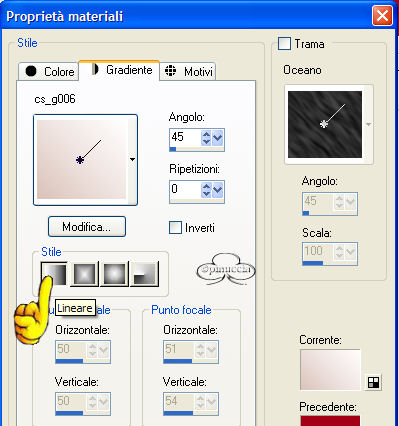
2. Imposta il colore di sfondo su Gradiente, e cerca c&s_006, con questi settaggi:
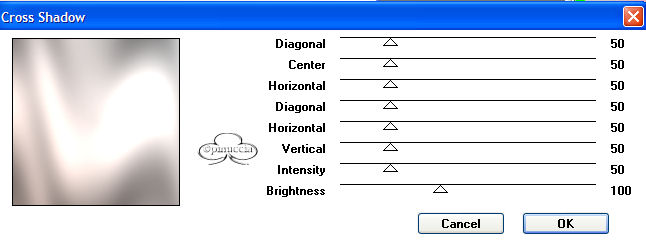
3. Effetti, Plugin>Graphics Plus - Cross Shadow, con i seguenti settaggi:
4. Apri il file LD-obsession01 e vai a Modifica>Copia.
Torna al tuo lavoro e vai a Modifica>Incolla>Incolla come nuovo livello.
Posizionalo sul lato sinistro.
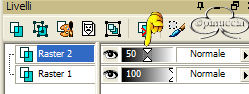
Puoi anche abbassare l'opacità di questo livello. Io l'ho abbassata al 50%.
5. Apri il file LD-VogueShoe.
Immagine>Rifletti.
Modifica>Copia.
Torna al tuo lavoro e vai a Modifica>Incolla>Incolla come nuovo livello.
Spostalo sul lato destro.
Effetti>Effetti di bordo>Aumenta.
6. Apri il file Nadine Eyes-050.
Immagine>Ridimensiona del 60%, tutti i livelli selezionato, vedi settaggi sotto.
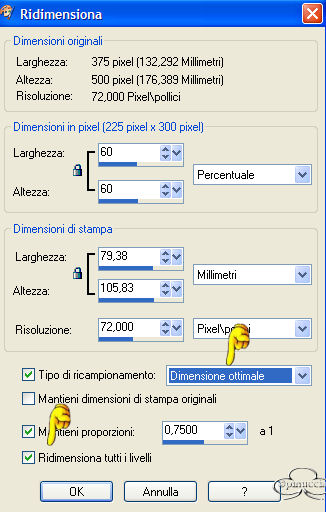
Metti l'occhio sopra a destra, vedi tag finale.
Regola>Messa a fuoco>Metti a fuoco o Accentua messa a fuoco (fai quello che ti sembra meglio).
7. Apri il file the Nadine-Janet-Jackson e vai a Modifica>Copia.
Torna al tuo lavoro e vai a Modifica>Incolla>Incolla come nuovo livello.
Mettila a sinistra del tube LD-VogueShoe, puoi anche spostarlo un po'.
Regola>Messa a fuoco>Metti a fuoco.
8. Livelli>Unisci>Unisci tutto (se pensi di aver bisogno di spostare i
vari tubes, puoi rimandare questa operazione).
9. Attiva lo strumento Testo e cerca il font Zoom, dimensione 72.
Imposta il colore di sfondo sul gradiente: c&s_g006.
Fai da solo una simpatica variante con questo font.
Se non hai unito i livelli al passo 8, puoi spostare un po' in alto la scarpa, in modo che
sembri che si appoggi sul testo, vedi esempio.
Effetti>Effetti 3D>Sfalsa ombra, colore nero.
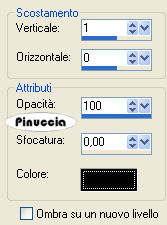
Scegli un altro font e scrivi il tuo nome.
(io ho usato AD Modo, font standard in PSP).
10. Livelli>Unisci>Unisci tutto.
11. Effetti>Effetti 3D>Pulsante, con i seguenti settaggi:
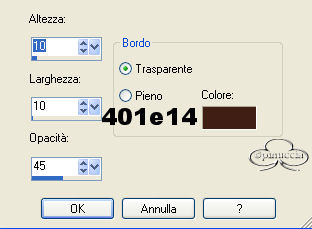
12. Riduci la tag come ti sembra meglio.
Salva in formato jpg.
La tag è finita. Spero ti sia piaciuta.
Per creare l'animazione:
Apri Animation Shop.
1. Apri il file silver-sparkles4fr (contenuto nello zip).
Vedrai che è composto da quattro fotogrammi.
Apri la tag che hai appena salvato. Per creare l'animazione anche questo file deve avere quattro fotogrammi. Quindi:
Modifica>Duplica e duplica l'immagine fino ad ottenere quattro fotogrammi.
Vai al file SilverSparkles, clicca sul primo fotogramma per selezionarlo, vai a Modifica>Seleziona tutto, quindi Modifica>Copia.
Torna alla tag, posizionati sul primo fotogramma per selezionarlo e vai a Modifica>Seleziona tutto, quindi Modifica>Incolla nel fotogramma selezionato.
Posiziona l'animazione e, quando sei sicuro, rilascia il tasto del mouse.
Ripeti Modifica>Incolla nel fotogramma selezionato per mettere altre scintille in altri punti dell'immagine.
Salva in formato gif.

Se hai problemi o dubbi, o trovi un link non funzionante,
o anche soltanto per un saluto, scrivimi.
Aprile 2006
|


