|
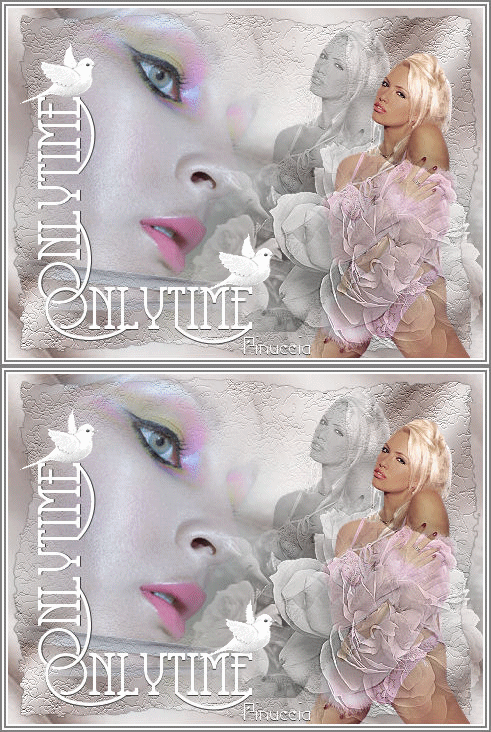
ONLY TIME
Grazie Leny per il permesso di tradurre i tuoi tutorial

qui puoi trovare qualche risposta ai tuoi dubbi.
Se l'argomento che ti interessa non è presente, ti prego di segnalarmelo.
Questo tutorial è stato creato con PSP X.
Per tradurlo, l'ho eseguito con PSP 9.
Occorrente:
Materiale qui
Metti la maschera 20-20 nella cartella Maschere.
Apri il font Coventry Garden e minimizzalo nella tua area di lavoro. Lo troverai nella lista dei font disponibili quando ti servirà.
Non aprire in PSP l'animazione Whitebird. L'aprirai in Animation Shop.
Filtri:
Filters Unlimited 2.0 qui
Ti servirà anche Animation Shop qui
1. Apri una nuova immagine trasparente 475 x 350 pixels.
Apri i tubes forniti per questa lezione, cancella i livelli del copyright.
2. Selezione>Seleziona tutto.
3. Apri il tube cmv_rose_satin e vai a Modifica>Copia.
Torna al tuo lavoro e vai a Modifica>Incolla>Incolla nella selezione.
4. Nella paletta dei livelli, clicca su questo livello con il tasto destro del mouse e scegli Duplica.
Immagine>Rifletti.
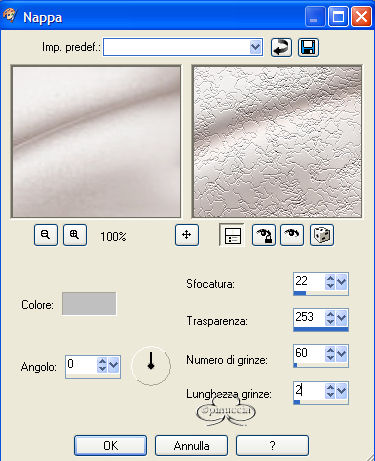
5. Effetti>Effetti di trama>Nappa, con i seguenti settaggi:
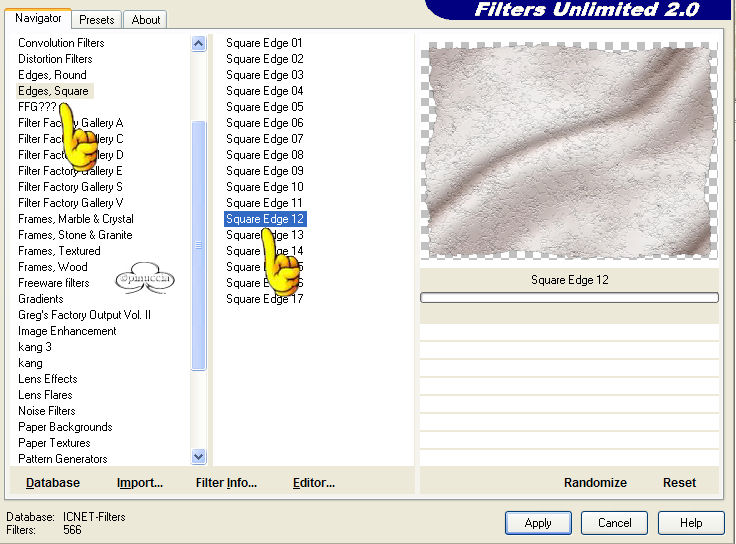
6. Effetti>Plugins>Filter Unlimited 2.0, Edges Square, Square Edge 12.
clicca Applica.
7. Livelli>Carica/Salva maschera da disco.
Cerca la maschera 20-20.
Livelli>Inverti maschera/regolazione.
Clicca con il tasto destro del mouse sul livello Maschera e scegli Elimina.
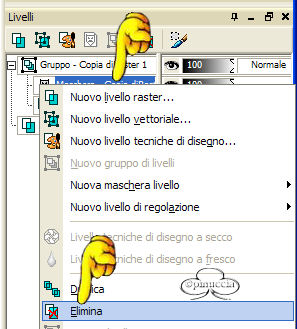
Apparirà una finestra con la domanda "Unire la maschera al livello corrente".
Rispondi sì.
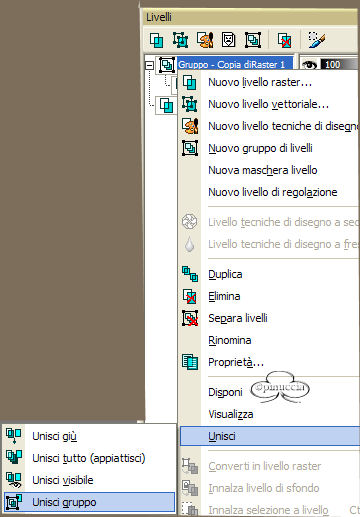
Clicca con il tasto destro del mouse sul livello del Gruppo e scegli Unisci>Unisci gruppo.
8. Apri il tube 7-18-jaden1 e vai a Modifica>Copia.
Torna al tuo lavoro e vai a Modifica>Incolla>Incolla come nuovo livello.
Spostalo sulla destra, vedi esempio tag finale (più tardi, se vuoi, potrai spostarlo un po').
Regola>Saturazione e tonalità>Viraggio.
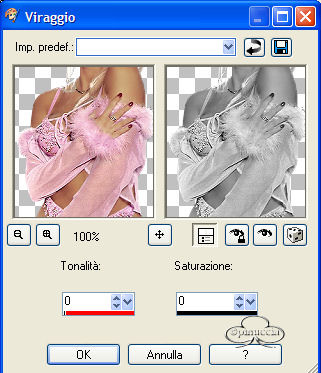
Nella paletta dei livelli abbassa l'opacità intorno al 50%.
Scegli il settaggio che ti sembra meglio.
9. Apri il tube LD-pl-image e vai a Modifica>Copia.
Torna al tuo lavoro e vai a Modifica>Incolla>Incolla come nuovo livello.
Metti l'immagine a sinistra.
10. Apri il tube LD-roos-boleyn e vai a Modifica>Copia.
Torna al tuo lavoro e vai a Modifica>Incolla>Incolla come nuovo livello.
Sposta l'immagine sotto a destra.
Regola>Messa a fuoco>Accentua messa a fuoco.
11. Apri nuovamente il tube 7-18-jaden1 e vai a Modifica>Copia.
Torna al tuo lavoro e vai a Modifica>Incolla>Incolla come nuovo livello.
Metti l'immagine a destra sopra il bordo inferiore.
Deve trovarsi dietro il tube LD-roos.
Nella paletta dei livelli abbassa l'opacità intorno al 92%.
Se necessario, questo è il momento di sistemare
i vari tubes con lo strumento Spostamento 
Quando ogni cosa è al suo posto:
12. Livelli>Unisci>Unisci tutto.
13. Imposta il colore di sfondo su BIANCO.
Imposta il colore di primo piano su: #808080.
14. Immagine>Aggiungi bordatura, 2 pixels, simmetriche, colore BIANCO.
Immagine>Aggiungi bordatura, 2 pixels, simmetriche, colore #808080.
Immagine>Aggiungi bordatura, 2 pixels, simmetriche, colore BIANCO.
Immagine>Aggiungi bordatura, 2 pixels, simmetriche, colore #808080.
15. Attiva lo strumento Testo 
Apri il font Coventry Garden e minimizzalo.
Apparirà nella barra inferiore degli
strumenti e automaticamente disponibile nel programma.
Scrivi il tuo testo e clicca Applica.
Attenzione: scrivi con la lettera maiuscola soltanto la prima lettera della parola.
Perchè questo font applica una sottolineatura a tutte le lettere, rendendo il carattere
antiestetico.
Posiziona il testo.
Nella paletta dei livelli, clicca con il tasto destro del mouse sul livello Vettore 1
e scegli Converti in livello raster.
16. Effetti>Effetti 3D>Sfalsa ombra, con i seguenti settaggi.
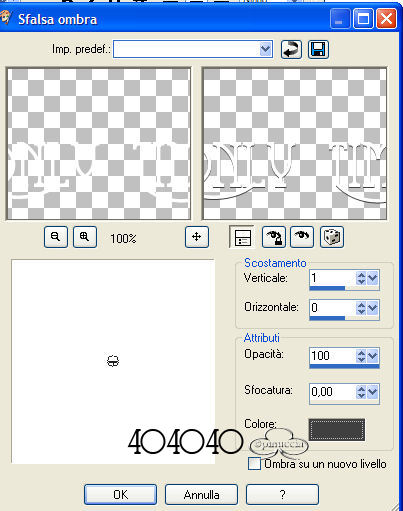
17. Livelli>Unisci>Unisci tutto.
Se vuoi, riduci la tag (Immagine>Ridimensiona).
Salva in formato jpg.
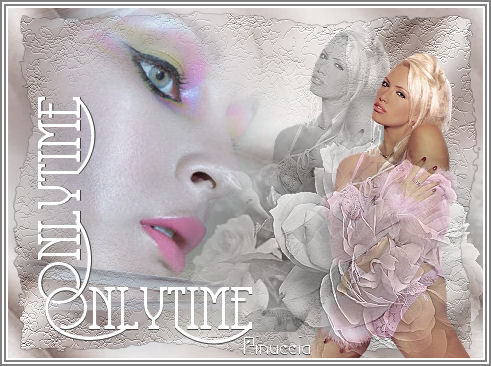
Per creare l'animazione
Io ho aggiunto alla tag l'animazione di due colombe (il file è nello zip).
Se vuoi fare lo stesso:
Apri Animation shop.
Apri l'animazione e controlla di quanti fotogrammi è composta.
L'animazione delle colombe è composta da due fotogrammi.
Apri la tag che hai appena salvato.
Per creare l'animazione la tag deve avere lo stesso numero di fotogrammi del file animato.
Quindi vai a Modifica>Duplica.
La tag adesso è composta da due fotogrammi.
Posizionati sul primo fotogramma dell'animazione per selezionarlo.
Modifica>Seleziona tutto.
Modifica>Copia.
Ritorna alla tua tag duplicata e posizionati sul primo fotogramma per selezionarlo.
Modifica>Seleziona tutto.
Modifica>Incolla>Incolla nel fotogramma selezionato.
Trova la posizione e quando ne sei sicuro rilascia il tasto del mouse.
Ripeti Modifica>Incolla>Incolla nel fotogramma selezionato per aggiungere l'animazione in un altro punto della tag.
Quando hai finito, puoi visualizzare l'animazione per controllare il risultato, cliccando qui 
Se vuoi cambiare la velocità vai a Animazione>proprietà fotogramma.
Più aumenta il valore, più diminuisce la velocità dell'animazione.
Fai delle prove, controllando il risultato.
Quando sarai soddisfatto:
File>Salva con nome e salva in formato gif, in una cartella a scelta.

Se hai problemi o dubbi, o trovi un link non funzionante,
o anche soltanto per un saluto, scrivimi.
Maggio 2006
|


