|
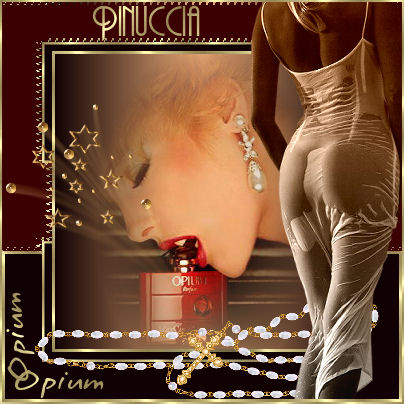
OPIUM
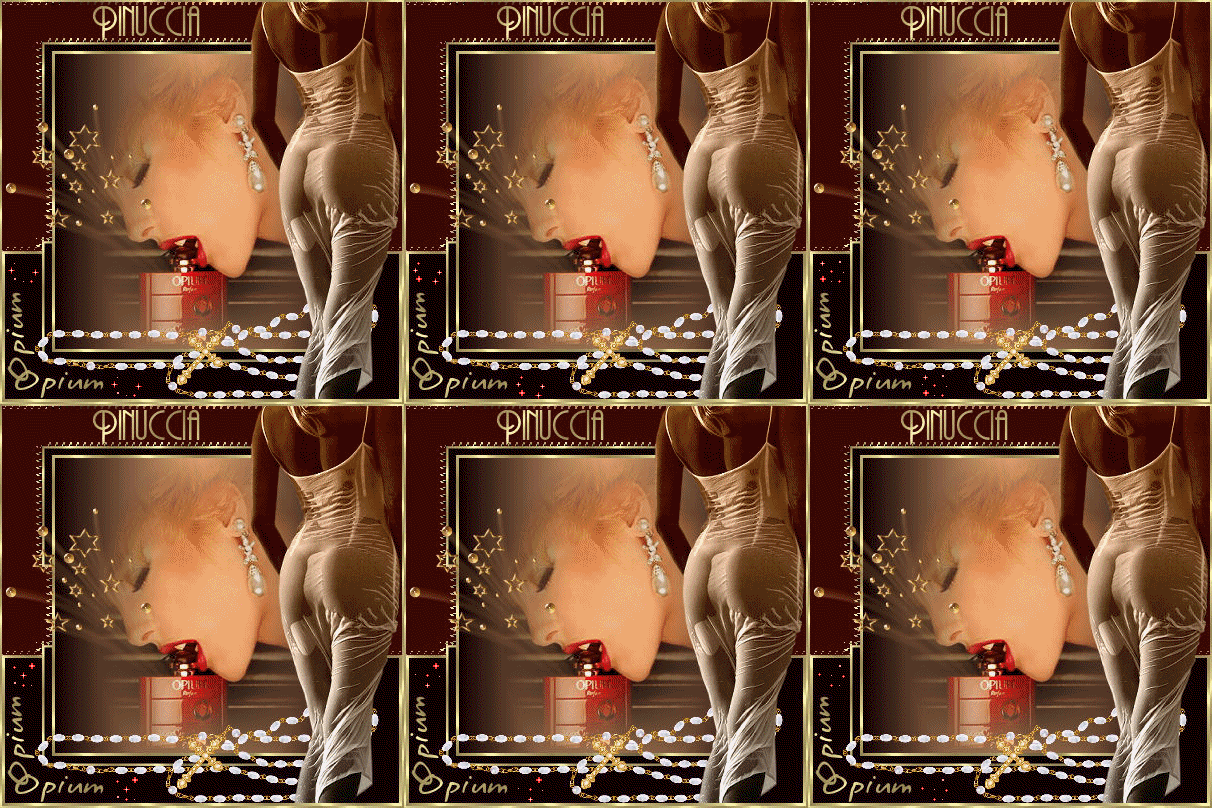
Grazie Leny per il permesso di tradurre i tuoi tutorial

qui puoi trovare qualche risposta ai tuoi dubbi.
Se l'argomento che ti interessa non è presente, ti prego di segnalarmelo.
Questa tag è stata creata con PSP X, ma può essere eseguito anche con PSP 8 e 9.
Occorrente:
Filtri:
Fotomatic/Fast Fix qui
Ecosse/flutter qui
Pattern: Gold Foil
Animazione: Rode-ster
Font: Andes
Tubes
Materiale: qui
Metti il materiale nelle rispettive cartelle.
Ti servirà anche Animation Shop qui
1. Apri una nuova immagine trasparente 400 x 400 pixels.
Apri tutti i tubes forniti con la lezione e minimizzali.
2. Imposta il colore di primo piano su #110102
e il colore di sfondo su #f0b17c.
Riempi  l'immagine con il colore #110102. l'immagine con il colore #110102.
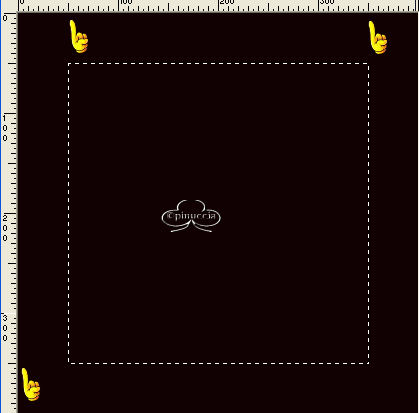
3. Attiva lo strumento Selezione  , rettangolo, con i seguenti settaggi: , rettangolo, con i seguenti settaggi:

Traccia un rettangolo come nell'esempio qui sotto:
4. Livelli>Nuovo livello raster.
Imposta il colore di sfondo sul pattern (motivo) Gold-Foil, angolo 0, scala 100.
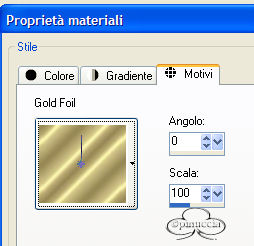
Riempi il rettangolo con il pattern.
5. Selezione>Modifica>Contrai di 3 pixels.
Livelli>Nuovo livello raster.
imposta il colore di primo piano con #f0b17c.
e il colore di sfondo con #110102.
Passa il colore di primo piano a gradiente di primo piano/sfondo con i seguenti settaggi:
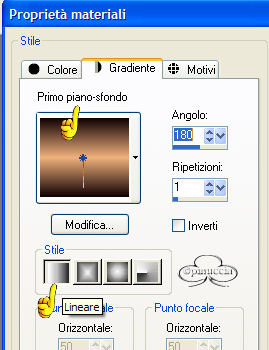
Riempi il rettangolo.
Selezione>Nessuna selezoine.
6. Nella paletta dei livelli attiva il livello Raster 1.
Attiva nuovamente lo strumento Selezione .
traccia a sinistra un rettangolo da sopra a sotto:
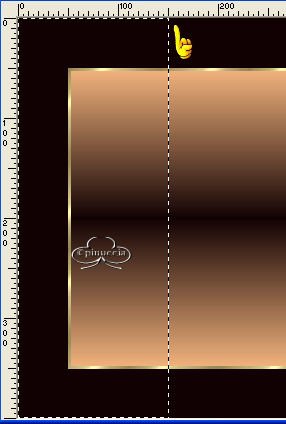
Livelli>Nuovo livello raster.
Ripeti il passo 4.
Selezione>Modifica>contrai di 3 pixels.
Livelli>Nuovo livello raster.
Riempi la selezione con il colore #110102.
Selezione>Nessuna selezione.
7. Nella paletta dei livelli nascondi i livelli 1-2-3,
clicca con il tasto destro del mouse sul livello raster 4 e scegli Unisci>Unisci visibile.
Adesso puoi riaprire i livelli 1,2 e 3.
Attiva il livello Uniti, clicca con il tasto destro del mouse e scegli Duplica.
Immagine>Ridimensiona, 80%, tutti i livelli non selezionato.

Immagine>Rifletti.
Clicca con il tasto destro del mouse sulla copia del livello Uniti e scegli Duplica.
Immagine>Rifletti.
8. Livelli>Unisci>Unisci tutto.
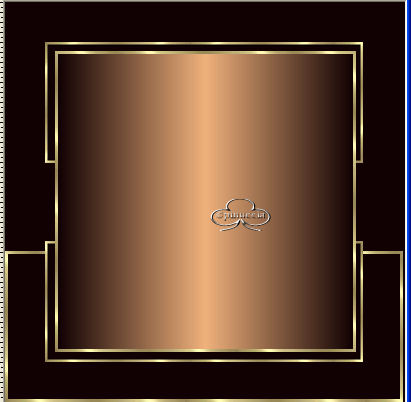
9. Immagine>Ruota>Ruota per gradi,, 90 gradi a sinistra.
Se tutto è ok, dovresti avere questo:
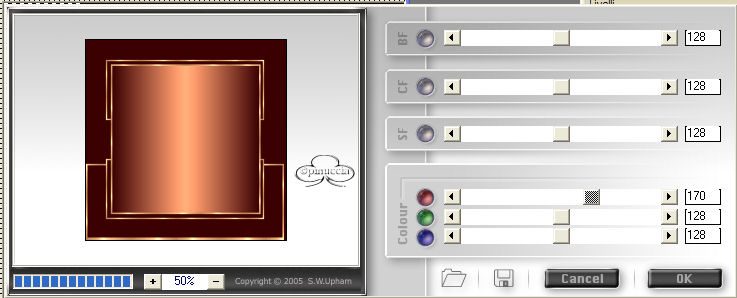
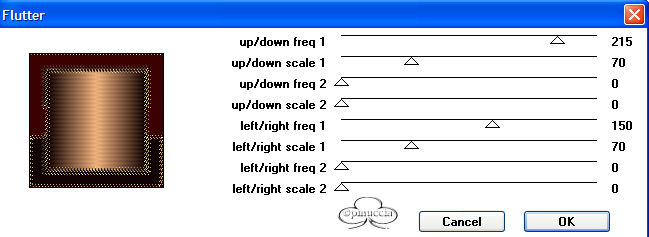
10. Seleziona con la bacchetta magica  il bordo superiore. il bordo superiore.
Effetti>Plugins>Fotomatic /Fast Fix:
Effetti>Plugin>Ecosse>flutter:
11. Selezione>Nessuna selezione.
12. Apri il tube LD-opiumlady e vai a Modifica>copia.
Torna al tuo lavoro e vai a Modifica>Incolla>Incolla come nuovo livello.
Posizionala  in centro. in centro.
13. Apri il tube Rainbow-AccentTrail-V e vai a Modifica>Copia.
Torna al tuo lavoro e vai a Modifica>Incolla>Incolla come nuovo livello.
Spostalo a sinistra (vedi come esempio la tag finale).
14. Apri il tube Rainbow-V-The Rosary-kl e vai a Modifica>Copia.
Torna al tuo lavoro e vai a >Modifica>Incolla>Incolla come nuovo livello.
Posizionalo in basso.
15. Apri il tube Wetdress-Wilma e vai a Modifica>Copia.
Torna al tuo lavoro e vai a Modifica>Incolla>Incolla come nuovo livello.
Posizionala sulla destra.
16. Livelli>unisci>Unisci tutto.
17. Immagine>Aggiungi bordatura, 2 pixels, simmetriche, colore rosso.
Seleziona il bordo con la bacchetta magica
Riempi il bordo con il pattern Gold-Foil.
18. Imposta il colore di sfondo con il pattern Gold Foil.
Attiva lo strumento Testo  , ,
cerca il font Annifont, dimensione 48 punti (se usi PSP X; io con PSP 9 ho impostato a 18 pixels)
e scrivi Opium.
Clicca Applica e sposta il testo sul bordo in basso.
Converti il livello vettore in livello raster.
Ripeti il passo 18.
Ruota il testo, come nell'esempio della tag finale.
Imposta il testo con il font Andes, dimensione 72 (punti per PSPX, con PSP 9, in pixels, regolati con la lunghezza del testo)
e metti il tuo nome sulla tag.
19. Livelli>Unisci>Unisci tutto.
Riduci la tag quanto vuoi.
Salva in formato jpg.
Se vuoi creare l'animazione:
Apri Animation shop.
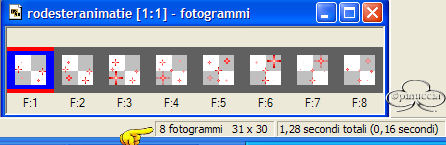
Apri l'animazione "Rode-ster" inclusa nello zip.
Vedrai che è composta da otto fotogrammi.
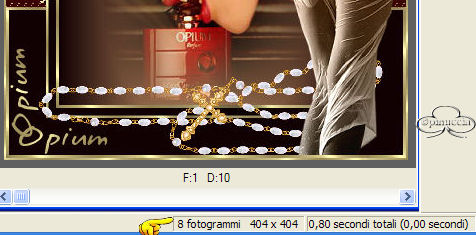
Apri il file jpg che hai appena salvato.
Per poter creare l'animazione anche questo file deve essere composto da otto fotogrammi.
Quindi clicca sull'immagine e vai a Modifica>Duplica.
Ripeti Modifica>Duplica finchè la tag non sarà composta da otto fotogrammi.
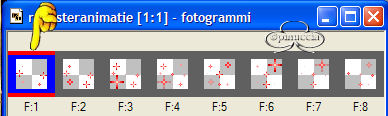
Posizionati sul primo fotogramma dell'animazione "Rode-ster" e clicca per selezionarlo.
Ricorda: per essere certo che hai selezionato devi vedere il bordo rosso-blu.
Se il bordo non è rosso-blu significa che non è selezionato:
Modifica>Seleziona tutto.
Modifica>Copia.
Ritorna alla tua tag e posizionati sul primo fotogramma per selezionarlo.
Modifica>Seleziona tutto.
Modifica>Incolla>Incolla nel fotogramma selezionato.
Posiziona l'animazione e clicca per applicarla sulla tag.
Ripeti questa operazione se vuoi applicare l'animazione in altri punti della tag.
Per controllare il risultato clicca su Visualizza 
Se tutto è a posto, vai a
Salva con nome, e salva in formato gif.

Se hai problemi o dubbi, o trovi un link non funzionante,
o anche soltanto per un saluto, scrivimi.
Giugno 2006
|


