|
PARFUM TAG
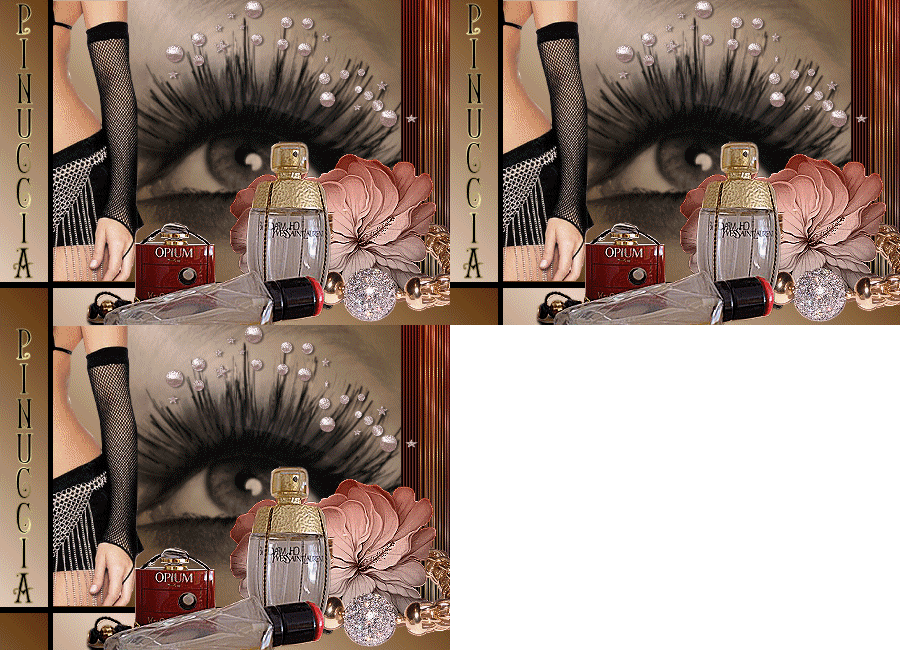
Grazie Leny per il permesso di tradurre i tuoi tutorial

qui puoi trovare qualche risposta ai tuoi dubbi.
Se l'argomento che ti interessa non è presente, ti prego di segnalarmelo.
Questo tutorial è stato creato con PSP 9, ma può essere eseguito anche con le altre versioni di PSP.
Occorrente:
Materiale qui
Metti il gradiente nella cartella Gradienti di PSP.
Apri il motivo Gold-Foil e minimizzalo. Lo troverai nella lista dei motivi disponibili, quando ti servirà.
Apri il font e minimizzalo. Lo troverai nella lista dei font disponibili, quando ti servirà.
Ti servirà anche Animation Shop qui
1. Apri una nuova immagine trasparente 450 x 325 pixels.
Apri tutti i tubes di questo tutorial e minimizzali.
2. Livelli>Nuovo livello raster.
3. Imposta il colore di sfondo con il nero.
Imposta il colore di primo piano su Gradiente:
cerca e seleziona il gradiente cg-color-brown, con i seguenti settaggi:
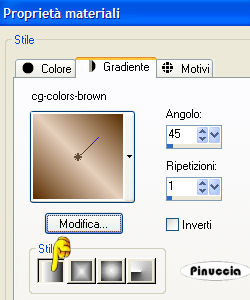
Riempi  l'immagine trasparente con questo gradiente. l'immagine trasparente con questo gradiente.
4. Livelli>Nuovo livello raster.
Riempi ancora con il gradiente.
5. Selezione>Seleziona tutto.
Selezione>Modifica>Contrai, di 3 pixels.
Livelli>Nuovo livello raster.
Riempi con il nero.
Selezione>Nessuna selezione.
6. Nella paletta dei livelli, clicca sull'occhio dei livelli Raster 1 e 2, per chiuderli.
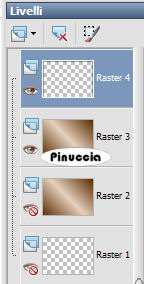
Attiva il livello Raster 3.
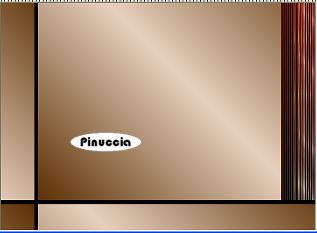
Livelli>Unisci>Unisci visibile.
Clicca sul cerchietto rosso dei livelli Raster 1 e 2, per renderli nuovamente visibili.
7. Attiva il livello Uniti.
8. Effetti>Effetti di immagine>Scostamento, con i seguenti settaggi:
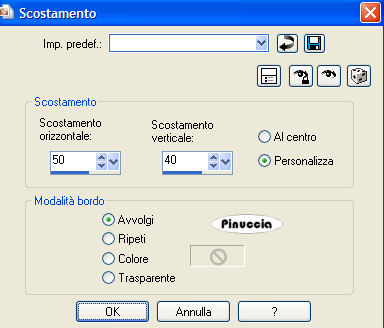
9. Attiva il tube Ld-Rand e vai a Modifica>Copia.
Torna al tuo lavoro e vai a Modifica>Incolla>Incolla come nuovo livello.
Spostalo  a destra sul bordo nero. a destra sul bordo nero.
10. Attiva il tube dell'occhio e vai a Modifica>Copia.
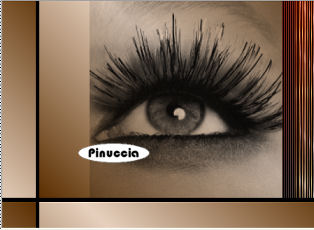
Torna al tuo lavoro e vai a Modifica>Incolla>Incolla come nuovo livello.
Posiziona la parte inferiore del tube dell'occhio sul bordo nero,
e a destra del tube LD-Rand, vedi la schermata sotto:
11. Attiva il tube Sirenssecrets.
Immagine>Ridimensiona a 280 pixels di altezza.
Modifica>Copia.
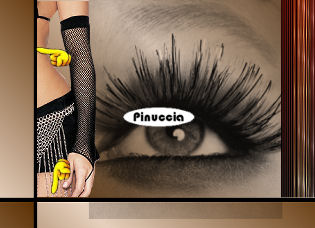
Torna al tuo lavoro e vai a Modifica>Incolla>Incolla come nuovo livello.
Sposta il tube esattamente sul bordo nero:
12. Attiva il tube LD_Parfum e vai a Modifica>Copia.
Torna al tuo lavoro e vai a Modifica>Incolla>Incolla come nuovo livello.
Sposta il tube in basso.
Regola>Messa a fuoco>Metti a fuoco.
13. Attiva il tube Sylvania-parels-sterren e vai a Modifica>Copia.
Torna al tuo lavoro e vai a Modifica>Incolla>Incolla come nuovo livello.
Spostalo al centro della tag.
14. Livelli>Unisci>Unisci tutto.
15. Imposta il colore di primo piano sul Motivo Gold-Foil, angolo 0, scala 100.
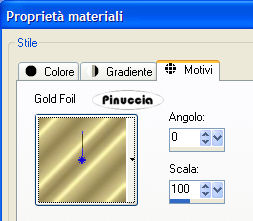
Imposta il colore di sfondo con il nero.
16. Attenzione. il tuo font Helena-Wide deve essere minimizzato nella tua area di lavoro.
Attiva lo strumento Testo  , e seleziona il font Helena-Wide, con i seguenti settaggi: , e seleziona il font Helena-Wide, con i seguenti settaggi:

Scrivi la prima lettera del tuo nome, clicca Applica, e posizionala sulla barra a sinistra.
Livelli>Converti in livello raster.
Ripeti per le successive lettere del tuo nome.
17. Livelli>Unisci>Unisci tutto.
18. Ridimensiona, se vuoi, la tag.
Per creare l'animazione del gioiello.
1. Attiva lo strumento Selezione  , cerchio: , cerchio:

Disegna un cerchio sulla forma rotonda del gioiello.
Adesso la forma è selezionata.
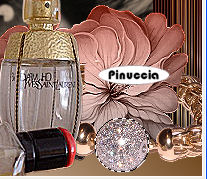
Mantieni la selezione attiva.
2. Duplica l'immagine 2 volte con Shift+D.
Avrai così tre immagini.
3. Attiva l'immagine 1.
Regola>Aggiungi/rimuovi disturbo>Aggiungi disturbo, con i seguenti settaggi.
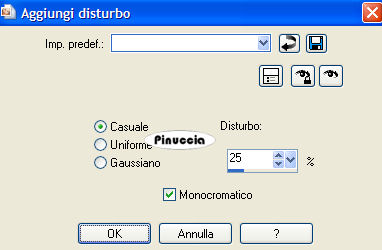
Salva in formato jpg e nomina l'immagine Profumo1.
4. Attiva l'immagine 2.
Ripeti il passo 3, ma con il disturbo al 30%.
Salva in formato jpg e nomina il file Profumo2.
5. Attiva l'immagine 3.
Ripeti il passo 3, ma con il disturbo al 35%.
Salva e nomina il file Profumo3.
Apri Animation Shop e clicca su Creazione guidata animazione 
per la sequenza delle finestre, vedi qui
Per controllare il risultato, clicca su Visualizza  . .
Salva in formato gif.

Se hai problemi o dubbi, o trovi un link non funzionante,
o anche soltanto per un saluto, scrivimi.
17 Maggio 2007
|


