|
PIRATA
Grazie Leni per il permesso di tradurre i tuoi tutorial

qui puoi trovare qualche risposta ai tuoi dubbi.
Se l'argomento che ti interessa non è presente, ti prego di segnalarmelo.
Questa tutorial è stato fatto con PSP X.
Si può fare anche con altre versioni di PSP.
Per tradurlo, ho utilizzato PSP 9.
Occorrente:
Filtro: Graphics Plus qui
Maschera: 120-hris.
Pennello: Monique42schip.
Animazione: babybluewink.
Diversi tubes.
Materiale: qui
Un ringraziamento agli autori dei tubes.
Attenzione! Metti entrambi i fiels del pennello nella cartella dei Pennelli di PSP.
Metti il materiale nelle rispettive cartelle.
.
Apri una nuova immagine trasparente di 650 x 500 pixels.
Apri i tubes della lezione, cancella il livello del nome, e minimizzali.
1. Imposta il colore di sfondo su: #f5f0e5.
Riempi  con questo colore l'immagine trasparente. con questo colore l'immagine trasparente.
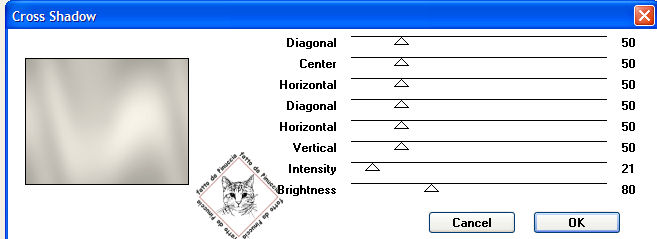
2. Effetti>Filtri>Graphics Plus, Cross Shadow.
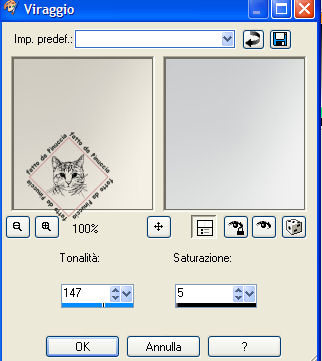
Regola>Saturazione e tonalità>Viraggio, con i seguenti settaggi:
3. Apri l'immagine Moments-of-perfeck agr e vai a Modifica>Copia.
Torna al tuo lavoro e vai a Modifica>Incolla>incolla come nuovo livello.
Attiva lo strumento Selezione  . .
Disegna una selezione sull'intera immagine.
Deseleziona con lo strumento Pan 
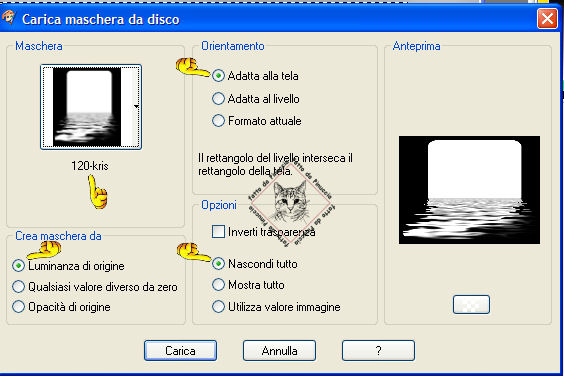
4. Livelli>Carica/Salva Maschera>Carica maschera da disco.
Cerca la maschera 120-kris, con i seguenti settaggi:
5. Livelli>Elimina. Alla finestra con la domanda "Unire la maschera nel livello corrente?" rispondi sì.
Livelli>Unisci>Unisci gruppo.
6. Attiva lo strumento Selezione
Traccia una selezione per eliminare il bordo superfluo a sinistra e sotto l'immagine.
Deseleziona con lo strumento pan.
In PSP 9, Immagine>Ritaglia la selezione.
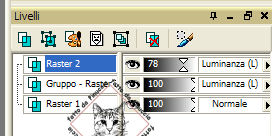
7. Nella paletta dei livelli attiva il livello gruppo raster 2.
Cambia la modalità di miscelatura in Luminanza (Esistente).
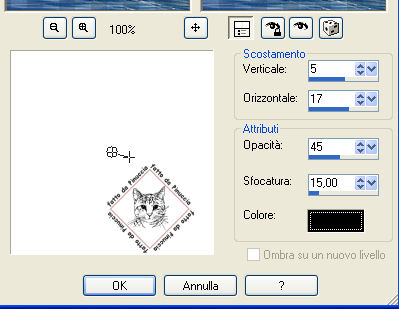
Effetti>Effetti 3D>Sfalsa ombra, con i seguenti settaggi, colore nero:
8. Livelli>Nuovo livello raster.
9. Apri il tube AKK-Toward piratess e vai a Modifica>Copia.
Torna al tuo lavoro e vai a Modifica>Incolla>Incolla come nuovo livello.
Mettilo sotto a destra.
Nella paletta dei livelli cambia la modalità di miscelatura in Luminanza (esistente).
Abbassa l'opacità del livello più o meno al 78%.
10. Attiva lo strumento Pennello e cerca il pennello Monique42 schip, con i seguenti settaggi:

Applica una volta sulla tela.
Regola>Messa a fuoco>Metti a fuoco.
11. Apri il tube LD-Looks.
Immagine>Ridimensiona a 500 pixels di altezza.
Tutti i livelli selezionato:
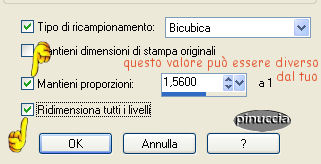
Modifica>Copia.
Torna al tuo lavoro e vai a Modifica>Incolla>Incolla come nuovo livello.
Metti il tube sul lato sinistro.
12. Nella paletta dei livelli, posizionati sul livello Gruppo-Raster 2.
Attiva lo strumento Gomma  , dimensione 25, e con cura cancella le ombre dal
viso e sui capelli. , dimensione 25, e con cura cancella le ombre dal
viso e sui capelli.
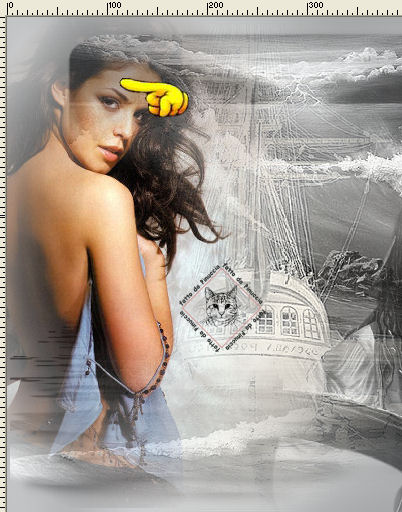
13. Posizionati sul livello Raster 4.
Apri il tube del testo e vai a Modifica>Copia.
Torna al tuo lavoro e vai a Modifica>Incolla>Incolla come nuovo livello.
Mettilo sotto nel centro.
Abbassa l'opacità del livello intorno al 55%.
14. Apri il tube Parrot (pappagallo).
Immagine>Ridimensiona del 70%, tutti i livelli selezionato.
Modifica>Copia.
Torna al tuo lavoro e vai a Modifica>Incolla>Incolla come nuovo livello.
Mettilo a destra sulle spalle del pirata.
Nella paletta dei livelli cambia la modalità di miscelatura in Luminanza (esistente).
Regola>Metti a fuoco>Messa a fuoco.
Abbassa l'opacità di questo livello intorno al 65%.
Effetti>Effetti 3D>Sfalsa ombra, con i settaggi del passo 7.
15. Imposta il colore di sfondo su nero.
Attiva lo strumento testo e cerca il font Arabolical (standard), dimensione 72.
Metti il tuo nome sul blend.
Nella paletta dei livelli converti il livello vettore in livello raster.
Abbassa l'opacità del livelli da 50 a 55%.
Effetti>Effetti 3D>Sfalsa ombra, con i settaggi del passo 7.
16. Se tutto è a posto (puoi ancora spostare i vari tubes, se lo ritieni necessario):
Livelli>unisci>Unisci tutto.
17. Effetti>Effetti 3d>Pulsante, con i seguenti settaggi:
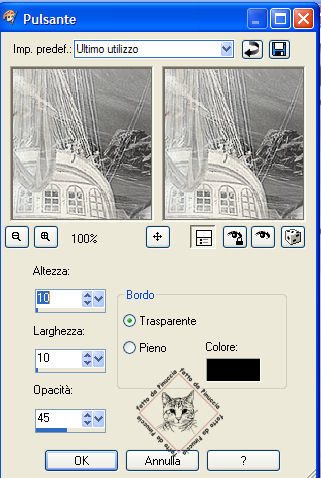
18.. Immagine>Aggiungi bordatura, 1 pixel, simmetriche, colore: f5f0e5.
Se vuoi, riduci il blend a 350 o 400 pixels di altezza.
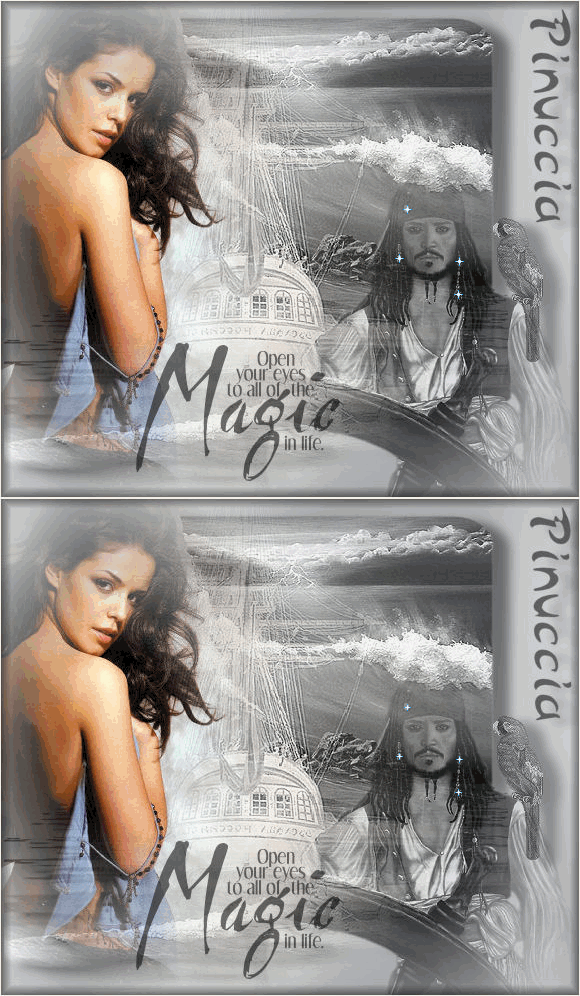
Il blend è finito.
Salva in formato jpg.
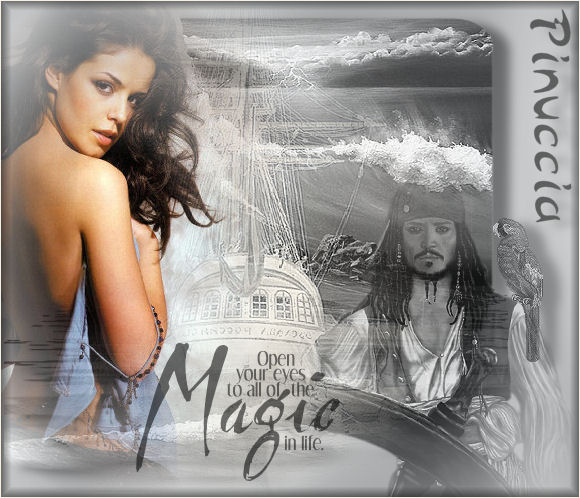
Se vuoi creare l'Animazione:
Apri Animation Shop.
Apri il file (contenuto nello zip) babybluetwink-animation.mng.
Vedrai che è composto da due fotogrammi.
Apri il file che hai appena salvato e che dovrai anch'esso portare a due fotogrammi, per
poter creare l'animazione. Quindi vai a Modifica>Duplica: avrai così ottenuto due fotogrammi.
Ritorna al file babybluetwink e vai a Modifica>Seleziona tutto. Quindi Modifica>Copia.
Ritorna al blend e vai a Modifica>Seleziona tutto e poi Modifica>Incolla>Incolla nel fotogramma selezionato.
Posiziona la stellina e ripeti Modifica>Incolla>Incolla nel fotogramma selezionato
per ogni stellina che vorrai aggiungere.
Salva in formato gif.

Se hai problemi o dubbi, o trovi un link non funzionante,
o anche soltanto per un saluto, scrivimi.
Aprile 2006
|



