1. Apri una nuova immagine trasparente 400x400.
Apri i tubes forniti per questa lezione. Attenzione: cancella i livelli del copyright e minimizzali.
2. Setta il colore di primo piano #3c3230, e il colore di sfondo #ebdad3.
Crea un gradiente lineare angolo 90, ripetizioni 1, inverti selezionato.
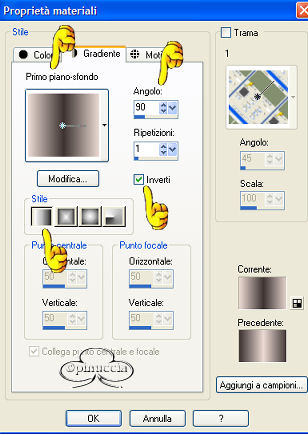
3. Livelli>Nuovo livello raster, riempilo con il gradiente.
4. Attiva lo strumento Selezione>Rettangolo e traccia un rettangolo, vedi esempio sotto.

5. Effetti>Plugins>VM Natural Legoland.

6. Selezione>Nessuna selezione.
7. Apri il tube LD-vormbell e vai a Modifica>Copia.
Torna al tuo lavoro e vai a Modifica>incolla>Incolla come nuovo livello.
Regola>Messa a fuoco>Metti a fuoco.
8. Apri il tube LD pl_Jessica carter e vai a Modifica>Copia.
Torna al tuo lavoro e vai a Modifica>Incolla>Incolla come nuovo livello, con lo strumento spostamento posiziona l'immagine a sinistra.
Deve toccare il bordo sopra, vedi tag finale.
9. Apri il tube LD play boy, e vai a Modifica>Copia.
Torna al tuo lavoro e vai a Modifica>Incolla>Incolla come nuovo livello, muovi a destra e abbassa l'opacità di questo livello più o meno all'81%.
10. Apri il tube RT play boy bunn.
Immagine>Rifletti.
Immagine>Ridimensiona al 40% e vai a Modifica>Copia.
Torna al tuo lavoro e vai a Modifica>Incolla>Incolla come nuovo livello, posizionalo sotto a sinistra.
11. Effetti>Plugins>Lokas Software chrome.
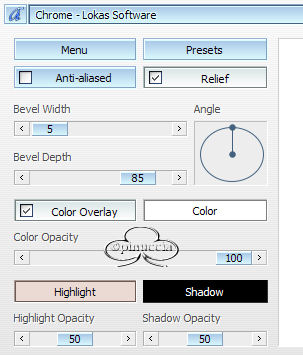
12. Effetti>Effetti 3D>Sfalsa ombra, colore nero.
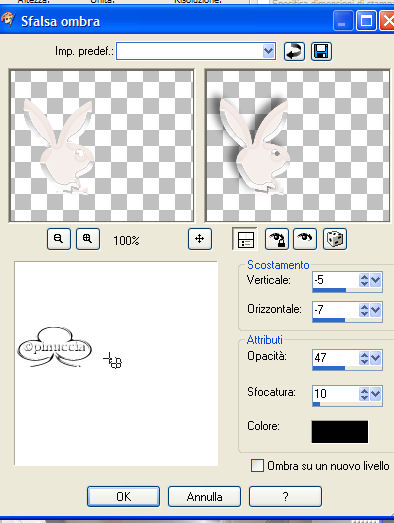
Livelli>Unisci>Unisci visibile.
14. Immagine>Aggiungi bordatura di 2 pixels simmetrico con il coloe #808080.
Immagine>Aggiungi bordatura di 4 pixels simmetrico colore #ebdad3.
Immagine>Aggiungi bordatura di 2 pixels simmetrico colore #808080.
15. Setta il colore di sfondo #ebdad3, Attiva lo strumento testo, cerca il font Zoom, dimensione su 48 (dipende in ogni caso dal testo), scrivi il nome o quello che preferisci e clicca Applica.
Muovi il testo in basso.
Nella paletta dei livelli clicca con il tasto destro del mouse su Vector 1 e Converti in livello raster.
16. Attiva lo strumento forme predefinite>Ellisse.

Traccia un cerchio al centro della tag.
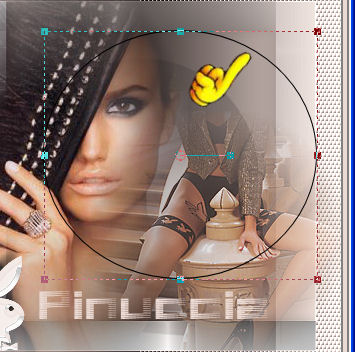
Attiva di nuovo lo strumento testo, cerca il font YvesScript, dimensione 100 (in ogni caso la dimensione è tua discrezione a seconda del testo)
Vai con il mouse sul cerchio e quando vedi la A con la sottolineatura arrotondata, clicca e scrivi il testo.
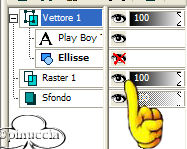
Nella paletta dei livelli apri il segno + del livello Vector 1, e chiudi il livello Ellisse. Il cerchio a questo punto sparirà.
Tasto destro sul livello Vector 1, Converti in livello raster.
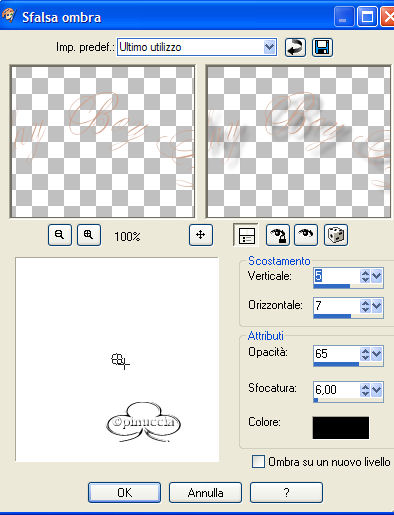
18. Effetti>Effetti 3D>Sfalsa ombra, colore nero.
Livelli>Unisci>Unisci tutto.
Riduci la tag se vuoi e salva.

Se hai problemi o dubbi, o trovi un link non funzionante,
o anche soltanto per un saluto, scrivimi.
Marzo 2006