|
SCRAP BLEND
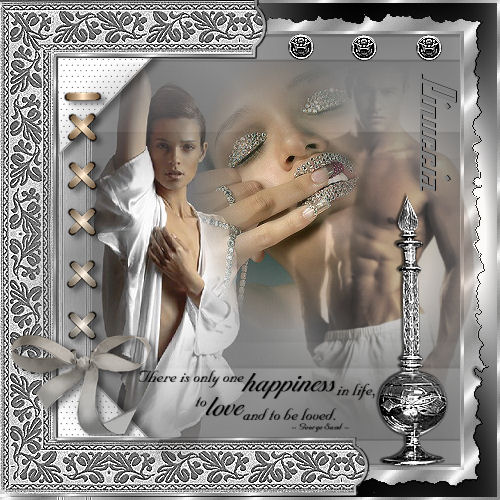
Grazie Leni per il permesso di tradurre i tuoi tutorial

qui puoi trovare qualche risposta ai tuoi dubbi.
Se l'argomento che ti interessa non è presente, ti prego di segnalarmelo.
Questo tutorial è stato creato con PSP X.
Si può eseguire anche con le altre versioni di PSP.
Lo scrap di questo tutorial è stato creato da Leni.
Per favore, lascia intatto il watermark. Grazie.
Occorrente:
Jasc Animation Shop 3 qui
Filtro: Greg's Factory Output 2 qui
Animazione.
Motivo: Silver.
Diversi tubes.
Un sincero grazie agli autori di questi splendidi tubes.
Materiale qui
1. Apri tutto il materiale fornito per il tutorial, e minimizzalo.
Apri una nuova immagine trasparente 500 x 500 pixels.
Riempila  con il colore #808080. con il colore #808080.
2. Effetti>Plugins>Greg's Factory Output /Pool Shadow, con i seguenti settaggi:
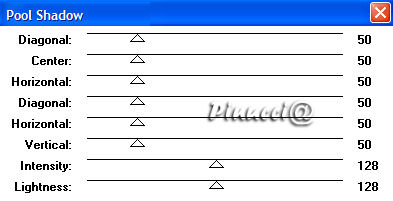
Ripeti Pool Shadow (il risultato non ti sembrerà piacevole, ma va bene così).
3. Selezione>Seleziona tutto.
Selezione>Modifica>Contrai, di 3 pixels.
Selezione>Inverti.
4. Passa il colore di primo piano a Motivi 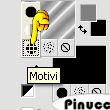 e imposta il Motivo Silver. e imposta il Motivo Silver.
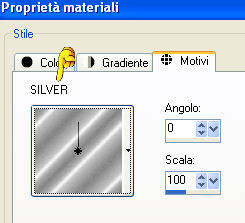
Livelli>Nuovo livello raster.
Riempi il livello con il Motivo Silver.
Selezione>Deseleziona (chi usa PSP 9: Selezione>Nessuna selezione).
5. Apri il tube LD-silveragr.
Posizionati sul livello del tube e vai a Modifica>copia.
Torna al tuo lavoro e vai a Modifica>Incolla come nuovo livello.
6. Apri il tube LD-silvervorm.
Posizionati sul livello del tube e vai a Modifica>Copia.
Torna al tuo lavoro e vai a Modifica>Incolla come nuovo livello.
Spostalo  a sinistra. a sinistra.
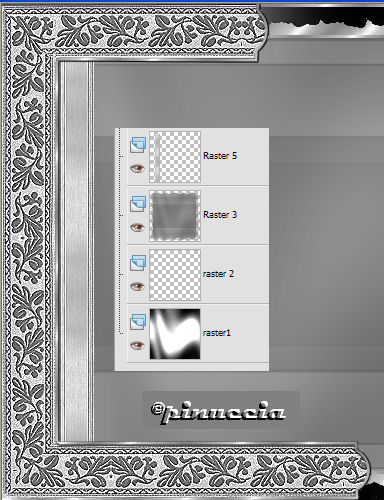
7. Nella paletta dei livelli attiva il livello Raster 3.
Apri il tube LD-silverlind.
Posizionati sul livello del tube (Samengevoegd) e vai a Modifica>Copia.
Ritorna al tuo lavoro e vai a Modifica>Incolla come nuovo livello.
Posizionalo contro il tube LD-silvervorm:
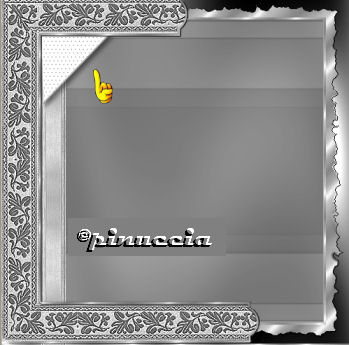
8. Apri il tube LD-silvercorner.
Posizionati sul livello del tube e vai a Modifica>Copia.
Torna al tuo lavoro e vai a Modifica>Incolla come nuovo livello.
Spostalo a sinistra, sotto il tube LD-silvervorm:
Regola>Messa a fuoco>Metti a fuoco.
9. Livelli>Duplica.
Immagine>Capovolgi.
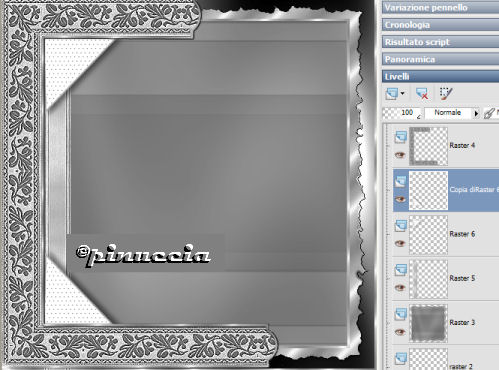
10. Apri il tube LD-F331Lady.
Posizionati sul livello del tube e vai a Modifica>Copia.
Torna al tuo lavoro e vai a Modifica>Incolla come nuovo livello.
Immagine>Ridimensiona, 80%, tutti i livelli non selezionato.

Spostala accanto al tube LD-silverlind.
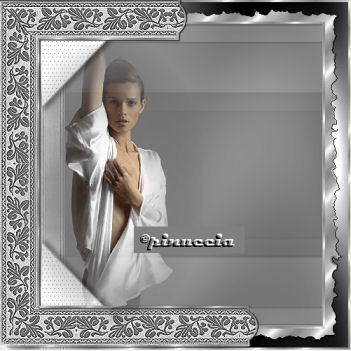
Regola>Messa a fuoco>Metti a fuoco.
11. Nella paletta dei livelli posizionati sul livello superiore per attivarlo.
Apri il file LD-lintstrik.
Posizionati sul livello del tube e vai a Modifica>Copia.
Ritorna al tuo lavoro e vai a Modifica>Incolla come nuovo livello.
Spostalo sul tube LD-silverlind.
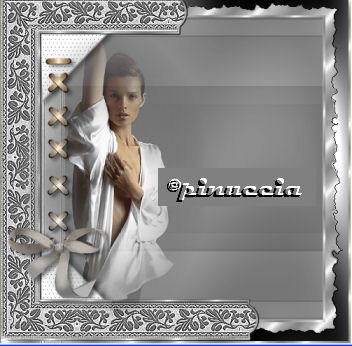
Regola>Messa a fuoco>Metti a fuoco.
12. Apri il tube LD-men.
Posizionati sul livello del tube e vai a Modifica>Copia.
Torna al tuo lavoro e vai a Modifica>Incolla come nuovo livello.
Spostalo sul lato destro.
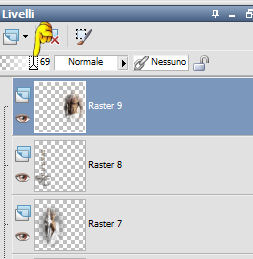
Nella paletta dei livelli abbassa l'opacità intorno al 69%.
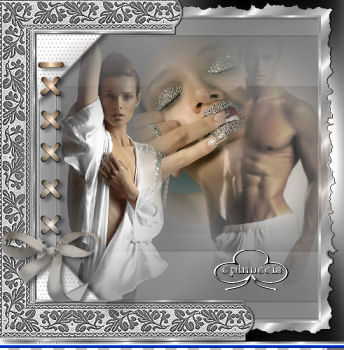
13. Apri il tube LD-pl3a.
Posizionati sul livello del tube (groep-Raster 1) e vai a Modifica>Copia.
Torna al tuo lavoro e vai a Modifica>Incolla come nuovo livello.
Spostalo tra gli altri tubes.
14. Apri il tube parfumfles139 (non conosco l'autore) e vai a Modifica>Copia.
Torna al tuo lavoro e vai a Modifica>Incolla come nuovo livello.
Spostalo in basso a destra.
15. Apri il tube WordArt-kl.
Posizionati sul livello del testo (raster 2) e vai a Modifica>Copia.
Ritorna al tuo lavoro e vai a Modifica>Incolla come nuovo livello.
Spostalo sotto.
16. Apri il tube LD-button01.
Posizionati sul livello del tube (raster 1) e vai a Modifica>Copia.
Torna al tuo lavoro e vai a Modifica>Incolla come nuovo livello.
Spostalo come decorazione in alto, vedi l'esempio:
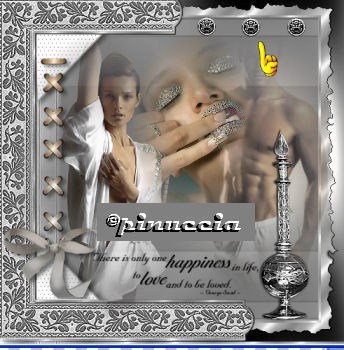
17. Imposta il colore di sfondo su #808080, scegli un bel font e scrivi il tuo nome sul blend.
Effetti>Effetti 3D>Sfalsa ombra, con i seguenti settaggi, colore nero.
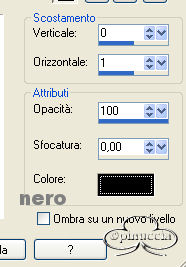
18. Livelli>Unisci>Unisci tutto.
Salva in una cartella a scelta.
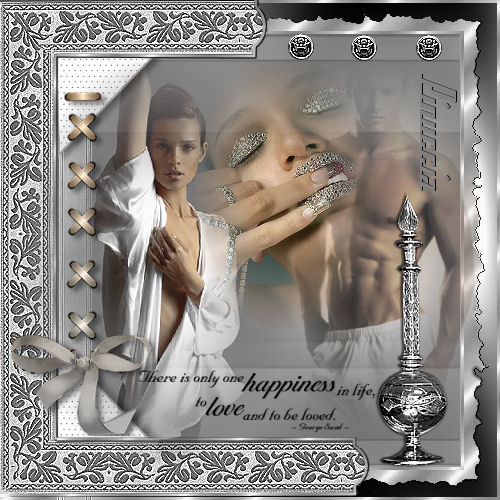
Per creare l'Animazione
Apri Animation Shop.
Apri l'animazione contenuta nello zip (SilverSparkles-3fr)
e il file che hai appena salvato.
Come potrai vedere, l'animazione è composta da tre fotogrammi.
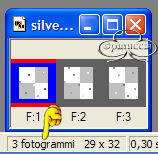
Per creare l'animazione anche la tag deve essere composta da tre fotogrammi.
Quindi prendi la tua tag e vai a Modifica>Duplica e ripeti fino ad ottenere i tre fotogrammi.
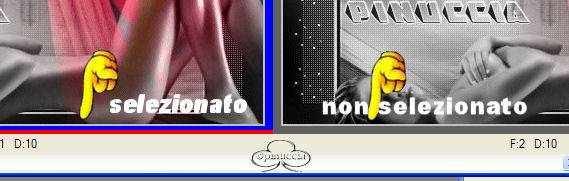
Posizionati sul primo fotogramma per selezionarlo.
Ricorda: il fotogramma è selezionato se appare il bordo rossoblu, se il bordo è grigio,
il fotogramma non è selezionato.
Modifica>Seleziona tutto.
Ritorna all'animazione.
Posizionati sul primo fotogramma per selezionarlo e vai a Modifica>Seleziona tutto.
Quindi Modifica>Copia.
Ritorna nuovamente alla tag e vai a Modifica>Incolla>Incolla nel fotogramma selezionato.
Io l'ho applicata 4 volte nella bottiglia di profumo.
Poi ho ridotto l'animazione del 50% (Animazione>Ridimensiona animazione) e l'ho incollata una volta
su ognuno dei bottoni in alto.
Per controllare il risultato clicca su Visualizza 
Quando sei soddisfatto, salva in formato gif.

Se hai problemi o dubbi, o trovi un link non funzionante,
o anche soltanto per un saluto, scrivimi.
agosto 2006
|



