|
SENSUAL BLEND
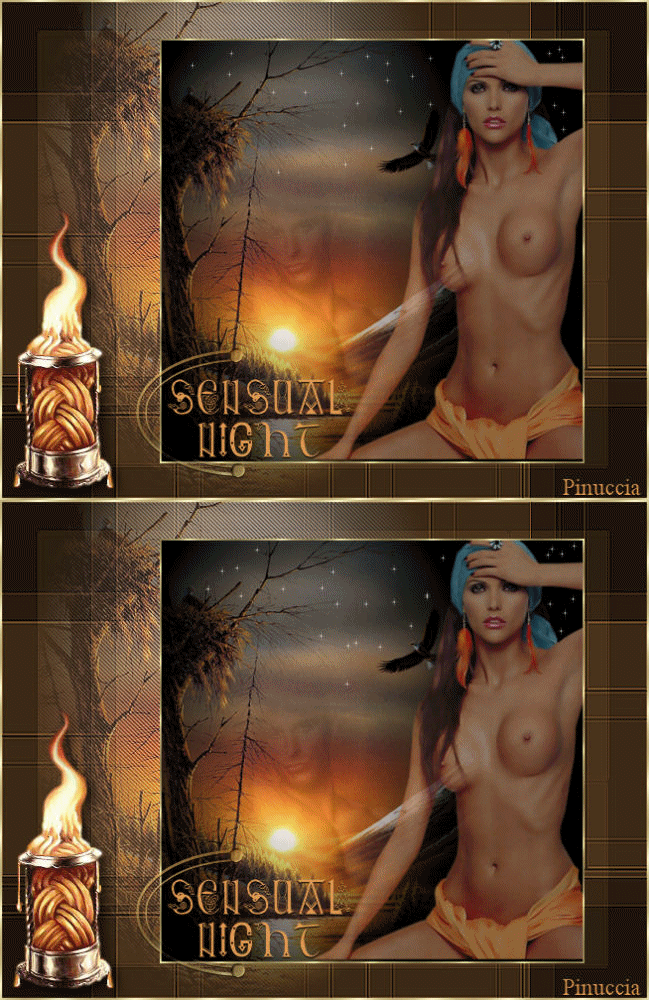
Grazie Leni per il permesso di tradurre i tuoi tutorial

qui puoi trovare qualche risposta ai tuoi dubbi.
Se l'argomento che ti interessa non è presente, ti prego di segnalarmelo.
Questo tutorial è stato fatto con PSP X.
Per tradurlo, l'ho eseguito con PSP 9.
Filtri
Occorrente:
Filtro: Penta.com qui
Filtro: Fotomatic qui
Pattern: Gold Foil.
Font: Anglo-Saxon.
Maschera: Wick.
Diversi tubes.
Materiale qui
Grazie a Monique, Sol e Jeannette per i bei tubes.
Metti il materiale nelle rispettive cartelle.
Possiamo partire.
1. Apri una nuova immagine trasparente 500 x 500 pixels.
Apri i tubes, cancella il livello dei copyright e minimizzali.
Riempi  l'immagine con il colore: nero. l'immagine con il colore: nero.
2. Apri il tube Monique42_965 e vai a Modifica>Copia.
Torna al tuo lavoro e vai a Modifica>Incolla>Incolla come nuovo livello.
Spostalo  a sinistra. a sinistra.
Regola>Messa a fuoco>Metti a fuoco.
3. Apri il tube SolTEHQ-12 (o puoi usare uno dei tuoi).
Immagine>Ridimensiona, 500 pixels di altezza, tutti i livelli selezionato.

Modifica>Copia.
Torna al tuo lavoro e vai a Modifica>Incolla>Incolla come nuovo livello.
Sposta l'immagine a destra.
Nella paletta dei livelli abbassa l'opacità intorno al 65%.
4. Apri il tube Jeann20000 e vai a Modifica>Copia.
Torna al tuo lavoro e vai a Modifica>Incolla>Incolla come nuovo livello.
Spostalo sul sole,
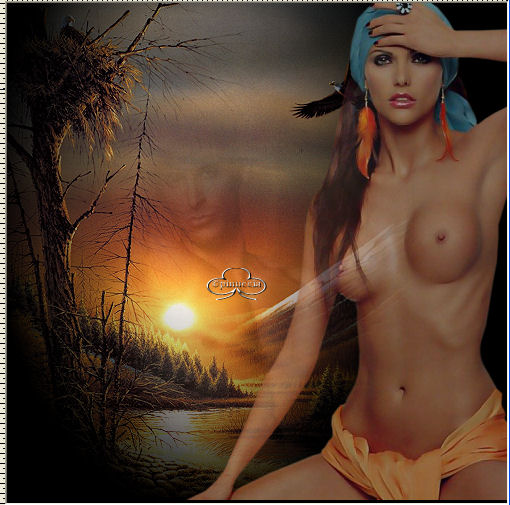
Nella paletta dei livelli abbassa l'opacità intorno al 20%.
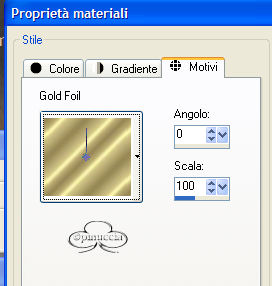
5. Imposta il colore di primo piano su Motivi e cerca Gold-Foil, angolo 0, scala 100.
Immagine>Aggiungi bordatura, 2 pixels, simmetriche, colore: bianco.
6. Seleziona il bordo con la bacchetta magica  . .
Riempi il bordo con il Gold-Foil.
Immagine>Ridimensiona, 85%, tutti i livelli selezionato.
7. Per il momento, metti da parte questa immagine. Ti servirà più tardi.
********
8. Apri una nuova immagine trasparente 650 x 500 pixels.
Riempila con il colore: nero.
9. Livelli>Nuovo livello raster.
Riempi con il colore: #dd9851.
10. Livelli>Carica/Salva maschera>Carica maschera da disco.
Cerca la maschera Wick, con i seguenti settaggi:
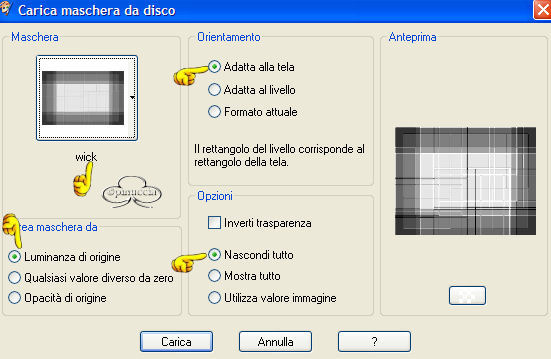
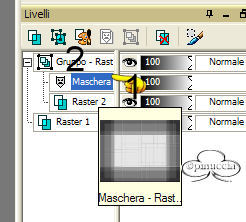
Nella paletta dei livelli clicca con il tasto destro del mouse sul livello Maschera (1) e scegli Elimina.
Clicca sì alla domanda che apparirà "Unire il livello corrente alla maschera".
Clicca sul livello Gruppo (2) e scegli Unisci>Unisci gruppo.
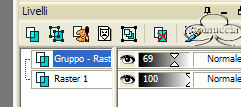
Abbassa l'opacità di questo livello gruppo intorno al 69%.
11. Apri il tube Monique42-965 e vai a Modifica>Copia.
Torna al tuo lavoro e vai a Modifica>Incolla>incolla come nuovo livello.
Spostalo  a sinistra a circa un centimetro dal bordo, a sinistra a circa un centimetro dal bordo,
vedi come esempio la tag finale.
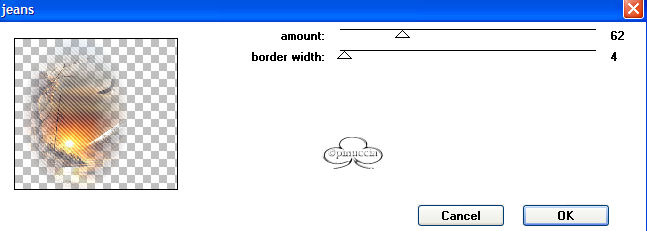
12. Effetti>Plugins>Penta.com - Jeans,
Regola>Messa a fuoco>Metti a fuoco.
13. Livelli>Unisci>Unisci tutto.
14. Immagine>Aggiungi bordatura, 2 pixels, simmetriche, colore: bianco.
Seleziona il bordo con la bacchetta magica
e riempilo con il Gold Foil usato al punto 5.
Selezione>Nessuna selezione.
15. Riprendi l'immagine che hai minimizzato al punto 7 e vai a Modifica>Copia.
Ritorna al tuo lavoro (650x500) e vai a Modifica>Incolla>Incolla come nuovo livello.
Spostala sulla destra, vedi l'esempio della tag finale.
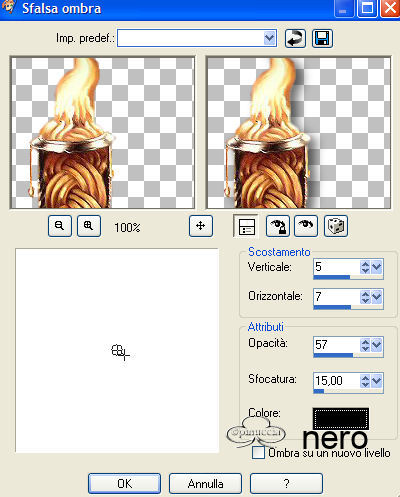
16. Apri il tube "Vuurpot" e vai a Modifica>Copia.
Torna al tuo lavoro e vai a Modifica>Incolla>Incolla come nuovo livello.
Spostalo a sinistra.
Effetti>Effetti 3D>Sfalsa ombra, con i seguenti settaggi, colore nero:
17. Imposta il colore di sfondo con #dd9851.
Attiva lo strumento Testo 
e cerca il font Anglo-Saxon, 72 punti se usi PSP X, questi i settaggi che
ho usato io con PSP 9:

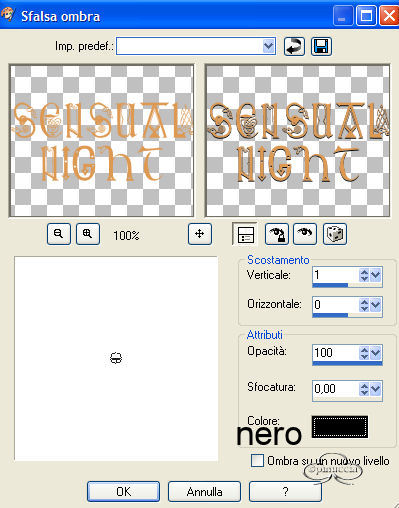
Scrivi Sensual Night, clicca Applica e posiziona il testo.
Nella paletta dei livelli converti il livello vettore in livello raster.
Effetti>Effetti 3D>Sfalsa ombra, con i seguenti settaggi, colore nero.
Scegli un font piccolo per scrivere il tuo nome e applica al testo lo stesso
Sfalsa ombra.
18. Apri il file LD-corner-ovaal e vai a Modifica>Copia.
Torna al tuo lavoro e vai a Modifica>Incolla>Incolla come nuovo livello.
Spostalo intorno al testo, vedi come esempio la tag finale.
Effetti>Plugins>Fotomatic - Skygrad:
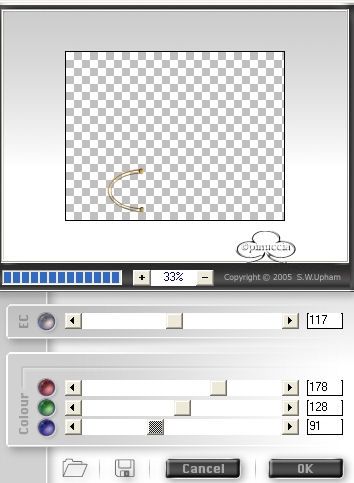
Nella paletta dei livelli abbassa l'opacità intorno al 65%.
Imposta lo strumento Gomma  , dimensione 15 , dimensione 15
e cancella i bordi dorati dall'angolo.

19. Livelli>Unisci>Unisci tutto.
20. Immagine>Ridimensiona a 500 pixels di altezza.
21. Duplica la tag (Shift+D).
Avrai così due immagini.
Attiva lo strumento Ornamento  e cerca il tube Sparkle-wit (nello zip), così impostato: e cerca il tube Sparkle-wit (nello zip), così impostato:

Applica delle stelline sullo sfondo nero della prima immagine.
Salva l'immagine in formato jpg nominandola, per esempio, Immagine 1.
Cambia la scala dell'ornamento a 10 e applica le stelline sullo sfondo nero della seconda immagine.
Salva in formato jpg nominandola, per esempio, Immagine 2.
Per creare l'animazione.
Apri Animation Shop.
Vai a
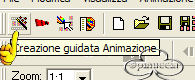 e segui le successive finestre: e segui le successive finestre:
Uguale a quella del primo fotogramma - Avanti.
Trasparente - Avanti.
Angolo superiore sinistro e con il colore della tela - Avanti.
Sì, ripeti all'infinito - Avanti (potrai cambiare la velocità dopo).
Aggiungi immagine: cerca le due immagini che hai appena salvato - Avanti.
Fine.
Per controllare l'animazione, clicca qui: 
Per cambiare la velocità:
Modifica>Seleziona tutto.
Animazione>Proprietà fotogramma e imposta la velocità: aumentando il valore,
diminuisce la velocità.
Quando sei soddisfatto, salva in formato gif.

Se hai problemi o dubbi, o trovi un link non funzionante,
o anche soltanto per un saluto, scrivimi.
Maggio 2006
|



