|
SEXY JEANS
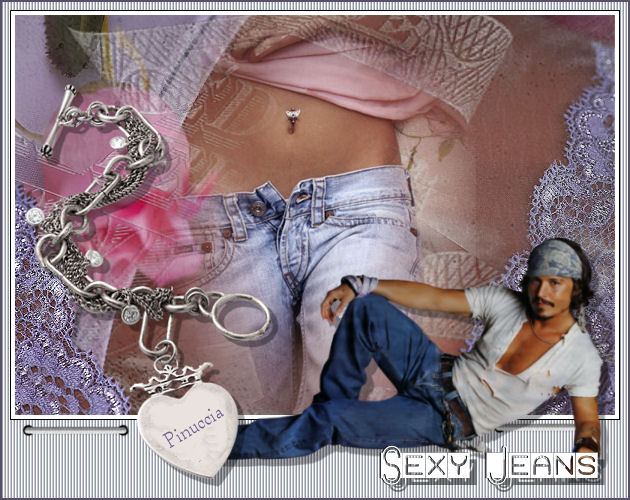
Grazie Leni per il permesso di tradurre i tuoi tutorial

qui puoi trovare qualche risposta ai tuoi dubbi.
Se l'argomento che ti interessa non è presente, ti prego di segnalarmelo.
Questo tutorial è stato creato e tradotto con PSP X,
ma può essere eseguito anche con le altre versioni di PSP.
Occorrente:
Materiale qui
Non cambiare il nome dei tubes se li usi in altro modo. Per favore, rispetta il lavoro degli autori.
Apri il font e minimizzalo. Lo troverai nella lista dei font disponibili quando ti servirà.
Apri tutto il materiale in PsP.
Cancella il livello del nome e minimizza i files nella tua area di lavoro.
1. Apri il file di sfondo E94. Questa sarà la tua area di lavoro.
2. Attiva il tube LD-sexymask, e vai a Modifica>Copia.
Torna al tuo lavoro e vai a Modifica>Incolla come nuovo livello.
3. Attiva il tube LD-jeans.
Immagine>Ridimensiona, all'80%, tutti i livelli selezionato.

Modifica>Copia.
Torna al tuo lavoro e vai a Modifica>Incolla come nuovo livello.
Spostalo  un po' più in alto, vedi il mio esempio. un po' più in alto, vedi il mio esempio.
4. Attiva il tube LD-blkant e vai a Modifica>Copia.
Torna al tuo lavoro e vai a Modifica>Incolla come nuovo livello.
Spostalo nell'angolo in basso a sinistra.
Abbassa l'opacità di questo livello intorno al 69%.
5. Livelli>Unisci>Unisci tutto.
6. Immagine>Aggiungi bordatura, 4 pixels, simmetriche, con il colore bianco.
Immagine>Aggiungi bordatura, 1 pixel, simmetriche, con il colore nero.
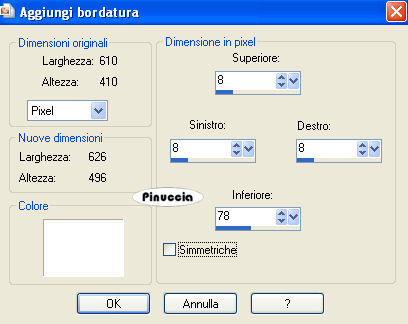
Immagine>Aggiungi bordatura, simmetriche non selezionato, con i seguenti settaggi:
Immagine>Aggiungi bordatura, 2 pixels, simmetriche, con il colore 575068.
7. Seleziona il bordo bianco con la bacchetta magica 
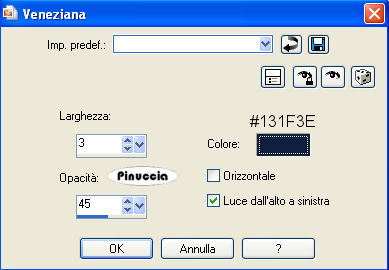
Effetti>Effetti di trama>Veneziana:
8. Selezione>Deseleziona.
9. Attiva LD-rijgkoord e vai a Modifica>Copia.
Torna al tuo lavoro e vai a Modifica>Incolla come nuovo livello.
Spostalo  sopra il bordo inferiore. sopra il bordo inferiore.
10. Attiva il tube bsc_celeb_JohnnyDio44-med e vai a Modifica>Copia.
Torna al tuo lavoro e vai a Modifica>Incolla come nuovo livello.
Sposta il tube in basso a destra (più tardi lo sistemerai meglio).
Effetti>Effetti 3D>Sfalsa ombra, con i seguenti settaggi, colore nero:
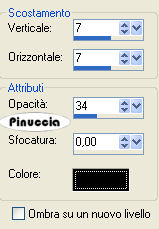
11. Attiva il tube StoneColdJuicyGirl e vai a Modifica>copia.
Torna al tuo lavoro e vai a Modifica>Incolla come nuovo livello.
Sposta il tube sopra il piede di Johnny, vedi il mio esempio.
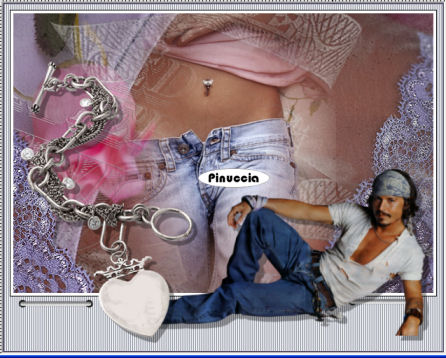
Effetti>Effetti 3D>Sfalsa ombra, con i seguenti settaggi, colore nero.
Con un font piccolo, aggiungi un testo nel cuore.
Io ho usato il font Bernhard Modern Roman, 24 pixels.
12. Imposta il colore di sfondo con il bianco, e chiudi il colore di primo piano.
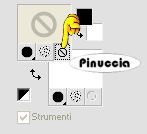
Imposta il font Grudge BRK, con i seguenti settaggi:

Scrivi il testo e posizionato sopra la mano di Johnny.
Livelli>Converti in livello raster.
Effetti>Effetti 3D>sfalsa ombra, con gli stessi settaggi usati ai punti 10 e 11.
Effetti>Effetti 3D>Sfalsa ombra, con i seguenti settaggi, colore nero.
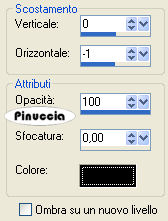
13. Livelli>Unisci>Unisci tutto.
Ridimensiona a tuo piacimento il lavoro, prima di creare l'animazione.
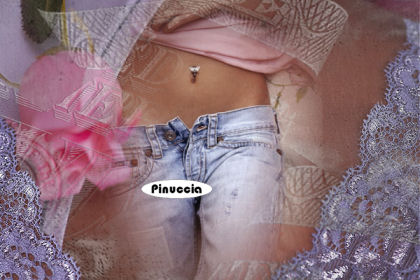
14. Attiva lo strumento Selezione  , rettangolo, , rettangolo,
e seleziona un pezzetto dell'immagine, come mostrato nella schermata sotto:
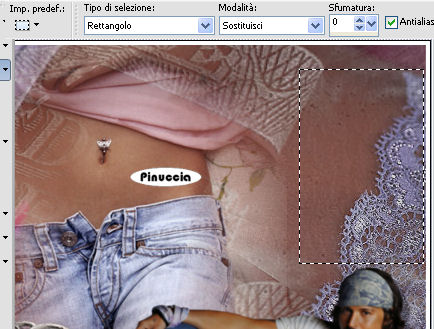
Modifica>Copia.
Modifica>Incolla come nuova animazione.
Ritorna all'immagine principale e vai a Selezione>Deseleziona.
La piccola immagine è ancora in memoria e adesso la porterai in Animation Shop.
*****
Apri Animation Shop.
Clicca con il tasto destro del mouse sullo spazio vuoto e Incolla come nuova animazione.

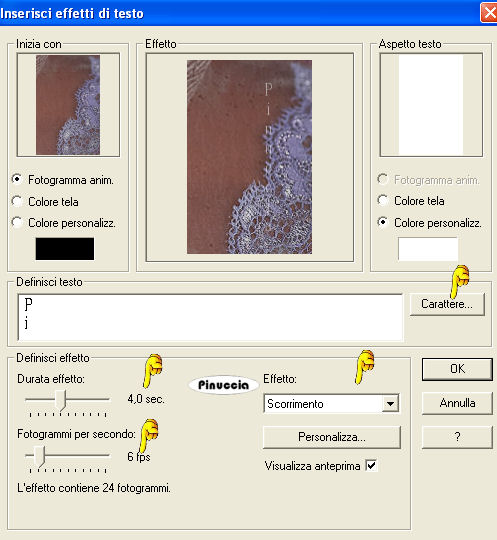
Animazione>inserisci effetto testo, scrivi il testo che preferisci
andando a capo dopo ogni lettera, per ottenere un testo verticale,
il testo puoi scriverlo anche nella finestra successiva: è indifferente
imposta l'effetto come indicato nella schermata sotto, e clicca su Carattere:
Nella finestra successiva, seleziona il font (se vuoi usare il mio font e non ce l'hai, clicca qui)
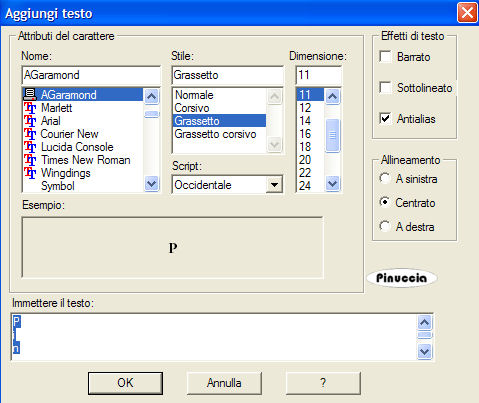
Clicca ok. Ritornerai alla finestra precedente. Clicca ok anche qui,
e avrai ottenuto un'animazione di 24 fotogrammi.
potresti avere 25 fotogrammi. In questo caso, elimina il primo fotogramma
Clicca sul primo fotogramma per selezionarlo e vai a Modifica>Seleziona tutto.
Apri adesso la piccola animazione che hai trovato nello zip: Rosehartejes.gif.
clicca sul primo fotogramma per selezionarlo e vai a Modifica>Seleziona tutto e poi Modifica>Copia.
Attiva l'animazione che hai creato prima e vai a Modifica>Incolla>Incolla nel fotogramma selezionato.
(io ho incollato l'animazione due volte).
Animazione>Proprietà fotogramma, e imposta la velocità a 17.
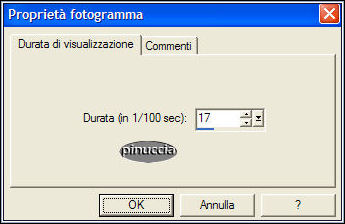
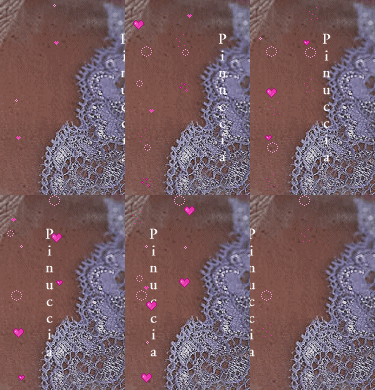
Avrai ottenuto questa nuova animazione.
15. Ritorna adesso in PSP e copia il tuo lavoro (Modifica>Copia).
In As clicca con il tasto destro del mouse sullo spazio vuoto e Incolla come nuova animazione.
Per unire a questa tag alla piccola animazione, anche questa deve essere composta da 24 fotogrammi.
Clicca sulla tag e vai a Modifica>Duplica, e ripeti finchè non avrai ottenuto 24 fotogrammi.
Quando hai finito, clicca sul primo fotogramma per selezionarlo e vai a Modifica>seleziona tutto.
Animazione>Proprietà fotogramma, e imposta la velocità a 17.
Attiva la piccola animazione e vai a Modifica>Seleziona tutto e Modifica>Copia.
Torna all'immagine grande e vai a Modifica>Incolla>Incolla nel fotogramma selezionato.
Posiziona l'immagine facendo coincidere esattamente i contorni e, quando sei certo di aver trovato la posizione corretta,
rilascia il tasto del mouse.
Per controllare il risultato clicca su Visualizza 
Se non sei soddisfatto, puoi tornare indietro con Modifica>Annulla incolla e ripetere l'operazione.
16. Quando sei soddisfatto:
File>Creazione guidata ottimizzazione e segui tutti i passaggi.
Salva in formato gif.

Se hai problemi o dubbi, o trovi un link non funzionante,
o anche soltanto per un saluto, scrivimi.
12 Maggio 2007
|


