|
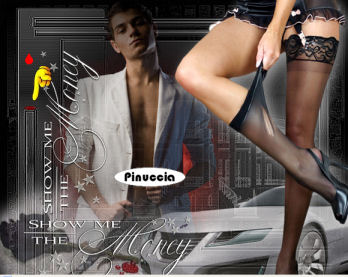
SHOW ME THE MONEY
MOSTRAMI IL DENARO
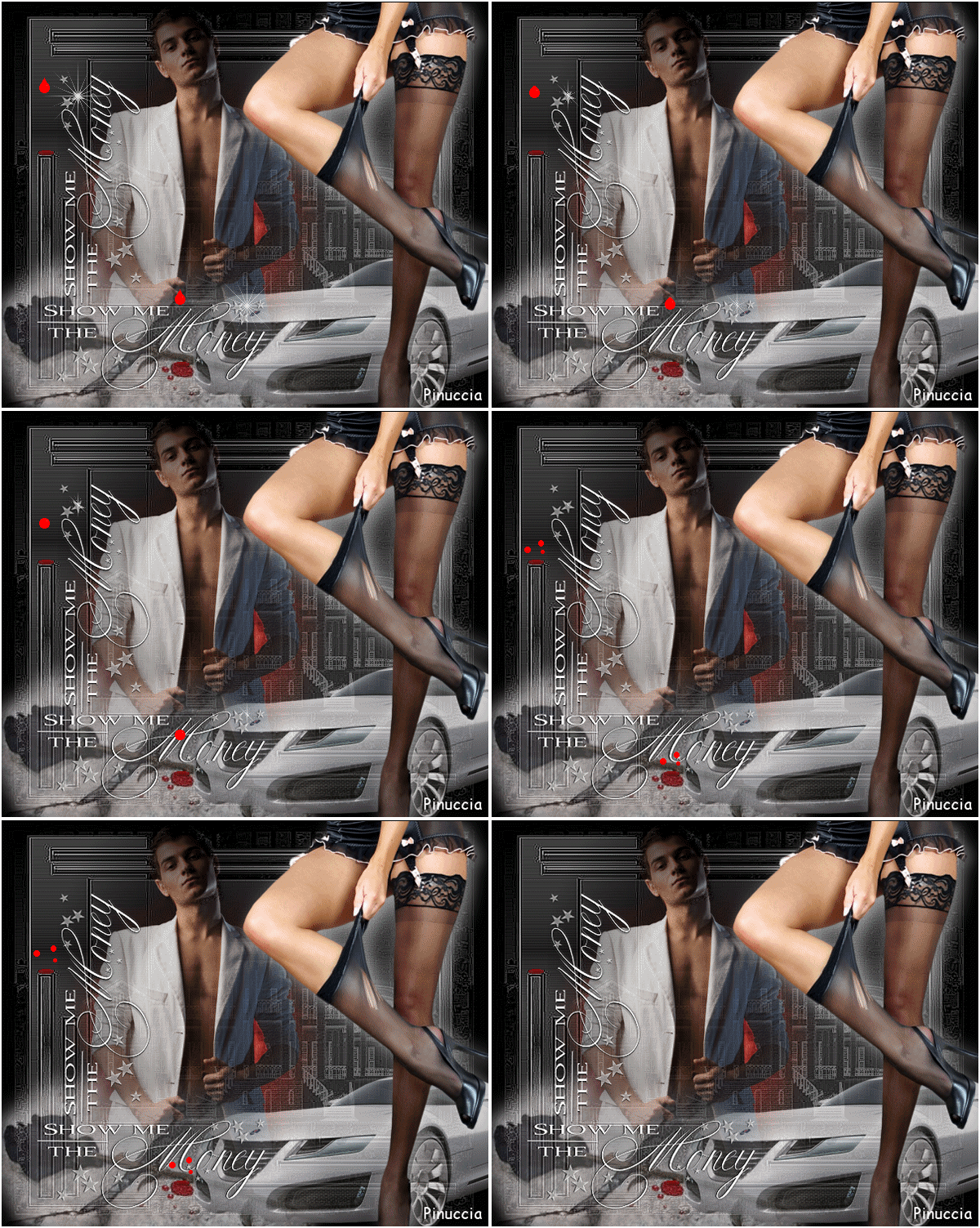
Grazie Leny per il permesso di tradurre i tuoi tutorial

qui puoi trovare qualche risposta ai tuoi dubbi.
Se l'argomento che ti interessa non è presente, ti prego di segnalarmelo.
Questo tutorial è stato creato e tradotto con PSP X,
e può essere eseguito anche con le altre versioni di PSP.
Occorrente:
Materiale qui
Grazie agli autori dei tubes.
Non cambiare il nome dei tubes se li usi in altro modo. Per favore, rispetta il lavoro degli autori.
Apri i tubes in PsP.
Cancella il livello del nome e minimizzali nella tua area di lavoro.
Metti la maschera 92MaskkelsWWA nella cartella Maschere di PSP.
Ti servirà anche Animation Shop qui
1. Apri una nuova immagine trasparente 600 x 500 pixels,
e riempila  con il colore nero. con il colore nero.
2. Livelli>nuovo livello raster.
Riempi il nuovo livello con il colore nero.
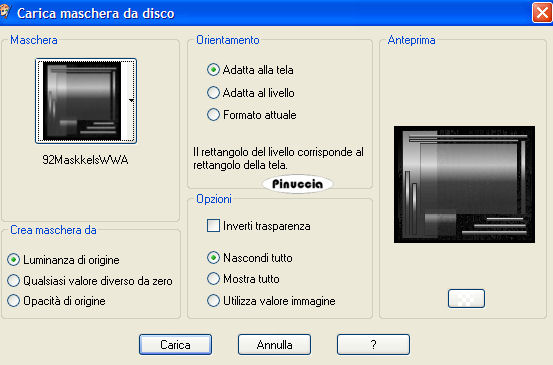
3. Livelli>Carica/Salva maschera>Carica maschera da disco.
Cerca e carica la maschera 92MaskkelsWWA:
Livelli>Elimina.
Rispondi sì alla finestra con la domanda Unire la maschera nel livello corrente?

Livelli>Unisci>Unisci gruppo.
vedrai tutto nero. Non preoccuparti. Tra un po' vedrai...
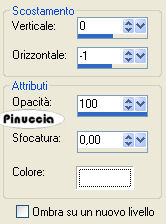
Effetti>Effetti 3D>Sfalsa ombra, con i seguenti settaggi, colore bianco.
Effetti>Effetti di bordo>Aumenta di più.
Regola>Messa a fuoco>Accentua messa a fuoco.
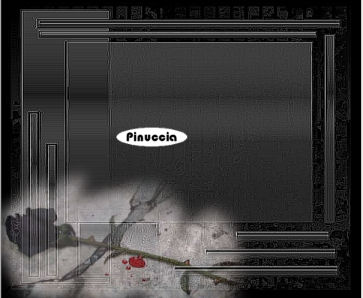
4. Nella paletta dei livelli attiva il livello Raster 1.
Attiva il tube Mistbyhs-69-bleedingrose e vai a Modifica>Copia.
Torna al tuo lavoro e vai a Modifica>Incolla come nuovo livello.
Sposta  il tube in basso a sinistra. il tube in basso a sinistra.
5. Nella paletta dei livelli attiva il livello superiore.
Attiva il tube LD-home e vai a Modifica>Copia.
Torna al tuo lavoro e vai a Modifica>Incolla come nuovo livello.
Non devi spostarlo. E' già correttamente posizionato.
6. Attiva il tube Jolanda_Car_001.
Immagine>Ridimensiona, al 60%, tutti i livelli selezionato.

Modifica>Copia.
Torna al tuo lavoro e vai a Modifica>Incolla come nuovo livello.
Sposta il tube in basso a destra.
Abbassa l'opacità di questo livello intorno al 72%.
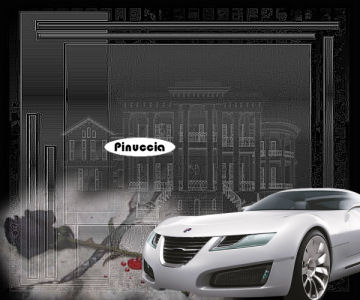
7. Attiva il tube LD-showman e vai a Modifica>Copia.
Torna al tuo lavoro e vai a Modifica>Incolla come nuovo livello.
Sposta il tube a sinistra.
Abbassa l'opacità di questo livello intorno all'80%.
8. Attiva nella paletta dei livelli il livello Gruppo-Raster 2.
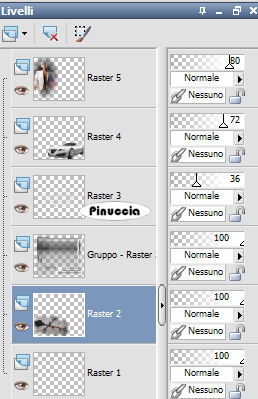
Cancella  le linee dal viso dell'uomo. le linee dal viso dell'uomo.
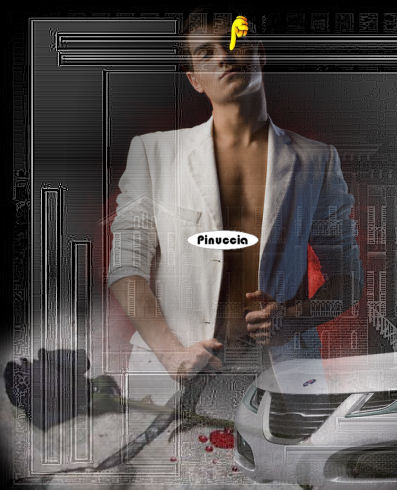
9. Attiva il tube SolTET-83 e vai a Modifica>Copia.
Torna al tuo lavoro e vai a Modifica>Incolla come nuovo livello.
Sposta il tube a destra, facendo coincidere i bordi del tube con i bordi dell'immagine.
10. Attiva il tube jcp-bp1-007 (Show me the Money) e vai a Modifica>Copia.
Torna al tuo lavoro e vai a Modifica>Incolla come nuovo livello.
Sposta il tube in basso a sinistra.
Liveli>Duplica.
Immagine>Ruota per gradi, 90 gradi a sinistra, tutti i livelli non selezionato:

Sposta il secondo testo accanto al tube dell'uomo.
Non dimenticare di firmare il tuo lavoro.
11. Livelli>Unisci>Unisci tutto.
Immagine>Aggiungi bordatura, 2 pixels, simmetriche, con il colore bianco.
Se vuoi, ridimensiona l'immagine come preferisci.
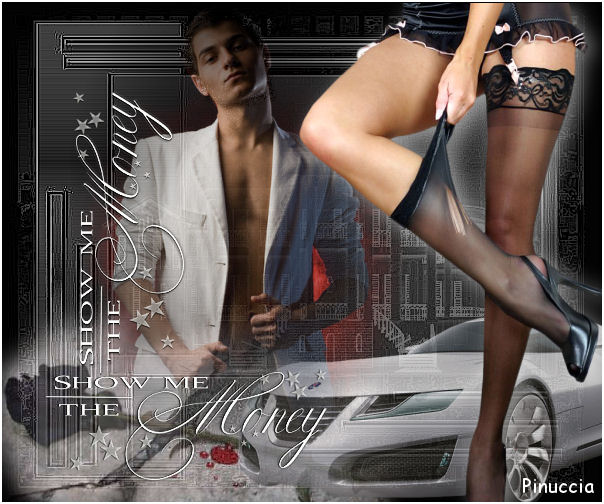
Per creare l'animazione.
Copia l'immagine: Modifica>Copia.
Apri Animation Shop.
Clicca con il tasto destro del mouse sullo spazio vuoto e Incolla come nuova animazione.

Livelli>Duplica, e ripeti finchè non avrai ottenuto nove fotogrammi.
Clicca sul primo fotogramma per selezionarlo e vai a Modifica>Seleziona tutto.
Apri l'animazione fornita con il materiale LD-reddrops.
Clicca sul primo fotogramma per selezionarlo e vai a Modifica>Seleziona tutto, e quindi Modifica>Copia.
Ritorna al tuo lavoro e vai a Modifica>Incolla>Incolla nel fotogramma selezionato.
Posiziona l'animazione più o meno dove indicato nella schermata sotto e, quando sei certo di aver trovato la posizione corretta, rilascia il tasto del mouse.
Per controllare il risultato clicca su Visualizza 
Se non sei soddisfatto, vai a Modifica>Annulla incolla e ripeti l'operazione.
Ripeti Modifica>Incolla>Incolla nel fotogramma selezionato e posiziona la seconda animazione davanti all'automobile.
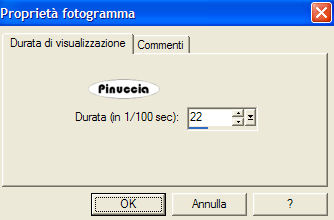
Quando hai concluso vai a Animazione>Proprietà fotogramma, e imposta la velocità a 22.
Con il materiale trovi anche una seconda animazione: "bigglimmerkris".
Per unire una o più stelline al tuo lavoro, ripeti i passaggi effettuati con la precedente animazione.

Se hai problemi o dubbi, o trovi un link non funzionante,
o anche soltanto per un saluto, scrivimi.
4 Giugno 2007
|


