|
SPRING TIME
PRIMAVERA
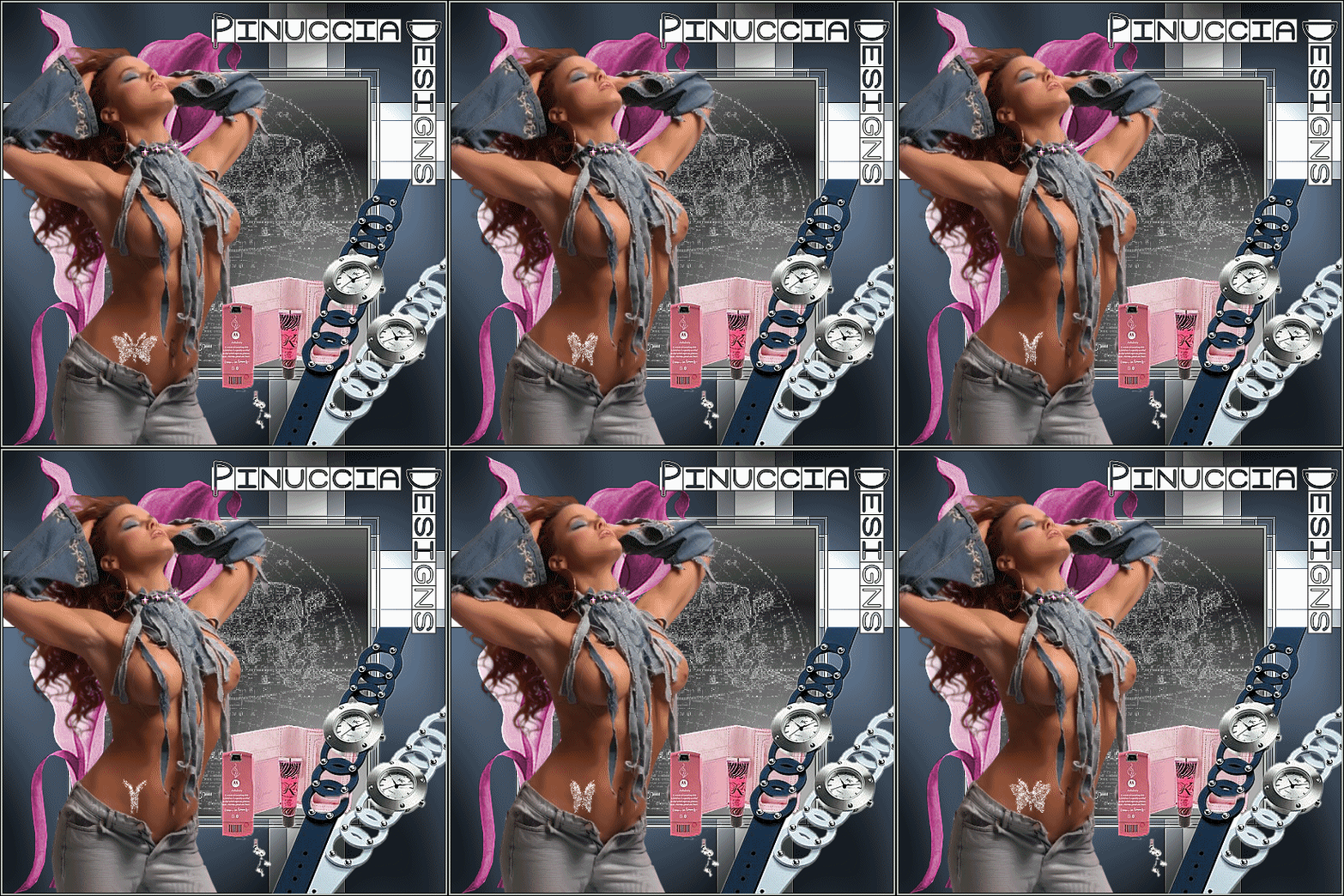
Grazie Leni per il permesso di tradurre i tuoi tutorial

qui puoi trovare qualche risposta ai tuoi dubbi.
Se l'argomento che ti interessa non è presente, ti prego di segnalarmelo.
Questo tutorial è stato creato e tradotto con PSP X.
Occorrente:
Materiale qui
Filtri:
Graphics Plus qui
Toadies qui
Animation Shop qui
Apri tutti i tubes, cancella i livelli dei nomi e minimizzali nella tua area di lavoro.
Metti la maschera nella cartella Maschere.
Apri il motivo Whitebeads e minimizzalo. Lo troverai nella lista dei motivi disponibili quando ti servirà.
Apri il font e minimizzalo. Lo troverai nella lista dei font disponibili quando ti servirà.
Apri una nuova immagine trasparente 350 x 350 pixels.
1. Imposta il colore di primo piano con #202020,
e il colore di sfondo con #c0c0c0.
Passa il colore di primo piano a Gradiente di primo piano/sfondo, con i seguenti settaggi:
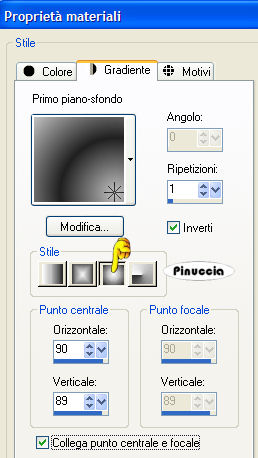
Riempi  l'immagine trasparente con questo gradiente. l'immagine trasparente con questo gradiente.
2. Immagine>Aggiungi bordatura, 1 pixel, simmetriche, con il colore nero.
Immagine>Aggiungi bordatura, 3 pixels, simmetriche, con il colore #c0c0c0.
Immagine>Aggiungi bordatura, 1 pixel, simmetriche, con il colore nero.
Immagine>Aggiungi bordatura, 90 pixels, simmetriche, con il colore bianco.
3. Seleziona il bordo bianco con la bacchetta magica 
Effetti>Effetti di trama>Intessitura:
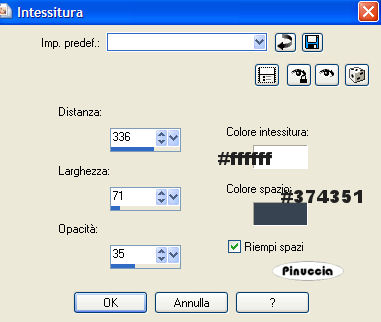
4. Effetti>Plugins>Toadies - What are you?
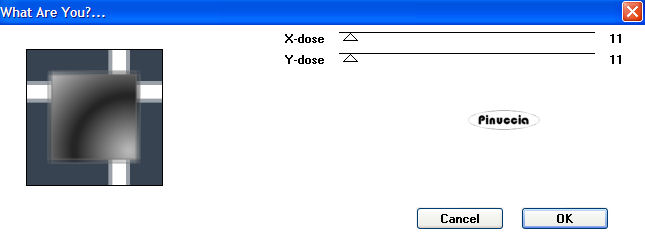
Effetti>Effetti di bordo>Aumenta.
5. Effetti>Plugins>Graphics Plus - Cross Shadow:
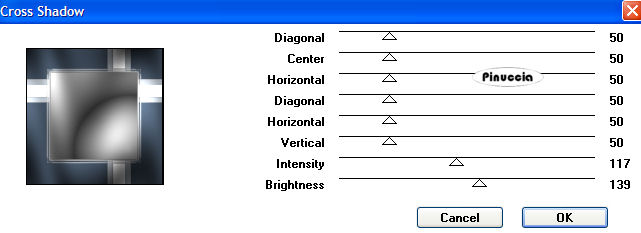
6. Selezione>Deseleziona.
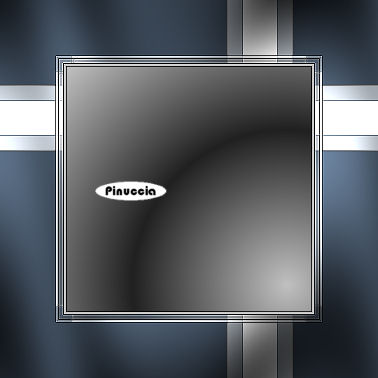
7. Immagine>Aggiungi bordatura, 1 pixel, simmetriche, con il colore nero.
Immagine>Aggiungi bordatura, 2 pixels, simmetriche, con il colore #c0c0c0.
Immagine>Aggiungi bordatura, 1 pixel, simmetriche, con il colore nero.
8. Attiva il tube a_dozi's_world e vai a Modifica>Copia.
Torna al tuo lavoro e vai a Modifica>Incolla come nuovo livello.
Regola>Messa a fuoco>Metti a fuoco.
9. Attiva il tube Terry_Forever e vai a Modifica>Copia.
Torna al tuo lavoro e vai a Modifica>Incolla come nuovo livello.
Spostalo  in basso a sinistra, in basso a sinistra,
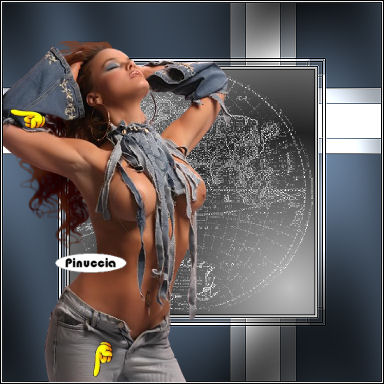
10. Nella paletta dei livelli attiva il livello Raster 1.
Attiva il tube Lavendercallas_V e vai a Modifica>Copia.
Torna al tuo lavoro e vai a Modifica>Incolla come nuovo livello.
Spostalo a sinistra a sinistra del tube Terry_Forever.
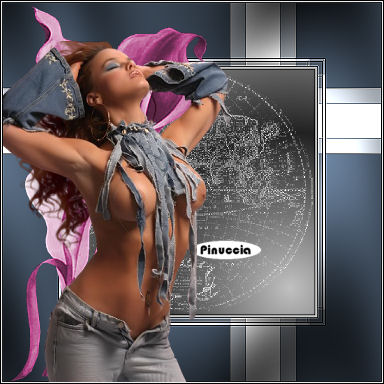
Regola>Messa a fuoco>Metti a fuoco.
Nella paletta dei livelli attiva il livello Raster 2.
11. Attiva LD-pinkset.
Immagine>Ridimensiona, al 70%, tutti i livelli selezionato, ricampionamento dimensione ottimale.

Modifica>Copia.
Torna al tuo lavoro e vai a Modifica>Incolla come nuovo livello.
Spostalo
Regola>Messa a fuoco>Accentua messa a fuoco.
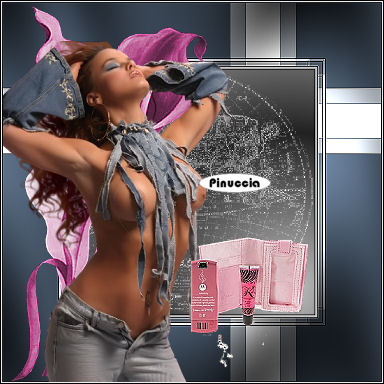
12. Attiva il tube LD-horloge 03a e vai a Modifica>Copia.
Torna al tuo lavoro e vai a Modifica>Incolla come nuovo livello.
Spostalo a destra, vedi l'esempio.
Regola>Messa a fuoco>Accentua messa a fuoco.
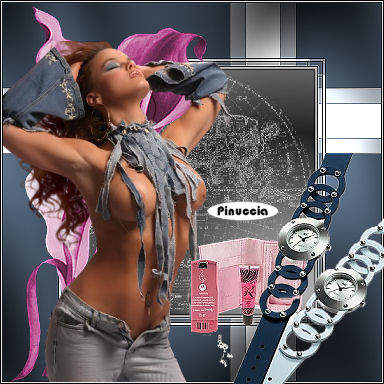
13. Imposta il colore di sfondo con il bianco e riporta il colore di primo piano a #202020
Attiva lo strumento Testo  e seleziona il font Grudge BRK, dimensione 48. e seleziona il font Grudge BRK, dimensione 48.
dovrai regolare il settaggio della dimensione, a seconda della lunghezza del testo e della versione di PSP che stai usando.
Scrivi il tuo nome e posizionalo in alto.
Livelli>Converti in livello raster.
Regola>Messa a fuoco>Metti a fuoco.
Con gli stessi settaggi scrivi un altro testo.
Immagine>Ruota per gradi, 90 gradi a destra e posizionalo accanto al testo precedente.
Livelli>Converti in livello raster.
Messa a fuoco>Metti a fuoco.
15. Livelli>Unisci>Unisci tutto.
Il blend è finito.
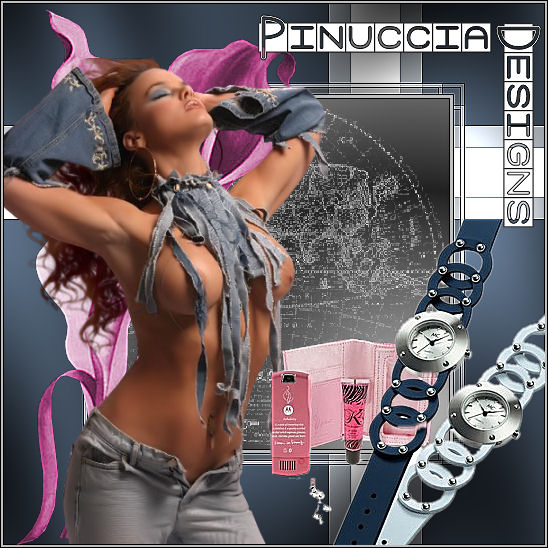
Vuoi creare l'animazione?"
Copia l'immagine: Modifica>Copia.
Apri Animation Shop.
Clicca con il tasto destro del mouse sullo spazio vuoto e Incolla come nuova animazione.

Apri le animazioni che hai trovato nello zip:
babypinktwink-kris.mng, composta da 2 fotogrammi, e Nm_butterflyanim.mng, composta da 16 fotogrammi.
Per unire le animazioni alla tua tag, tutti i tre files devono avere lo stesso numero di fotogrammi,
quindi 16.
Attiva la tua tag e vai a Modifica>Duplica, e ripeti finchè non sarà composta da 16 fotogrammi.
Attiva babypinktwink e vai a Modifica>Seleziona tutto e poi Modifica>Duplica e ripeti finchè non avrai 16 fotogrammi.
Attiva l'animazione della farfalla.
Clicca sul primo fotogramma per selezionarlo e vai a Modifica>Seleziona tutto e poi Modifica>Copia.
Attiva la tua tag.
Clicca sul primo fotogramma per selezionarlo e vai a Modifica>Seleziona tutto e poi Modifica>Incolla>Incolla nel fotogramma selezionato.
Posiziona la farfalla e, quando sei certo della posizione corretta, rilascia il tasto del mouse.
Attiva la piccola animazione (babypinktwink).
Clicca sul primo fotogramma per selezionarlo e vai a Modifica>Seleziona tutto e poi Modifica>Copia.
Ritorna alla tua tag e vai a Modifica>Incolla>Incolla nel fotogramma selezionato.
Posiziona la stellina sul collo della donna.
Ripeti per quante stelline vorrai applicare.
Quando hai finito, per controllare il risultato clicca su Visualizza 
Salva in formato gif.

Se hai problemi o dubbi, o trovi un link non funzionante,
o anche soltanto per un saluto, scrivimi.
7 Aprile 2007
|


