|
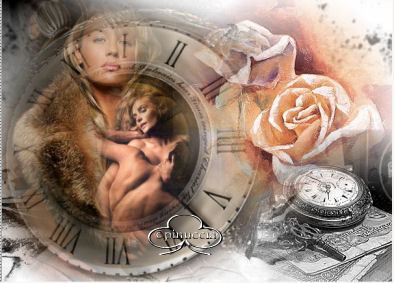
TEMPTATIONS BLEND
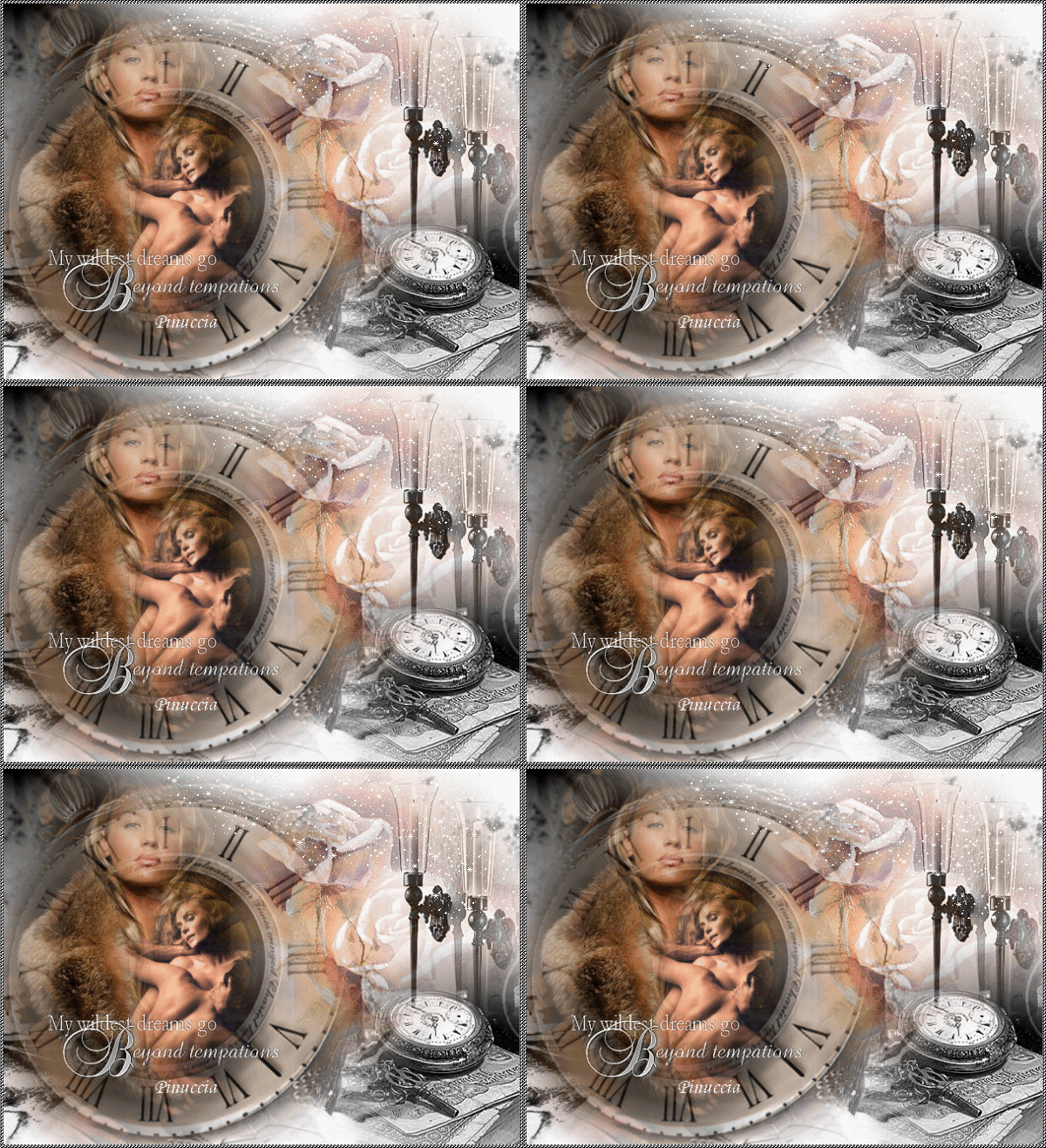
Grazie Leni per il permesso di tradurre i tuoi tutorial

qui puoi trovare qualche risposta ai tuoi dubbi.
Se l'argomento che ti interessa non è presente, ti prego di segnalarmelo.
Questo tutorial è stato creato con PSP X, ma può essere eseguito anche con le altre versioni del programma.
Occorrente:
Materiale qui
Metti il materiale nelle rispettive cartelle.
Filtro Screenworks qui
1. Attiva l'immagine di sfondo "Herfst6".
Sarà l'immagine sulla quale lavorerai.
Immagine>Immagine negativa.
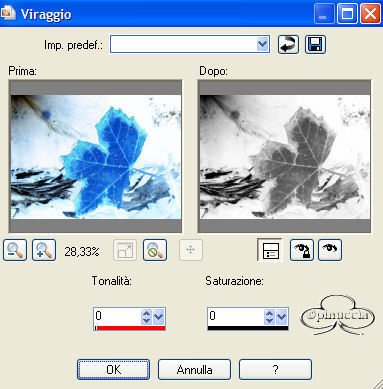
2. Regola>Tonalità e saturazione>Viraggio:
3. Effetti>Effetti di bordo>Aumenta.
4. Attiva il tube "Clock" (attenzione nello zip ci sono due clock,
questo è "Clock" l'altro è "LD-Clock").
Modifica>Copia.
Torna al tuo lavoro e vai a Modifica>Incolla come nuovo livello.
Spostalo  a sinistra. a sinistra.
Regola>Messa a fuoco>Metti a fuoco, 2 volte.
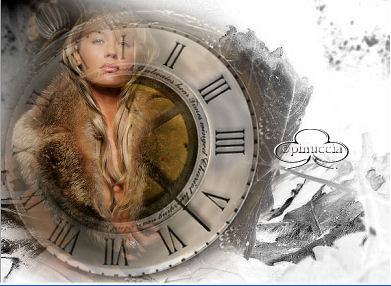
5. Attiva il tube LD-Woman e vai a Modifica>Copia.
Torna al tuo lavoro e vai a Modifica>Incolla come nuovo livello.
Spostalo nell'orologio, vedi la schermata sotto:
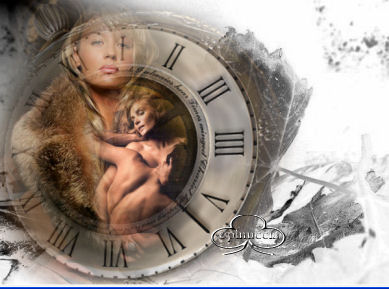
6. Attiva il tube Joland@couples-002.
Immagine>Ridimensiona, del 40%, tutti i livelli selezionato.

Modifica>Copia.
Torna al tuo lavoro e vai a Modifica>Incolla come nuovo livello.
Mettilo nell'orologio in basso a destra:
7. Attiva il tube della rosa: "LD-pl389roos" e vai a Modifica>Copia.
Torna al tuo lavoro e vai a Modifica>Incolla come nuovo livello.
Spostalo sul lato destro.
8. Attiva il tube LD-clock e vai a Modifica>Copia.
Torna al tuo lavoro e vai a Modifica>Incolla come nuovo livello.
Spostalo in basso a destra (un pezzo del tube rimarrà fuori dall'immagine):
9. Attiva il tube mds750dekomist e vai a Modifica>Copia.
Torna al tuo lavoro e vai a Modifica>Incolla come nuovo livello.
Spostalo sul lato destro
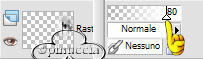
e abbassa l'opacità di questo livello all'80%.
10. Effetti>Effetti di bordo>Aumenta.
11. Livelli>Nuovo livello raster.
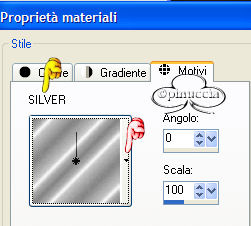
12. Imposta il colore di primo piano su Motivi.
Apri il menu cliccando sulla freccetta indicata dalla manina rossa:
cerca e seleziona il Motivo argento con i seguenti settaggi:
Attiva lo strumento Pennello 
cerca il pennello Isabella Tekst, con i seguenti settaggi:

e applicalo dentro l'orologio (clicca con il tasto sinistro del mouse).
Effetti>Effetti di bordo>Aumenta.
Non dimenticare di firmare il tuo lavoro.
Se usi un font, imposta il Motivo argento come colore di sfondo e dopo aver firmato:
Effetti>Effetti di bordo>Aumenta.
13. Livelli>Unisci>Unisci tutto.
14. Immagine>Aggiungi bordatura, 4 pixels, simmetriche, con il colore rosso.
Seleziona il bordo con la bacchetta magica 
e riempilo  con il Motivo argento. con il Motivo argento.
(Ricorda, se il Motivo è impostato come colore di primo piano clicca con il tasto sinistro del mouse,
se per firmare l'hai impostato come colore di sfondo clicca con il tasto destro del mouse).
Effetti>Plugins>Screenworks - Close Knit.
Effetti>effetti di bordo>Aumenta.
Se vuoi, ridimensiona il tuo blend.
Copia l'immagine: Modifica>Copia.
Apri Animation Shop.
Clicca con il tasto destro del mouse sullo spazio vuoto e Incolla>Incolla come nuova immagine.

Apri l'animazione "Sneeuw2006Bieke".
Come vedrai, è composta da 10 fotogrammi, quindi anche la tua creazione deve avere 10 fotogrammi.
Attiva la tua immagine e vai a Modifica>Duplica e ripeti finchè l'animazione non sarà composta da 10 fotogrammi.
Un altro sistema (veloce e pratico quando i fotogrammi da duplicare non sono tanti)
è quello di cliccare nella barra superiore sull'icona "copia" e poi sull'icona "incolla dopo"
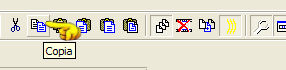
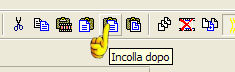
e contemporaneamente controllare la successione dei fotogrammi nella barra di stato inferiore.

Quando sei arrivato a 10, posizionati e clicca sul primo fotogramma per selezionarlo.
Modifica>Seleziona tutto, oppure sulla tastiera Ctrl+A.
Attiva l'animazione.
Posizionati e attiva il primo fotogramma per selezionarlo.
Modifica>Seleziona tutto (oppure sulla tastiera Ctrl+A) e poi Modifica>Copia (oppure sulla tastiera Ctrl+C).
Attiva nuovamente la tua creazione e vai a Modifica>Incolla>Incolla nel fotogramma selezionato (oppure sulla tastiera Ctrl+V).
Posiziona l'animazione e rilascia il tasto del mouse quando hai trovato la posizione corretta.
Ripeti quante volte vuoi, per ottenere un effetto neve simile al mio esempio.
Per controllare il risultato clicca su Visualizza  . .
Quando sei soddisfatto, salva in formato gif.

Se hai problemi o dubbi, o trovi un link non funzionante,
o anche soltanto per un saluto, scrivimi.
Dicembre 2006
|



