|
TIMELESS TAG
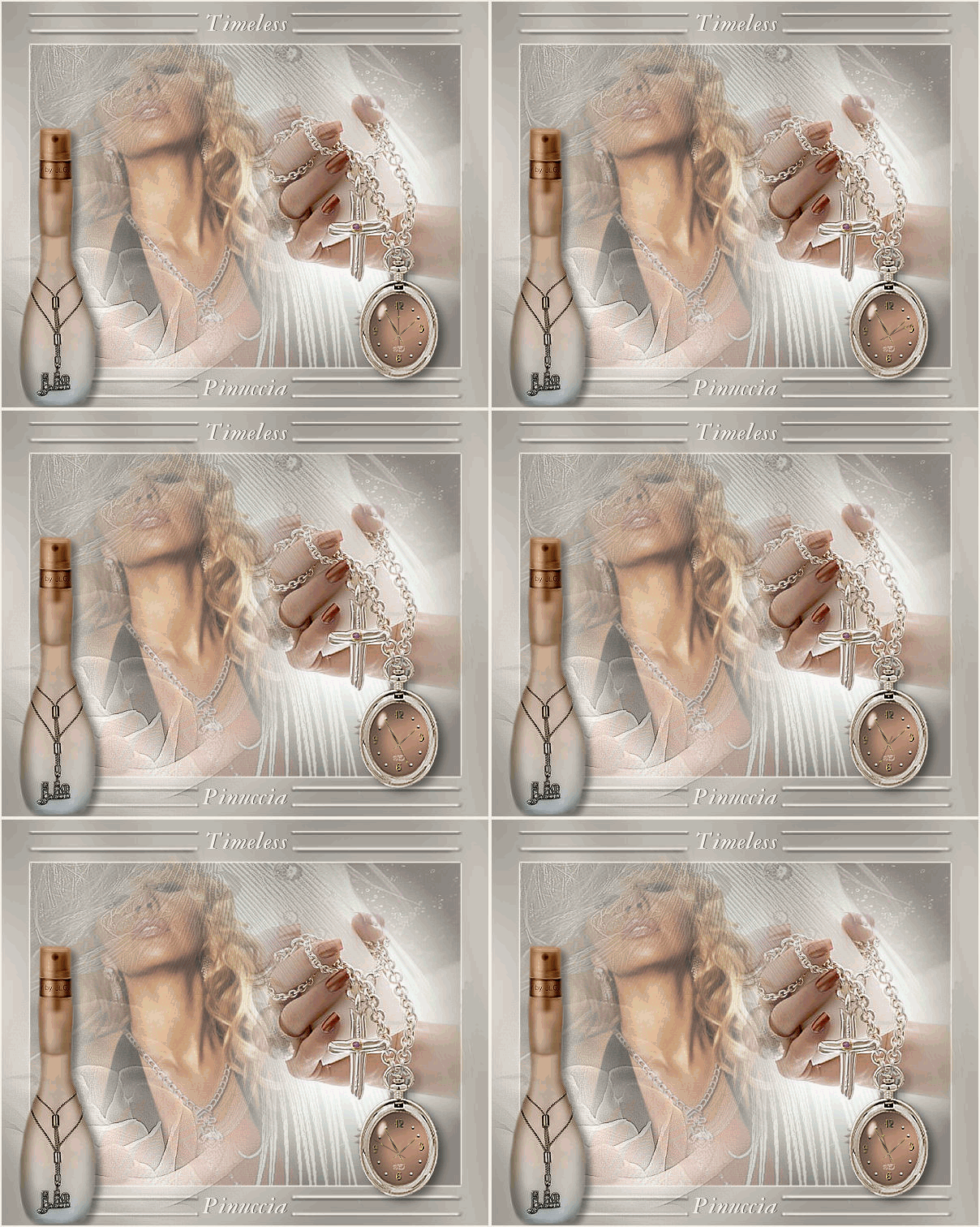
Grazie Leny per il permesso di tradurre i tuoi tutorial

qui puoi trovare qualche risposta ai tuoi dubbi.
Se l'argomento che ti interessa non è presente, ti prego di segnalarmelo.
Questo tutorial è stato creato con PSP X, ma si può eseguire anche con altre versioni di PSP.
Per tradurlo, ho utilizzato PSP 9.
Occorrente:
Materiale qui
Filtro: Greg's factory Output 2 qui
Ringrazio gli autori per i bei tubes.
Ti servirà anche Animation Shop qui
Apri una nuova immagine trasparente 600 x 500 pixels.
Apri i tubes forniti per la lezione, cancella il livello dei nomi e minimizzali.
1. Imposta il colore di sfondo con #f5f0e5.
Con lo strumento Riempimento  riempi l'immagine con questo colore. riempi l'immagine con questo colore.
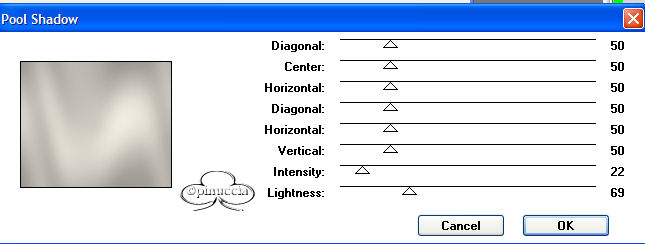
2. Effetti>Plugins>Greg’s factory Output 2 / PoolShadow:
3. Apri il tube LD-horizontal-lines e vai a Modifica>Copia.
Torna al tuo lavoro e vai a Modifica>Incolla>Incolla come nuovo livello.
Sposta le righe a sinistra.
Livelli>Duplica.
Immagine>Rifletti.
4. Apri il tube LD-veren-agr e vai a Modifica>Copia.
Torna al tuo lavoro e vai a Modifica>Incolla>Incolla come nuovo livello.
Posizionalo tra le linee orizzontali.
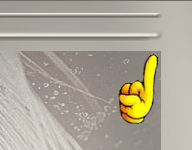
Le righe sia a destra che a sinistra devono rimanere in linea con i bordi del tube, vedi esempio.
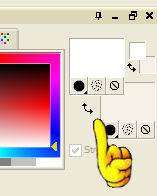
5. Inverti il colore di sfondo come colore di primo piano cliccando sulla piccola freccia nera.
6. Attiva lo strumento Penna  con i seguenti settaggi: con i seguenti settaggi:

Nella paletta dei livelli deve essere attivo il livello Raster 3.
Traccia delle righe diritte intorno al tube LD-veren-agr, vedi tag finale.
Nella paletta dei livelli, tasto destro del mouse sul livello Vettore 1 e Converti in livello raster.
7. Apri il tube Witte Gardenia from Sylvania e vai a Modifica>Copia.
Torna al tuo lavoro e vai a Modifica>Incolla>Incolla come nuovo livello.
Posiziona il fiore sotto a sinistra.
Nella paletta dei livelli cambia la modalità di miscelatura in Luminanza (esistente).
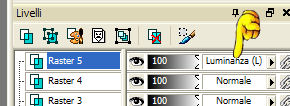
Effetti>Effetti di bordo>Aumenta di più.
8. Apri il tube Lady 257 tube e vai a Modifica>Copia.
Torna al tuo lavoro e vai a Modifica>Incolla>Incolla come nuovo livello.
Sposta la donna al centro sul lato sinistro.
Nella paletta dei livelli abbassa l'opacità al 75%.
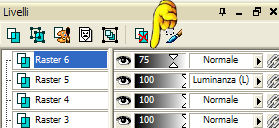
9. Apri il tube LD-vingers e vai a Modifica>Copia.
Torna al tuo lavoro e vai a Modifica>Incolla>Incolla come nuovo livello.
Sposta l'immagine sul lato destro, vedi tag finale.
Con lo strumento Gomma  cancella attentamente
la parte del braccio che esce dal bordo. cancella attentamente
la parte del braccio che esce dal bordo.
Regola>Messa a fuoco>Accentua messa a fuoco.
10. Apri il tube LD-ovaal-horloge e vai a Modifica>Copia.
Torna al tuo lavoro e vai a Modifica>Incolla>Incolla come nuovo livello.
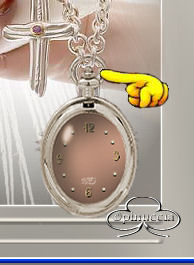
Posizionalo nell'anello del collare, vedi sotto:
Regola>Messa a fuoco>Accentua messa a fuoco.
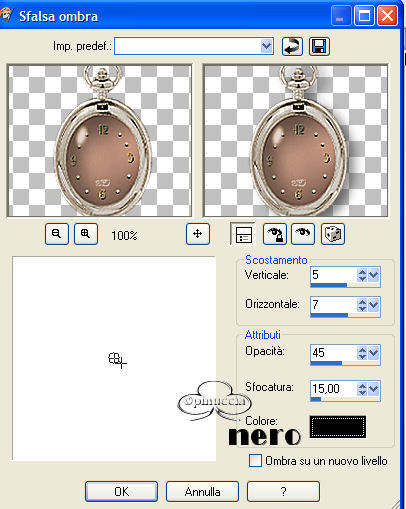
Effetti>Effetti 3D>Sfalsa ombra, con i seguenti settaggi:
11. Attiva il tube Nadine Perfume 007 e vai a Modifica>Copia.
Torna al tuo lavoro e vai a Modifica>Incolla>Incolla come nuovo livello.
Mettilo sul lato sinistro.
Effetti>Effetti 3D>Sfalsa ombra, con i seguenti settaggi:
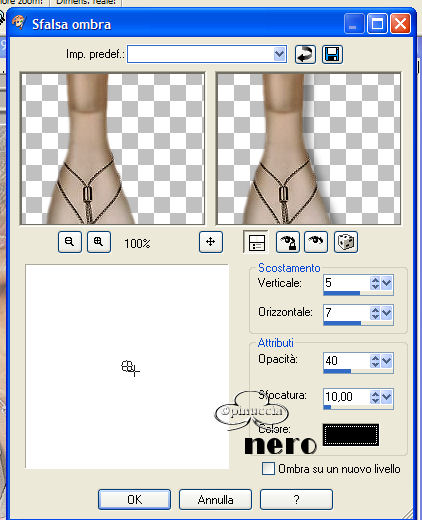
12. Attiva lo strumento Testo  e scrivi Timeless e il tuo nome sulla tag. e scrivi Timeless e il tuo nome sulla tag.
Io ho scelto Garamond 3LT, dimensione 24.
Effetti>Effetti 3D>Sfalsa ombra, con i seguenti settaggi:
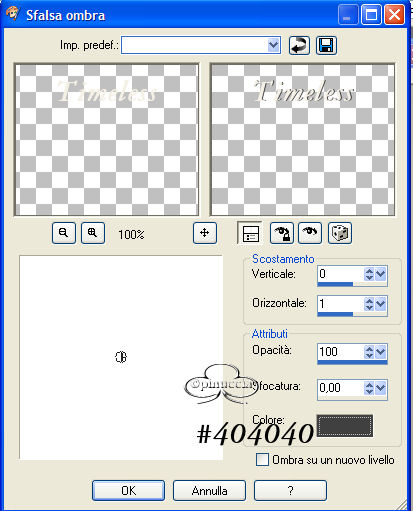
Metti tutto al suo posto.
Livelli>Unisci>Unisci tutto.
14. Immagine>Aggiungi bordatura, 2 pixels, simmetriche, colore #f5f0e5.
Se vuoi, riduci la tag.
Salva in formato JPG.
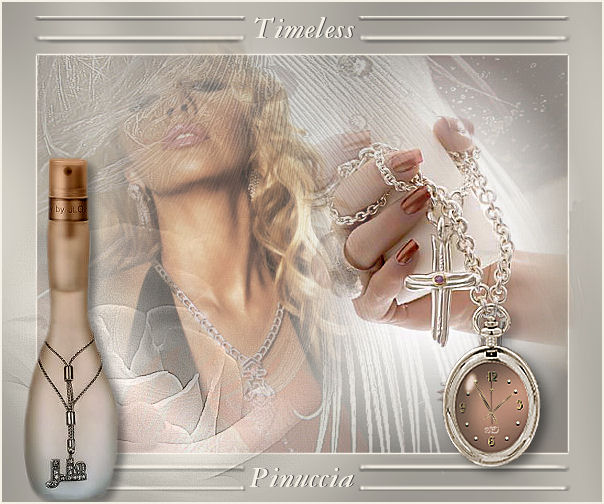
Per creare l'animazione
Apri Animation Shop.
Apri il file (è nello zip) LD-uurwerk.mng.
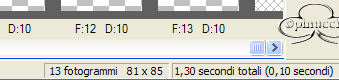
Vedrai che è composto da 13 fotogrammi.
Apri il file che hai appena salvato.
Per creare l'animazione anche questo file deve avere 13 fotogrammi.
Quindi vai a Modifica>Duplica e ripeti finchè non avrai ottenuto i 13 fotogrammi.
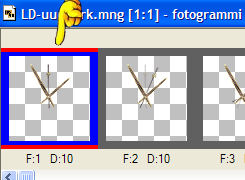
Riprendi la piccola animazione e clicca sul primo fotogramma per selezionarlo.
(Ricorda: il fotogramma è seleziona se vedi il bordo rosso e blu. Se il bordo è grigio non è selezionato).
Modifica>Seleziona tutto e poi Modifica>Copia.
Ritorna alla tua tag duplicata.
Clicca sul primo fotogramma per selezionarlo.
Modifica>Seleziona tutto e poi Modifica>Incolla>Incolla nel fotogramma selezionato.
Quando sei certo che le lancette sono nella giusta posizione, puoi rilasciare il tasto del mouse.
L'Animazione è creata.
Salva in formato gif.

Se hai problemi o dubbi, o trovi un link non funzionante,
o anche soltanto per un saluto, scrivimi.
Aprile 2006
|


