|
VALENTINE DAY

Grazie Leny per il permesso di tradurre i tuoi tutorial

qui puoi trovare qualche risposta ai tuoi dubbi.
Se l'argomento che ti interessa non è presente, ti prego di segnalarmelo.
Questo tutorial è stato creato con PSP X.
Occorrente:
Materiale qui
Ti servirà anche Animation Shop qui
Apri tutto il materiale in PSP.
Cancella il livello del nome e minimizzalo.
1. Apri il file di sfondo LD-red-backgr. Questa sarà la tua area di lavoro.
2. Attiva il tube LD-loveletter01 e vai a Modifica>Copia.
Torna al tuo lavoro e vai a Modifica>Incolla come nuovo livello.
Spostalo  in basso a sinistra. in basso a sinistra.
3. Attiva il tube LD-redlingerie.
Immagine>Ridimensiona, all'80%, tutti i livelli selezionato.

Modifica>Copia.
Torna al tuo lavoro e vai a Modifica>Incolla come nuovo livello.
Spostalo a destra al centro.
Il margine bianco deve toccare il bordo destro.
Se necessario, più tardi potrai spostarlo ancora un po'.

4. Nella paletta dei livelli sposta il livello Raster 1 sopra il livello Raster 2.
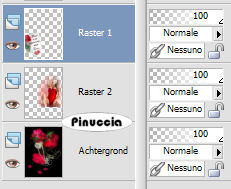
5. Attiva il tube LD-rednails e vai a Modifica>Copia.
Torna al tuo lavoro e vai a Modifica>Incolla incolla come nuovo livello.
Spostalo in basso a destra.
Livelli>Duplica.

6. Attiva il tube LD-loveday e vai a Modifica>Copia.
Torna al tuo lavoro e vai a Modifica>Incolla come nuovo livello.
Spostalo in basso a destra.
7. Attiva il tube LD-valentine-logo e vai a Modifica>Copia.
Torna al tuo lavoro e vai a Modifica>Incolla come nuovo livello.
Spostalo in alto a sinistra.
Attiva lo strumento Testo  . .
Scegli un bel font e aggiungi il tuo nome alla tag.
8. Livelli>Unisci>Unisci tutto.
9. Immagine>Aggiungi bordatura, 2 pixels, simmetriche, con il colore bianco.
Immagine>Aggiungi bordatura, 2 pixels, simmetriche, con il colore nero.
Immagine>Aggiungi bordatura, 2 pixels, simmetriche, con il colore bianco.
Immagine>Aggiungi bordatura, 25 pixels, simmetriche, con il colore nero.
Immagine>Aggiungi bordatura, 2 pixels, simmetriche, con il colore bianco.
10. Immagine>Ridimensiona, al 70%, tutti i livelli selezionato.
Se vuoi, puoi non ridurlo, o puoi scegliere un altro settaggio.
Modifica>Copia.
Apri Animation Shop.
Clicca con il tasto destro del mouse sullo spazio vuoto e Incolla come nuova animazione.

Modifica>Duplica, e ripeti finchè la tua tag non sarà composta da 5 fotogrammi.
Clicca sul primo fotogramma per selezionarlo e vai a Modifica>Seleziona tutto.
Apri l'animazione inclusa nello zip: Hartje-05animation.
Clicca sul primo fotogramma per selezionarlo e vai a Modifica>Seleziona tutto e poi Modifica>Copia.
Ritorna alla tua tag e vai a Modifica>Incolla>Incolla nel fotogramma selezionato.
Posiziona il cuore e quando sei certo della posizione corretta rilascia il tasto del mouse.
Ripeti Modifica>Incolla>Incolla nel fotogramma selezionato per aggiungere il cuore in un altro punto della tag.
Per controllare il risultato clicca su Visualizza 
Se vuoi aggiungere il cuore riducendone le dimensioni:
Animazione>Ridimensiona animazione e imposta al 70% o 80%, come preferisci.
Ripeti Modifica>Seleziona tutto e Modifica>Copia.
Torna alla tag e vai a Modifica>Incolla>Incolla come nuova animazione.
Quando sei soddisfatto del risultato, salva in formato gif.

Se hai problemi o dubbi, o trovi un link non funzionante,
o anche soltanto per un saluto, scrivimi.
10 Febbraio 2007
|


