|
VALENTYN BLEND

Grazie Leni per il permesso di tradurre i tuoi tutorial

qui puoi trovare qualche risposta ai tuoi dubbi.
Se l'argomento che ti interessa non è presente, ti prego di segnalarmelo.
Questo blend è stato creato con PSP X.
Per tradurlo, l'ho eseguito con PSP 9.
Occorrente:
Gradiente: Catsgrd001.
Font: BickhamScriptFancy 2.
Animazione: Valentine_ White.
Diversi tubes.
Materiale: qui
Grazie agli autori dei tubes.
Metti il materiale nelle rispettive cartelle di appartenenza.
1. Apri una nuova immagine trasparente 500 x 500 pixels.
Apri i tubes, cancella i livelli del copyright e minimizzali.
2. Imposta il colore di sfondo su Gradiente e cerca il gradiente Catsgrd001, con i seguenti settaggi:
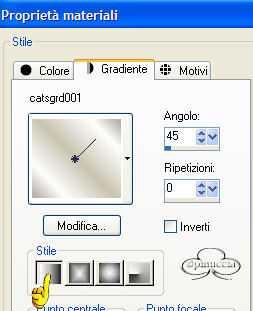
Riempi  l'immagine con il gradiente. l'immagine con il gradiente.
3. Apri il tube Template_07_platao1 e vai a Modifica>Copia.
Torna al tuo lavoro e vai a Modifica>Incolla>Incolla come nuovo livello.
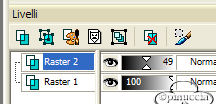
Nella paletta dei livelli abbassa l'opacità intorno al 49%.
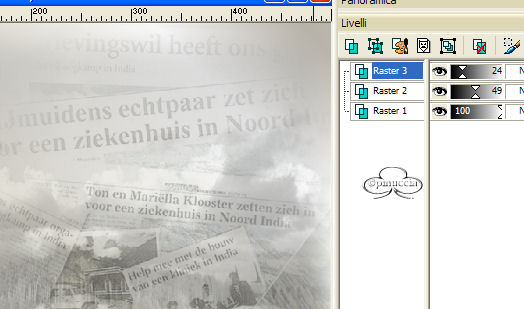
4. Apri il tube krant e vai a Modifica>Copia.
Torna al tuo lavoro e vai a Modifica>Incolla come nuovo livello.
Spostalo  a destra. a destra.
Nella paletta dei livelli abbassa l'opacità intorno al 24%.
5. Apri il tube Nadine Eyes e vai a Modifica>copia.
Torna al tuo lavoro e vai a Modifica>Incolla>Incolla come nuovo livello.
Spostalo sopra a destra.
Nella paletta dei livelli abbassa l'opacità intorno al 30%.
6. Apri il tube Red roses, e vai a Modifica>copia.
Torna al tuo lavoro e vai a Modifica>Incolla>Incolla come nuovo livello.
Spostalo sotto a sinistra.
7. Apri il tube LD-pl_01 e vai a Modifica>Copia.
Torna al tuo lavoro e vai a Modifica>Incolla>Incolla come nuovo livello.
Mettilo sul tube della rosa.
8. Apri il tube Susan lips e vai a Modifica>copia.
Torna al tuo lavoro e vai a Modifica>Incolla>Incolla come nuovo livello.
Mettilo sotto a destra.
Nella paletta dei livelli abbassa l'opacità più o meno al 40%, come preferisci.
9. Apri il tube SilverHeart e vai a Modifica>Copia.
Torna al tuo lavoro e vai a Modifica>Incolla>Incolla come nuovo livello.
Io l'ho messo sull'occhio, ma tu puoi metterlo dove preferisci.
10. A questo punto, puoi ancora spostare un po' il materiale per sistemare i vari tubes.
Quando è tutto a posto:
Livelli>Unisci>Unisci tutto.
11. Imposta il colore di sfondo su Bianco.
Attiva lo strumento Testo  e cerca il font BickhamScript, e cerca il font BickhamScript,
dimensione a seconda del testo che intendi scrivere.
12. Scrivi il tuo testo e clicca Applica.
Mettilo sotto.
Aggiunti il tuo nome.
Riduci il blend (375 x 375 pixels) e salva in formato jpg.
Se vuoi creare l'Animazione
Apri Animation shop.
Apri l'animazione "goldrond animation" contenuta nello zip.
Vedrai che è composta da otto fotogrammi.
Apri il file jpg che hai appena salvato.
Per poter creare l'animazione anche questo file deve essere composto da otto fotogrammi.
Quindi clicca sull'immagine e vai a Modifica>Duplica.
Ripeti Modifica>Duplica finchè la tag non sarà composta da otto fotogrammi.
Posizionati sul primo fotogramma dell'animazione "gondron" e clicca per selezionarlo.
Ricorda: per essere certo che hai selezionato devi vedere il bordo rosso-blu.
Modifica>Seleziona tutto.
Modifica>Copia.
Ritorna alla tua tag e posizionati sul primo fotogramma per selezionarlo.
Modifica>Seleziona tutto.
Modifica>Incolla>Incolla nel fotogramma selezionato.
Posiziona l'animazione e clicca per applicarla sulla tag.
Ripeti questa operazione se vuoi applicare l'animazione in altri punti dell'immagine.
Per controllare il risultato, clicca su Visualizza 
Se tutto è a posto, vai a:
Salva con nome, e salva in formato gif.

Se hai problemi o dubbi, o trovi un link non funzionante,
o anche soltanto per un saluto, scrivimi.
Giugno 2006
|



