|
VERSACE
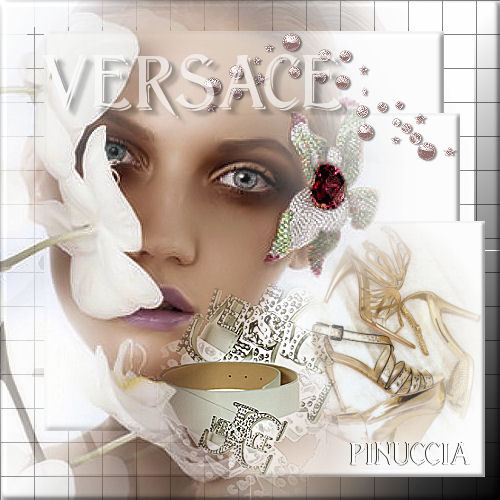
Grazie Leni per il permesso di tradurre i tuoi tutorial

qui puoi trovare qualche risposta ai tuoi dubbi.
Se l'argomento che ti interessa non è presente, ti prego di segnalarmelo.
Questo tutorial è stato creato con PSP X.
Occorrente:
materiale qui
Filtri:
Tormentia qui.
Mock qui.
Apri tutti i tubes, cancella i livelli dei nomi e minimizzali nella tua area di lavoro.
Apri il font e minimizzalo. Lo troverai nella lista dei font disponibili quando ti servirà.
Apri una nuova immagine trasparente 500 x 500 pixels.
1. Imposta il colore di sfondo con il bianco.
Riempi  l'immagine trasparente con questo colore: l'immagine trasparente con questo colore:
ricorda che, essendo impostato come colore di sfondo, devi cliccare con il tasto destro del mouse.
2. Livelli>Duplica.
3. Immagine>Ridimensiona, all'80%, tutti i livelli non selezionato.

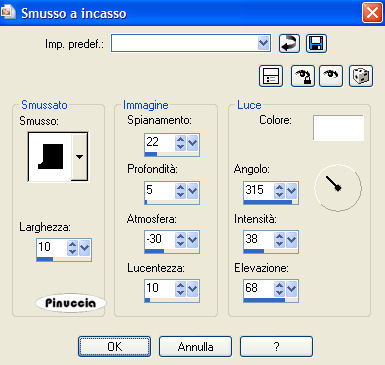
4. Effetti>Effetti 3D>Smusso a incasso:
5. Ripeti 2 volte i passi 2 e 3.
Avrai 3 quadrati.
6. Nella paletta dei livelli attiva il livello Raster 1.
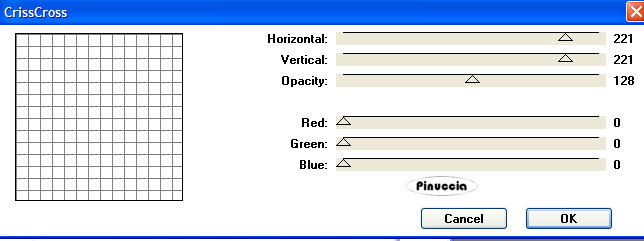
Effetti>Plugins>Tormentia / Criss Cross, con i seguenti settaggi:
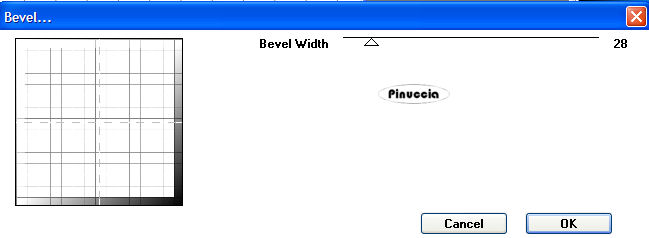
Effetti>Plugins>Mock - Bevel, sposta il cursore a 28.
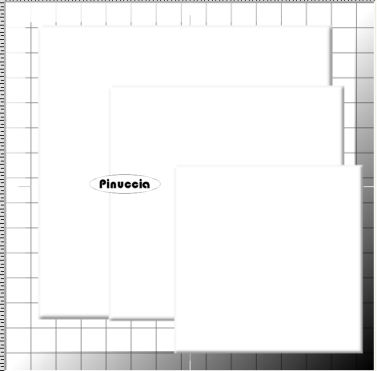
Posiziona  i tre quadrati come nell'esempio: i tre quadrati come nell'esempio:
7. Nella paletta dei livelli attiva il livello Raster 1.
Attiva il tube LD-lady114 e vai a Modifica>Copia.
Torna al tuo lavoro e vai a Modifica>Incolla come nuovo livello.
Spostalo a sinistra del primo blocco.
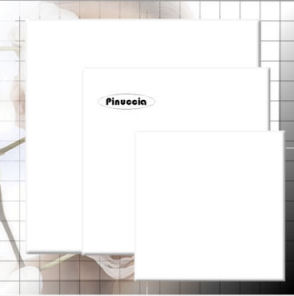
Livelli>Duplica.
Livelli>Disponi>Porta in alto.
Spostalo a sinistra, vedi l'esempio.
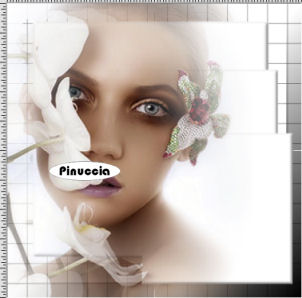
8. Attiva il tube LD-shoes.
Immagine>Ridimensiona, al 55%, tutti i livelli selezionato:

Modifica>Copia.
Torna al tuo lavoro e vai a Modifica>Incolla come nuovo livello.
Spostalo sul primo quadrato.
9. Attiva il tube Nadine Belt 002.
Immagine>Ridimensiona, al 90%, tutti i livelli selezionato.
Modifica>Copia.
Torna al tuo lavoro e vai a Modifica>Incolla come nuovo livello.
Spostalo in basso vicino alle scarpe.
10. Effetti>Effetti di bordo>Aumenta.
11. Attiva il tube Silvania Parels e vai a Modifica>Copia.
Torna al tuo lavoro e vai a Modifica>Incolla come nuovo livello.
Spostalo vicino al viso.
Regola>Messa a fuoco>Metti a fuoco.
12. Attiva il tube LD-redstone e vai a Modifica>Copia.
Torna al tuo lavoro e vai a Modifica>Incolla come nuovo livello.
Spostalo esattamente sopra la prima gemma.
Regola>Messa a fuoco>Metti a fuoco.
13. Attiva lo strumento Testo  , ,
seleziona il font Lightfoot-Shadowed, con i seguenti settaggi:

14. Scrivi: Versace (in lettere minuscole) e posiziona il testo in alto.
Livelli>Converti in livello raster.
Effetti>Effetti 3D>Sfalsa ombra, con i seguenti settaggi, colore nero:
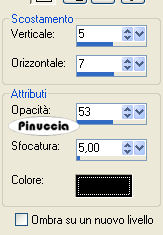
Abbassa l'opacità di questo livello al 60%.
15. Imposta la dimensione del testo intorno ai 24 pixels (dipende dalla lunghezza del testo) e scrivi il tuo nome.
Livelli>Converti in livello raster.
Effetti>Effetti 3D>Sfalsa ombra, con i seguenti settaggi, colore nero:
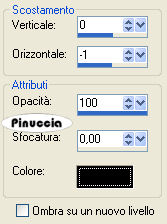
Abbassa l'opacità di questo livello all'80%.
16. Livelli>Unisci>Unisci tutto.
17. Effetti>Effetti 3D>Smusso a incasso:
Il Blend è finito.
Se non vuoi animarlo, salva in formato jpg.
Per l'animazione:
18. Copia l'immagine: Modifica>Copia.
Apri Animation Shop.
Clicca con il tasto destro del mouse sullo spazio vuoto e Incolla come nuova animazione.

Modifica>Duplica, e ripeti. Così avrai un'animazione composta da tre fotogrammi.
Clicca sul primo fotogramma per selezionarlo e vai a Modifica>Seleziona tutto.
Apri l'animazione che hai trovato nello zip: silversparkles3f.
Clicca sul primo fotogramma per selezionarlo e vai a Modifica>Seleziona tutto e poi Modifica>Copia.
Ritorna al tuo lavoro e vai a Modifica>Incolla>Incolla nel fotogramma selezionato.
Quando hai trovato la posizione corretta sui petali del gioiello, rilascia il tasto del mouse.
Ripeti quanto necessario per coprire i petali del gioiello.
Salva in formato gif.

Se hai problemi o dubbi, o trovi un link non funzionante, o anche soltanto per un saluto, scrivimi
7 marzo 2007
|


