|
WEDDING DAY

Grazie Leny per il permesso di tradurre i tuoi tutorial

qui puoi trovare qualche risposta ai tuoi dubbi.
Se l'argomento che ti interessa non è presente, ti prego di segnalarmelo.
Questo tutorial è stato fatto con PSP X.
Per tradurlo, l'ho eseguito con PSP 9.
Occorrente:
Materiale qui
Un ringraziamento per gli autori dei tubes.
Filtro:
Greg's Factory Output 2 qui
Ti servirà anche Animation Shop qui
1. Apri una nuova immagine trasparente 500 x 500 pixels.
Apri l'immagine di sfondo LD-pl-tulips e i tubes forniti per la lezione,
cancella il livello del nome e minimizzali.
2. Riempi  l'immagine trasparente con il colore #dfd9cc. l'immagine trasparente con il colore #dfd9cc.
3. Apri l'immagine LD-pl-tulips e vai a Modifica>Copia.
Torna al tuo lavoro e vai a Modifica>Incolla>Incolla come nuovo livello.
Nella paletta dei livelli cambia la modalità di miscelatura in Luminanza (esistente)
e abbassa l'opacità intorno al 40%.
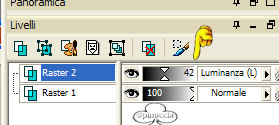
4. Regola>Messa a fuoco.
Ripeti Regola>Messa a fuoco.
5. Apri il tube Jeann450 e vai a Modifica>Copia.
Torna al tuo lavoro e vai a Modifica>Incolla>Incolla come nuovo livello.
Mettila sul lato sinistro.
Nella paletta dei livelli abbassa l'opacità intorno al 95%.
6. Attiva il tube Nadine Wedding.
Immagine>Ridimensiona, 500 pixels di altezza.
Tutti i livelli selezionato.
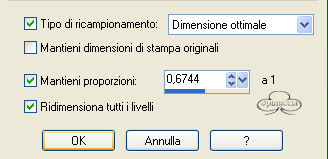
Modifica>Copia.
Ritorna al tuo lavoro e vai a Modifica>Incolla>Incolla come nuovo livello.
7. Nella paletta dei livelli trascina il livello raster 4 sotto il livello raster 3.
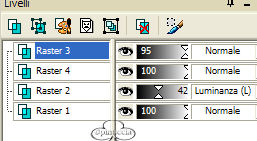
8. Livelli>Unisci>Unisci tutto.
9. Immagine>Aggiungi bordatura, 2 pixels, simmetriche, colore BIANCO.
Minimizza l'immagine (ti servirà poi).
10. Apri una nuova immagine trasparente 650 x 500 pixels.
Riempi la tela con il colore: #dfd9cc.
11. Effetti>Plugins>Greg's Factory Output 2 - Pool Shadow:
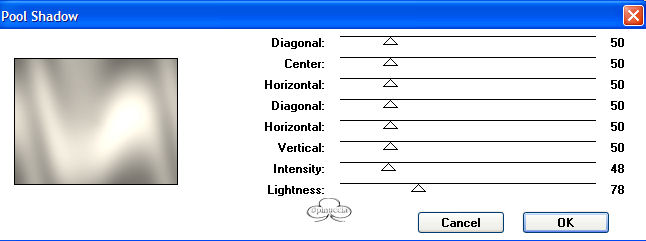
12. Riprendi l'immagine che hai messo da parte.
Immagine>Ridimensiona, 95%, tutti i livelli selezionato.
Modifica>Copia.
Riprendi la seconda immagine e vai a Modifica>Incolla>Incolla come nuovo livello.
Metti l'immagine sul lato sinistro, vedi come esempio la tag finale.
13. Nella paletta dei livelli, clicca con il tasto destro del mouse sul livello Raster 2
e scegli Duplica.
Immagine>Ridimensiona, 95%, tutti i livelli non selezionato.

14. Nella paletta dei livelli posizionati sul livello Raster 2.
Effetti>Effetti 3D>Sfalsa ombra, con i seguenti settaggi:
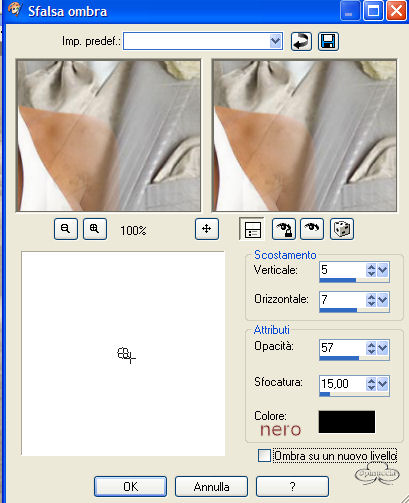
Posizionati sulla copia di Raster 2.
15. Apri il tube Joosje-Shoes e vai a Modifica>Copia.
Torna al tuo lavoro e vai a Modifica>Incolla>Incolla come nuovo livello.
Metti le scarpe sulla destra.
Nella paletta dei livelli cambia la modalità di miscelatura in Luminanza (esistente)
Regola>Messa a fuoco>Metti a fuoco.
Effetti>Effetti 3D>Sfalsa ombra, con gli stessi settaggi del passo 14.
16. Apri il tube LD-tulip.
Immagine>Ridimensiona, 80%, tutti i livelli selezionato.
Modifica>Copia.
Torna al tuo lavoro e vai a Modifica>Incolla>Incolla come nuovo livello.
Metti i fiori sopra le scarpe (vedi tag finale).
Nella paletta dei livelli cambia la modalità di miscelatura in Luminanza (esistente)
Regola>Messa a fuoco>Metti a fuoco.
Effetti>Effetti 3D>Sfalsa ombra, con gli stessi settaggi del passo 14.
17. Apri il tube LD-wedding logo e vai a Modifica>Copia.
Torna al tuo lavoro e vai a Modifica>Incolla>Incolla come nuovo livello.
Mettilo sotto a sinistra, vedi come esempio la tag finale.
18. Metti il tuo nome sulla tag con un font piccolo.
Io ho scelto Agency FB (standard in PSP), dimensione 20.

Nella paletta dei livelli Converti il livello vettore in livello raster.
19. Livelli>Unisci>Unisci tutto.
20. Immagine>Aggiungi bordatura, 2 pixels, simmetriche, colore: BIANCO.
Salva la tag in formato jpg.
Per creare l'animazione
Apri Animation Shop.
Apri le due animazioni fornite con il tutorial.
Entrambe le animazioni sono formate da tre fotogrammi.
Per creare l'animazione anche la tag deve essere composta da tre fotogrammi.
Apri la tag che hai appena salvato e vai a Modifica>Duplica.
Ripeti Modifica>Duplica. E così anche la tua tag sarà composta da tre fotogrammi.
Posizionati sul primo fotogramma degli anelli e vai a Modifica>Seleziona tutto.
Quindi Modifica>Copia.
Riprendi la tag.
Posizionati sul primo fotogramma e vai a Modifica>Seleziona tutto.
Quindi Modifica>Incolla>Incolla nel fotogramma selezionato.
E posiziona gli anelli vicino al bordo inferiore.
Ripeti le stesse operazioni con il file delle stelline.
Quando hai terminato, controlla l'animazione cliccando qui:

Se è tutto ok, salva in formato gif.

Se hai problemi o dubbi, o trovi un link non funzionante,
o anche soltanto per dirmi che ti è piaciuto, scrivimi.
Maggio 2006
|


