|
WHEN YOU NEED ME
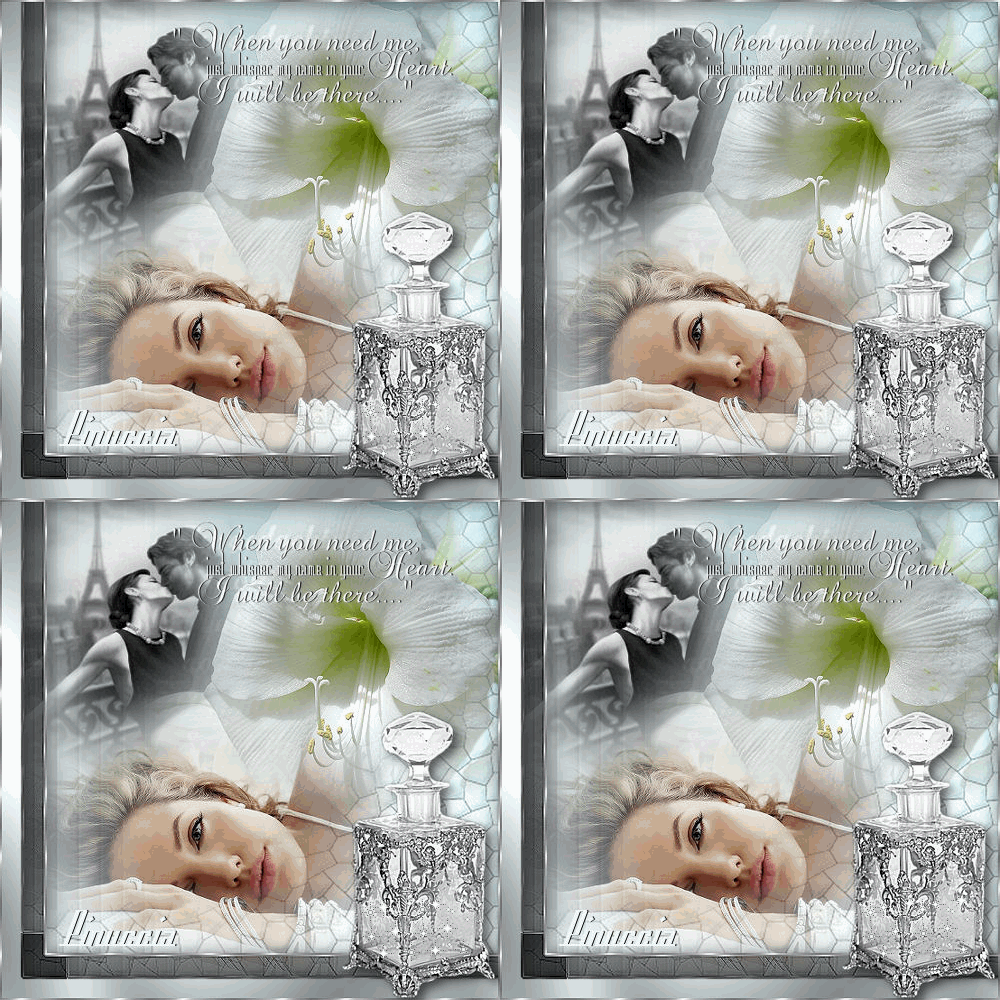
Grazie Leny per il permesso di tradurre i tuoi tutorial

qui puoi trovare qualche risposta ai tuoi dubbi.
Se l'argomento che ti interessa non è presente, ti prego di segnalarmelo.
Questo tutorial è stato fatto con Psp X.
Occorrente:
Materiale qui
Un ringraziamento agli autori dei tubes.
Metti tutto il materiale nelle rispettive cartelle di appartenenza.
Filtri:
Toadies qui
Graphics Plus qui
Ti servirà anche Animation shop qui
1. Apri tutti i tubes forniti per questa lezione e cancella i livelli del nome.
Apri il template LD-03.
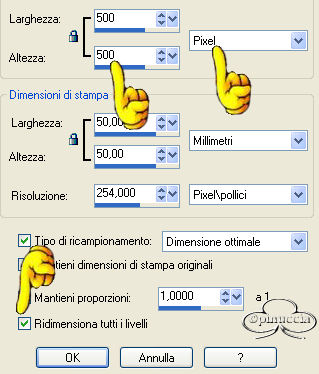
Immagine>Ridimensiona 500 pixels di altezza. Ridimensiona tutti i livelli selezionato.
2. Apri il tube Stel 5 e vai a Modifica>Copia.
Torna al tuo lavoro e vai a Modifica>Incolla>Incolla come nuovo livello.
Posizionalo sulla sinistra.
Regola>Saturazione e tonalità>imposta Saturazione e tonalità a 0.
3. Apri il tube Lady 293 e vai a Modifica>Copia.
Torna al tuo lavoro e vai a Modifica>Incolla>Incolla come nuovo livello.
Posizionala sotto vicino al bordo.
4. Apri il tube SusanT093 e vai a Modifica>Copia.
Torna al tuo lavoro e vai a Modifica>Incolla>Incolla come nuovo livello.
Posiziona l'immagine sopra a destra.
Regola>Messa a fuoco>Metti a fuoco.
5. Livelli>Unisci>Unisci tutto.
6. Imposta il colore di primo piano su Motivi e cerca il motivo Zilver (argento), angolo 0, scala 100.
7. Immagine>Aggiungi bordatura, simmetriche, 2 pixels, colore: nero.
Attiva lo strumento Bacchetta magica e seleziona il bordo nero.
Riempi il bordo con il motivo Zilver.
Selezione>Inverti.
8. Effetti>Effetti 3D>Ritaglio, con i seguenti settaggi:
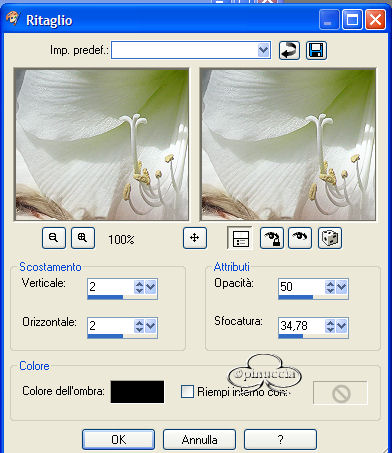
Selezione>Nessuna selezione.
9. Immagine>Aggiungi bordatura, con i seguenti settaggi:
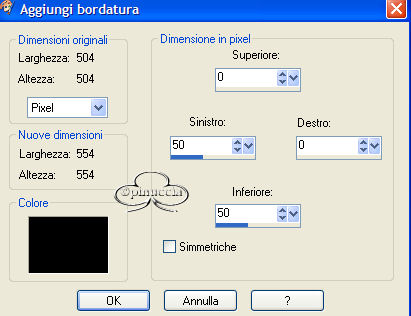
Attiva la Bacchetta magica e seleziona il bordo nero. (Non so spiegare il perchè, ma ho dovuto impostare il colore di sfondo sul nero per una corretta esecuzione).
Riempi con il pattern Zilver.
Selezione>Modifica>Contrai di 2 pixels.
Sulla tastiera premi il tasto CANC.
10. Effetti>Plugins>Toadies - What are you? e imposta su 24.
11. Effetti>Effetti di bordo>Aumenta.
12. Selezione>Nessuna selezione.
13. Seleziona con la Bacchetta magica il bordo nero.
Imposta il colore di primo piano con #eef8fb e riempi il bordo.
14. Effetti>Plugins>GraphicsPlus - Cross Shadows:
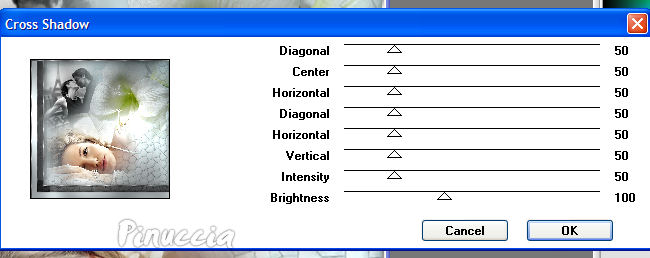
Selezione>Nessuna selezione.
15. Apri il tube Parfum from Sylvania e vai a Modifica>copia.
Ritorna al tuo lavoro e vai a Modifica>Incolla>Incolla come nuovo livello.
Posiziona il tube del profumo sotto a destra.
16. Effetti>Effetti 3D>Sfalsa ombra con i seguenti settaggi:
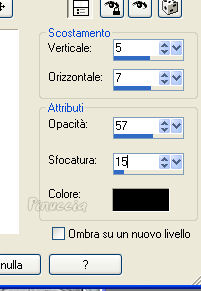
17. Livelli>Unisci>Unisci tutto.
18. Immagine>Ridimensiona a 500 pixels di altezza, o come preferisci.
19. Apri il file LD-spreuk e vai a Modifica>Copia.
Ritorna al tuo lavoro e vai a Modifica>Incolla>Incolla come nuovo livello.
Posizionalo sulle lettere del template LD-03, vedi tag finale.
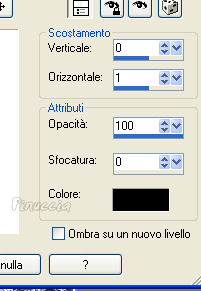
Effetti>Effetti 3D>Sfalsa ombra, colore nero:
Attiva lo strumento testo e cerca il font Americana dreams
dimensioni e pennellate a tua discrezione, a seconda del testo che vuoi scrivere.
Ripeti lo sfalsa ombra precedente.
20. Livelli>Unisci>Unisci tutto.
Salva la tag in formato jpg.
Per creare l'animazione:
Apri Animation Shop.
Apri il file LD-star.
Vedrai che è composto da quattro fotogrammi.
Apri la tag che hai appena salvato.
Modifica>Duplica e duplica l'immagine fino ad ottenere quattro fotogrammi.
Vai al file LD-star, clicca sul primo fotogramma per selezionarlo e quindi vai a Modifica>Seleziona tutto, quindi Modifica>Copia.
Torna alla tag, posizionati sul primo fotogramma per selezionarlo e vai a Modifica>Seleziona tutto, quindi Modifica>Incolla nel fotogramma selezionato.
Posiziona l'animazione e quando sei sicuro rilascia il tasto del mouse.
Ripeti Modifica>Incolla nel fotogramma selezionato se vuoi mettere il file in altri punti dell'immagine.
Salva in formato gif.

Se hai problemi o dubbi, o trovi un link non funzionante,
o anche soltanto per un saluto, scrivimi<.br>
Aprile 2006
|


