|
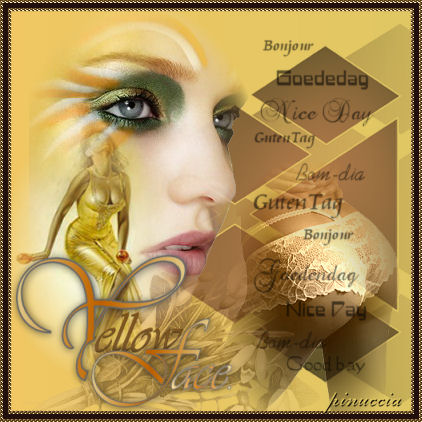
YELLOW FACE
Grazie Leny per il permesso di tradurre i tuoi tutorial

qui puoi trovare qualche risposta ai tuoi dubbi.
Se l'argomento che ti interessa non è presente, ti prego di segnalarmelo.
Questa tag è stata creata con PSP X.
Per tradurla, l'ho eseguita con PSP 9.
Occorrente:
Filtro Graphics Plus, Cross Shadow qui
Script: LD-rand01.
Maschera: 218.kris.
Tubes.
Materiale qui
Ti servirà anche Animation Shop qui
Metti il filtro nella tua cartella Filtri.
Metti la maschera nella tua cartella Maschere.
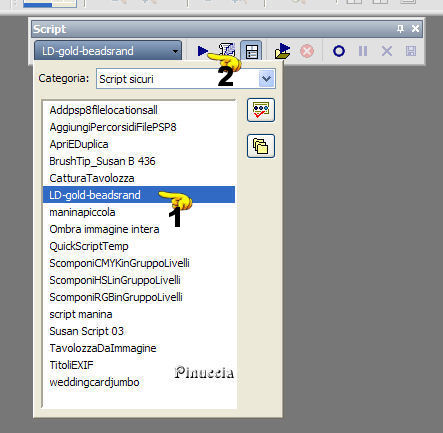
Attenzione! Metti lo Script LD-rand01 nella cartella Script Sicuri di PSP X.
1. Apri una nuova immagine trasparente 400 x 400.
Apri i tubes forniti per il tutorial, cancella il livello del copyright, e minimizzali.
2. Livelli>Nuovo livello raster.
3. Imposta il colore di primo piano con #f0c763.
Imposta il colore di sfondo con #e0c763.
Passa il colore di primo piano a gradiente di primo piano/sfondo, con i seguenti settaggi:
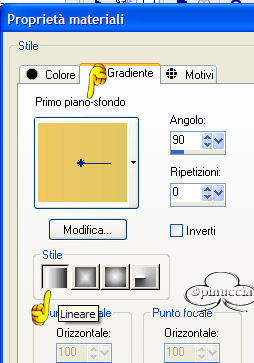
Riempi  l'immagine con questo gradiente. l'immagine con questo gradiente.
4. Livelli>Nuovo livello raster.
5. Imposta il colore di sfondo con #210f0d.
Riempi il livello con questo colore.
6. Livelli>Carica/Salva maschera>Carica maschera da disco.
Cerca e carica la maschera 218-kris e clicca Carica.
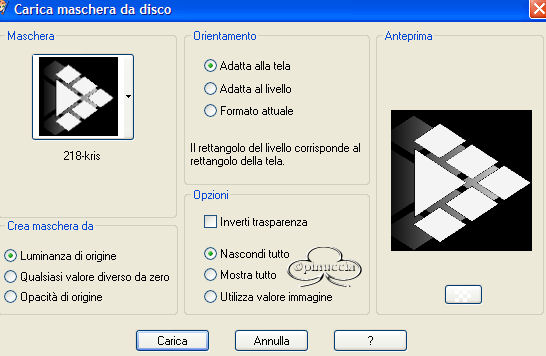
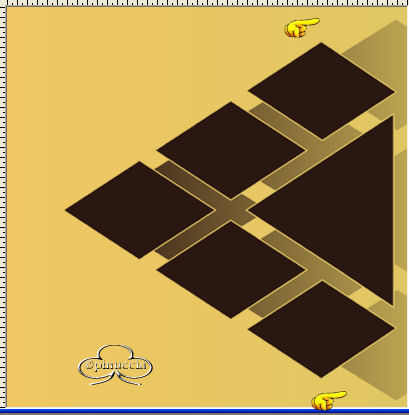
Immagine>Rifletti.
Sposta  la maschera leggermente sulla destra. la maschera leggermente sulla destra.
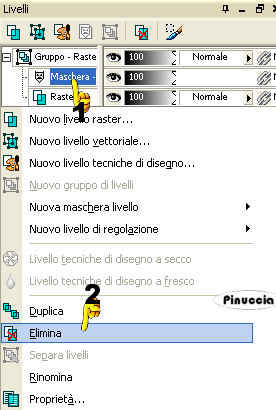
Nella paletta dei livelli clicca con il tasto destro del mouse sul livello Maschera (1) e poi clicca su Elimina (2).
Apparirà una finestra con la domanda "Unire la maschera nel livello corrente?".
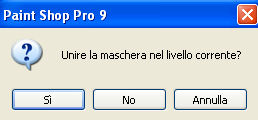
Rispondi sì.
Clicca con il tasto destro del mouse sul livello Gruppo e scegli Unisci>Unisci gruppo.
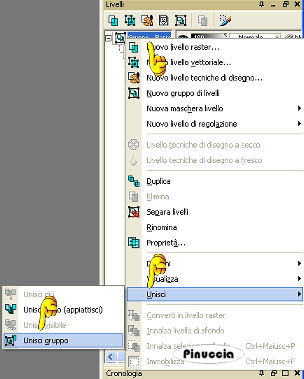
Abbassa l'opacità di questo livello al 60%.
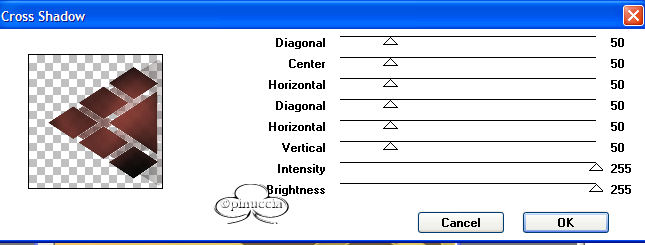
7. Effetti>Plugins>Graphics Plus, Cross Shadow:
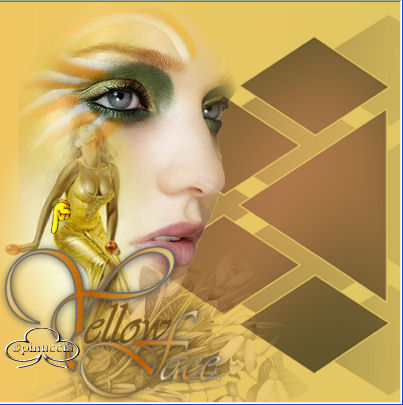
8. Apri il tube LD-yelface e vai a Modifica>Copia.
Torna al tuo lavoro e vai a Modifica>Incolla>Incolla come nuovo livello.
Spostalo in alto a sinistra.
9. Apri il file LD-yellogo.
Immagine>Ridimensiona, 80%
Modifica>Copia.
Torna al tuo lavoro e vai a Modifica>Incolla>Incolla come nuovo livello.
Spostalo sotto a sinistra.
10. Apri il tube LD-yeldress e vai a Modifica>Copia.
Torna al tuo lavoro e vai a Modifica>Incolla>Incolla come nuovo livello.
Posizionalo sul tube del logo.
11. Apri il tube LD-pl,
Immagine>Ridimensiona, 80%.
Modifica>Copia.
Torna al tuo lavoro e vai a Modifica>Incolla>incolla come nuovo livello.
Spostalo a destra.
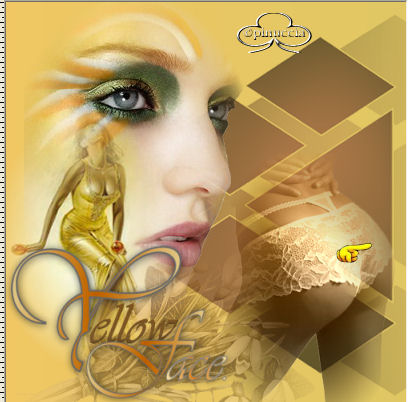
Regola>Messa a fuoco>Metti a fuoco.
12. Apri il tube LD-Tekst e vai a Modifica>Copia.
Torna al tuo lavoro e vai a Modifica>Incolla>Incolla come nuovo livello.
Posizionalo sopra la maschera.
13. Livelli>Unisci>Unisci tutto.
vedi come esempio la tag finale.
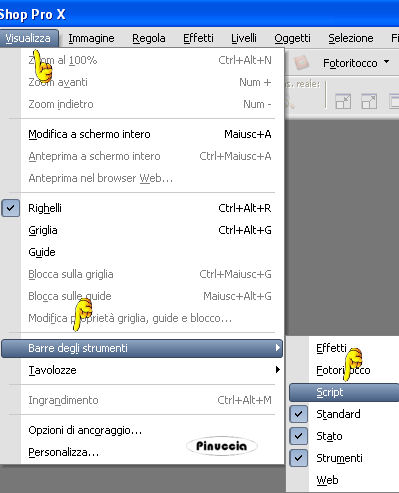
14. E' il momento di utilizzare lo script allegato al tutorial.
Questo script però funziona soltanto con PSP X.
Più avanti è spiegato come procedere con le versioni precedenti di PSP.
A questo punto la tua tag avrà la cornice.
15. Scegli un bel font e scrivi il tuo nome sulla tag.
Salva in formato jpg.
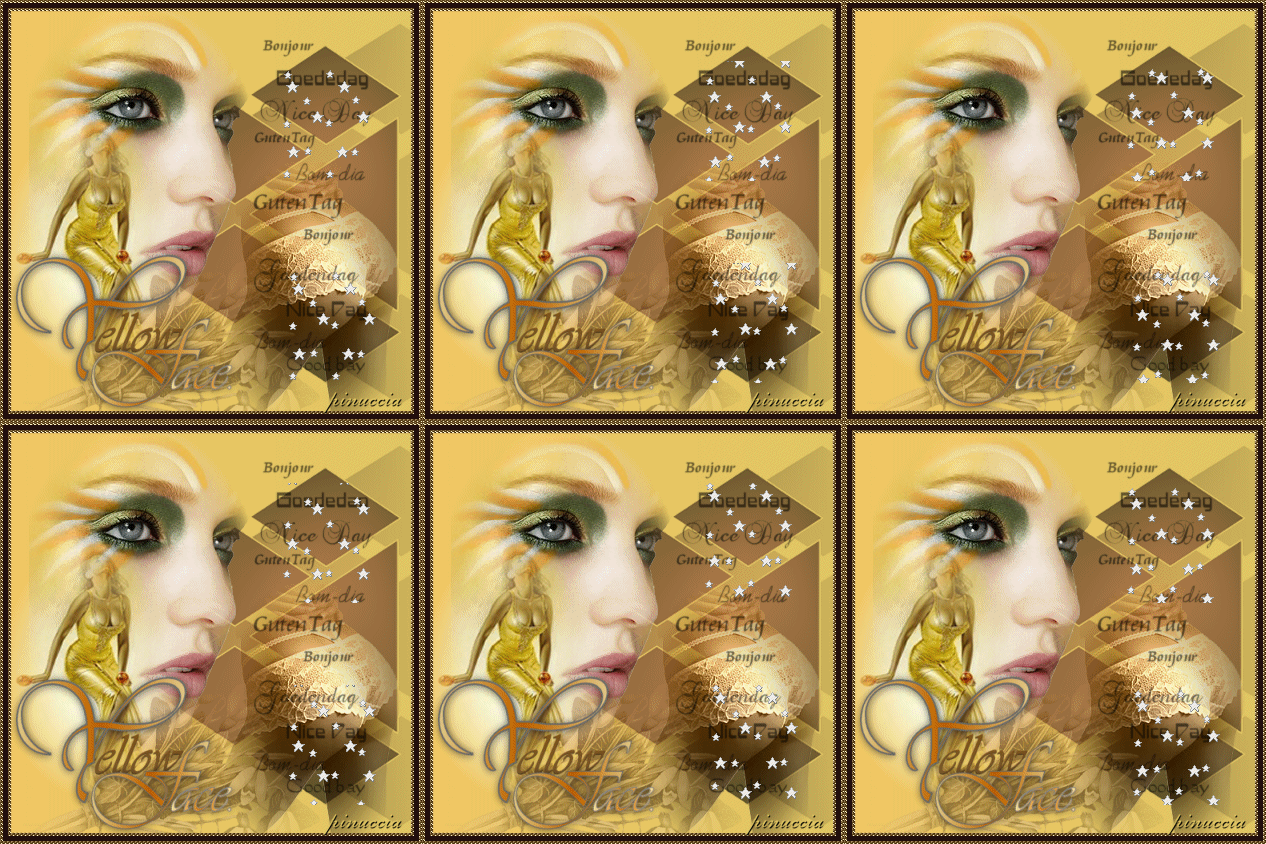
Se vuoi aggiungere l'animazione.
Apri Animation Shop.
Apri il file floatiessterren.mng, compreso nello zip.
Come potrai vedere, è composto da otto fotogrammi.
Apri il file jpg che hai appena salvato.
Per creare l'animazione anche questo file deve essere composto da otto fotogrammi.
Quindi vai a Modifica>Duplica e ripeti fino ad ottenere otto fotogrammi.
Posizionati e clicca sul primo fotogramma per selezionarlo.
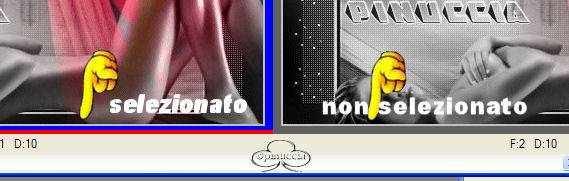
Ricorda: il fotogramma è selezionato se appare il bordo rossoblu, se il bordo è grigio,
il fotogramma non è selezionato.
Modifica>Seleziona tutto.
Riprendi il file floatiessterren.
Posizionati e clicca sul primo fotogramma per selezionarlo e vai a Modifica>Seleziona tutto.
Quindi Modifica>Copia.
Ritorna al tuo lavoro e vai a Modifica>Incolla>Incolla nel fotogramma selezionato.
Rilascia il tasto del mouse quando sei sicuro di aver trovato la posizione corretta per l'animazione.
Ripeti se vuoi incollare l'animazione in più punti dell'immagine.
Per controllare il risultato clicca su Visualizza 
Salva in formato gif.

Se hai problemi o dubbi, o trovi un link non funzionante,
o anche soltanto per un saluto, scrivimi.
Giugno 2006
|