|
YOU AND ME

Grazie Leny per il permesso di tradurre i tuoi tutorial

qui puoi trovare qualche risposta ai tuoi dubbi.
Se l'argomento che ti interessa non è presente, ti prego di segnalarmelo.
Questa Tag è stata fatta con PSP X.
Occorrente:
Materiale qui
Un ringraziamento agli autori dei tubes.
Metti il gradiente MAG_Grey Matte nella cartella Gradienti.
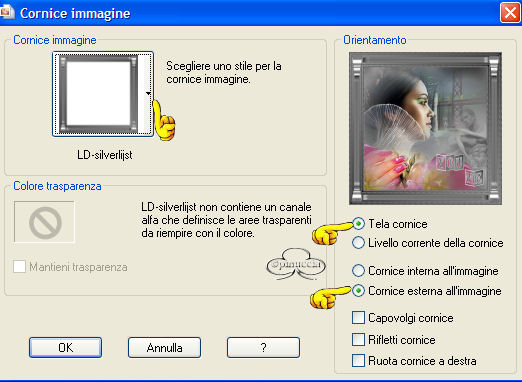
Metti la cornice-immagine LD-Silverlijst nella cartella Cornici-immagini.
Non aprire l'animazione LD-bubbelswit. Ti servirà in Animation Shop.
Filtro Graphics Plus.
Ti servirà anche Animation Shop qui
1. Apri una nuova immagine trasparente 500 x 500 pixels.
Apri i tubes, cancella il livello del nome, e minimizzali.
2. Imposta il colore di primo piano: Bianco.
Imposta il colore di sfondo sul gradiente, cerca Mah_Grey Matte, con i seguenti settaggi:
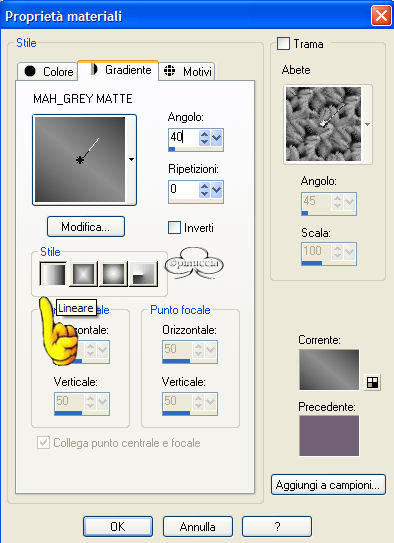
Riempi l'immagine trasparente con il colore Bianco.
Effetti>Plugins>Graphics Plus>Cross Shadow,con questi settaggi:
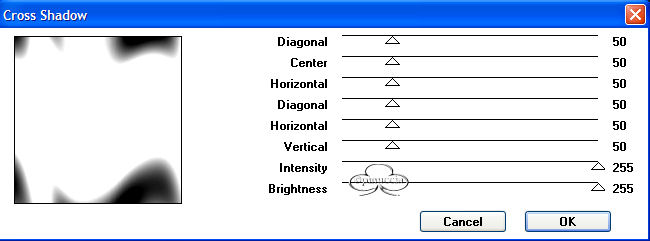
3. Livelli>Nuovo livello raster.
Riempi il livello con il gradiente Mah_Grey Matt.
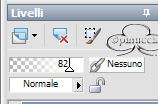
Abbassa l'opacità di questo livello più o meno all'82%.
4. Apri il file LD-pl-brug e vai a Modifica>Copia.
Torna al tuo lavoro e vai a Modifica>Incolla>Incolla come nuovo livello.
Posizionalo sul bordo superiore.
Abbassa l'opacità di questo livello intorno al 37%.
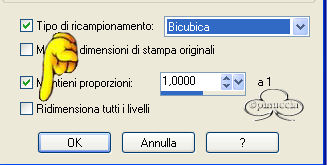
5. Apri il tube LD-pl-192 e vai a Immagine>Ridimensiona dell'80%, tutti i livelli non selezionato.
Torna al tuo lavoro e vai a Modifica>Incolla>Incolla come nuovo livello.
Spostala sul lato sinistro e sul bordo superiore.
Regola>Messa a fuoco>Metti a fuoco.
Ripeti Regola>Messa a fuoco>Metti a fuoco.
6. Apri il tube LD-man e vai a Immagine>Ridimensiona del 70%, tutti i livelli NON selezionato.
Torna al tuo lavoro e vai a Modifica>Incolla>Incolla come nuovo livello.
Spostalo sul lato destro sotto il ponte, vedi tag finale.
Abbassa l'opacità di questo livello intorno al 37%, come ti sembra meglio.
7. Apri il tube Jeanns 5013kl e vai a Modifica>Copia.
Torna al tuo lavoro e vai a Modifica>Incolla>Incolla come nuovo livello.
Posiziona il fiore sotto a sinistra.
8. Apri il tube Nadines Hands007 e vai a Immagine>Ridimensiona del 60&, tutti i livelli non selezionato.
Torna al tuo lavoro e vai a Modifica>Incolla>Incolla come nuovo livello e spostalo a sinistra sotto il tube del fiore.
Regola>Messa a fuoco>Accentua messa a fuoco.
9. Apri il tube LD-youandme_logo e vai a Modifica>Copia.
Torna al tuo lavoro e vai a Modifica>Incolla>Incolla come nuovo livello e spostalo sotto a destra.
10. Controlla che tutto sia al suo posto. Eventualmente usa lo strumento Spostamento 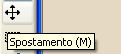
Livelli>Unisci>Unisci tutto.
11. Immagine>Cornice immagine,
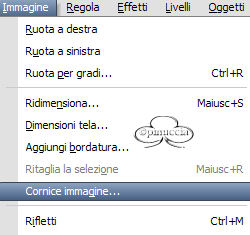
apri la finestra cliccando sul triangolino e cerca LD-silverlijst, con questi settaggi.
12. Attiva lo strumento Testo e cerca un font piccolo per scrivere il tuo nome.
13. Puoi anche mettere a fuoco, vedi tu se ti sembra necessario.
14. Livelli>Unisci>Unisci tutto.
15. Riduci la tag a 500 pixels di altezza, o come preferisci.
Salva la tag in formato jpg"
La tag è finita.
Andiamo a creare l'animazione.
Apri Animation Shop.
1. File>Apri e cerca l'animazione LD-bubbelswit, inclusa nello zip.
Vedrai che è composta da quattro fotogrammi, durata 20.
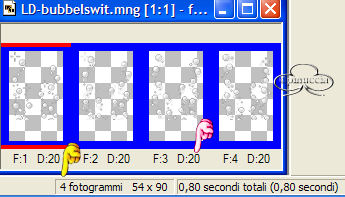
2. File>Apri e cerca la tag che hai appena salvato.
La tag deve avere le stesse proprietà dell'animazione, quindi vai a Modifica>Duplica e duplica la tag fino ad ottenere quattro fotogrammi.
Modifica>Seleziona tutto.
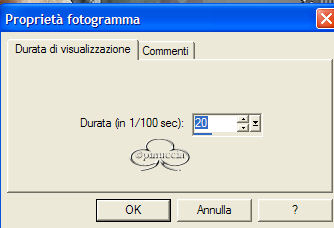
Animazione>Proprietà fotogramma e imposta la durata a 20 (la stessa dell'animazione).
3. Riprendi LD-bubbelswit, posizionati sul primo fotogramma e vai a Modifica>Seleziona tutto. Quindi Modifica>Copia.
4. Ritorna alla tag che hai appena duplicato, posizionati sul primo fotogramma e vai a Modifica>Seleziona tutto.
5. Modifica>Incolla nel fotogramma selezionato.
Sistema le bolle sopra la parola "You" e quando pensi di aver trovato la posizione corretta clicca e rilascia il mouse.
Ricorda che, se non sei ancora soddisfatto, puoi annullare l'operazione (Modifica>Annulla) e ripeterla.
6. Ripeti il passo 5 per incollare le bolle sulla parola "Me".
Salva in formato gif.

Se hai problemi o dubbi, o trovi un link non funzionante,
o anche soltanto per un saluto, scrivimi.
Marzo 2006
|


