ABSTRAKTION
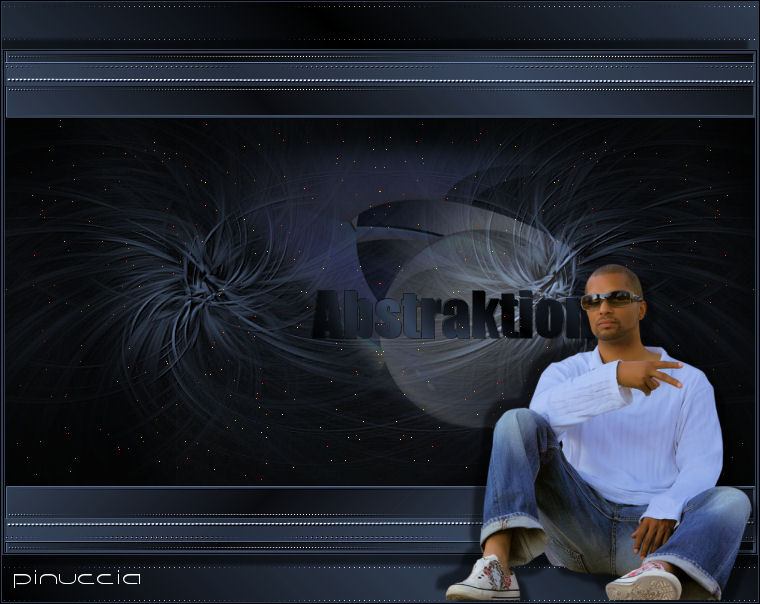
Grazie Margarethe per il permesso di tradurre i tuoi tutorial

qui puoi trovare qualche risposta ai tuoi dubbi.
Se l'argomento che ti interessa non è presente, ti prego di segnalarmelo.
Questo tutorial è stato scritto con PSP X2, ma può essere eseguito anche con le altre versioni di PSP.
Per tradurlo, ho usato PSP X.
Occorrente:
Materiale qui
Per questo tutorial ho usato tubes di Colombe e Jet.
Il resto del materiale è dell'autrice del tutorial, Margarethe.
Filtri:
FM Tile Tools - Blend Emboss qui
Graphics Plus - Cross Shadow qui
Xero - Sparkles qui
L&K Zitah qui
Apri le immagini in PSP, duplicale usando sulla tastiera la combinazione di tasti shift(maiuscola)+D e chiudi gli originali.
Metti la selezione @abstraktion.PspSelection nella cartella Selezioni.
Metti la maschera abstrakt.jpg nella cartella Maschere.
Imposta il colore di primo piano con #303d51,
e il colore di sfondo con #nero.
1. Apri una nuova immagine trasparente 750 x 500 pixels,
e riempila  con il colore di sfondo. con il colore di sfondo.
Livelli>Nuovo livello raster.
Riempi il livello con il colore di primo piano.
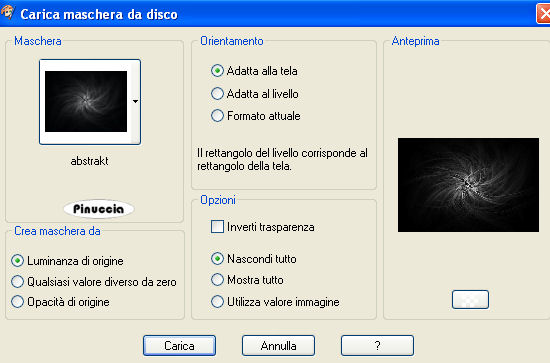
Livelli>Carica/Salva maschera>Carica maschera da disco.
Cerca e carica la maschera abstrakt.jpg:
Livelli>Unisci>Unisci gruppo.
Sposta  la maschera a sinistra. la maschera a sinistra.
Livelli>Duplica.
Immagine>Rifletti.
Livelli>Unisci>Unisci visibile.
Effetti>Plugins>FM Tile Tools - Blend Emboss, con i settaggi standard.

2. Effetti>Plugins>Graphics Plus - Cross Shadow, con i settaggi standard.

Apri il tube ss122-tube-colombe.pspimage e vai a Modifica>Copia.
Torna al tuo lavoro e vai a Modifica>Incolla come nuovo livello.
Immagine>Ridimensiona, all'80%, tutti i livelli non selezionato.
Abbassa l'opacità di questo livello al 25%.
Livelli>Unisci>Unisci visibile.
Livelli>Nuovo livello raster.
Selezione>Seleziona tutto.
Apri il tube vorlage_abstraktion_korda.pspimage e vai a Modifica>Copia.
Torna al tuo lavoro e vai a Modifica>Incolla nella selezione.
Selezione>Deseleziona.
3. Livelli>Nuovo livello raster.
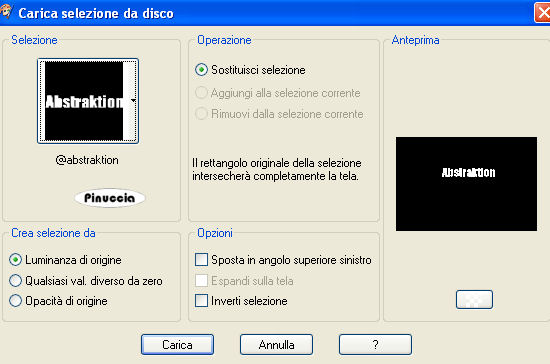
Selezione>Carica/Salva selezione>Carica selezione da disco.
Cerca e carica la selezione @abstraktion.PspSelection:
Passa il colore di primo piano a Gradiente:
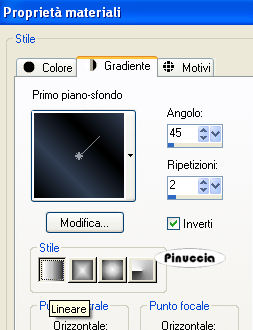
Riempi la selezione con il gradiente.
Effetti>Plugins>Graphics Plus - Cross Shadow, con i settaggi standard.
Effetti>Effetti 3D>Sfalsa ombra:
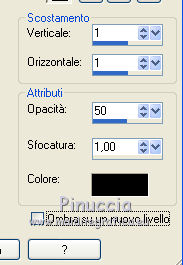
Ripeti l'Effetto Sfalsa ombra, cambiando verticale e orizzontale con -1.
Selezione>Deseleziona.
Livelli>Unisci>Unisci visibile.
4. Livelli>Nuovo livello raster.
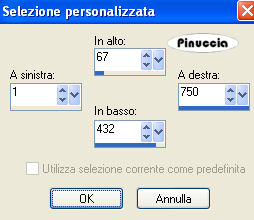
Attiva lo strumento Selezione 
clicca sull'icona Selezione personalizzata 
e imposta i seguenti settaggi.
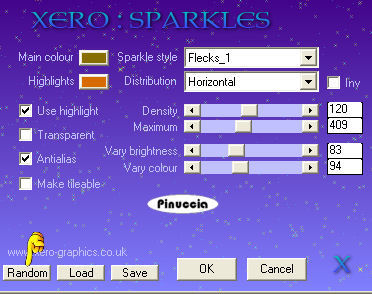
Effetti>Plugins>Xero - Sparkles:
clicca sul tasto Random e - controllando sull'anteprima - scegli un settaggio.
Questi i settaggi del mio esempio:
Main colour #876e00.
Highlights #d86b00
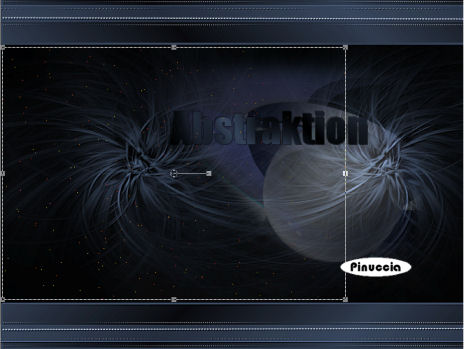
Sposta le stelle a destra.
se necessario, per visualizzare il livello attiva il puntatore 
in questo modo, utilizzando la gabbia dello strumento, ti sarà più facile spostare il livello
Livelli>Duplica.
Immagine>Rifletti.
Livelli>Unisci>Unisci visibile.
5. Immagine>Aggiungi bordatura, 1 pixel, simmetriche, con il colore di primo piano.
Immagine>Aggiungi bordatura, 1 pixel, simmetriche, con il colore nero.
Immagine>Aggiungi bordatura, 1 pixel, simmetriche, con il colore di primo piano.
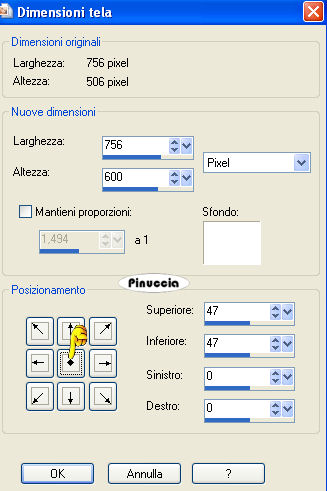
Immagine>Dimensione tela - 756 x 600 pixels:
Attiva lo strumento bacchetta magica 

Clicca sui bordi bianchi per selezionarli e riempi la selezione con il gradiente.
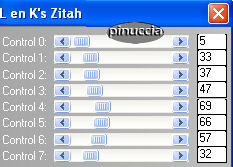
Effetti>Plugins>L & K - Zitah, con i settaggi standard.
Selezione>Inverti.
Livelli>Innalza livello di sfondo.
Effetti>Effetti 3D>Sfalsa ombra, con i settaggi standard.

Ripeti l'Effetto Sfalsa ombra, cambiando verticale e orizzontale con -10.
Selezione>Deseleziona.
Livelli>Unisci>Unisci visibile.
6. Apri il tube jet-man2-januari-2008.pspimage e vai a Modifica>Copia.
Torna al tuo lavoro e vai a Modifica>Incolla come nuovo livello.
Immagine>Ridimensiona, al 60%, tutti i livelli non selezionato.
Sposta il tube in basso a destra, come nel mio esempio.
Effetti>Effetti 3D>Sfalsa ombra, con i settaggi precedenti.
Immagine>Aggiungi bordatura, 1 pixel, simmetriche, con il colore di primo piano.
Immagine>Aggiungi bordatura, 1 pixel, con il colore nero.
Aggiung iil tuo nome e/o il tuo watermark e salva in formato jpg.

Se hai problemi o dubbi, o trovi un link non funzionante,
o anche soltanto per un saluto, scrivimi.
6 Marzo 2009
|
|



