ESSENCE
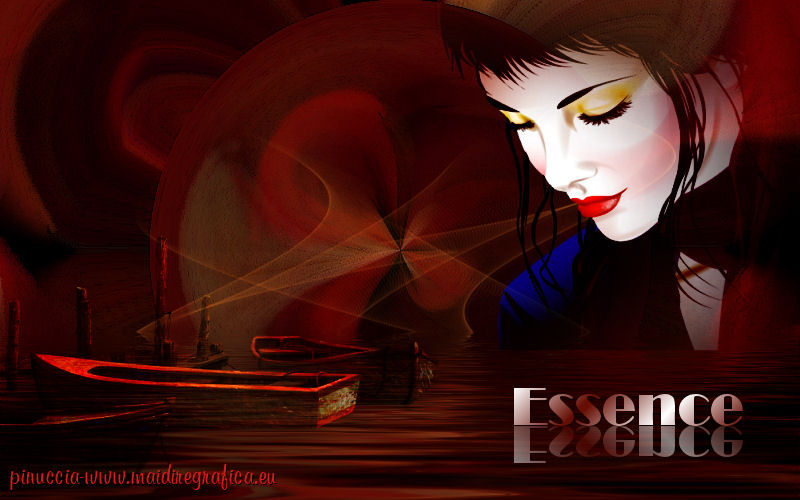
Grazie Margarethe per il permesso di tradurre i tuoi tutorial

qui puoi trovare qualche risposta ai tuoi dubbi.
Se l'argomento che ti interessa non è presente, ti prego di segnalarmelo.
Questo tutorial è stato scritto con PSP X2, ma può essere eseguito anche con le altre versioni di PSP.
Per tradurlo, ho usato PSP X.
Occorrente:
Materiale qui
Per questo tutorial ho usato un tube di Mou.
Filtri:
Distort - Turn your inside outside qui
Flaming Pear - Flood qui
Xero - Porcelain qui
Ti servirà anche la maschera 20-20 qui

Apri le immagini in PSP, duplicale usando sulla tastiera la combinazione di tasti shift(maiuscola)+D e chiudi gli originali.
1. Apri una nuova immagine trasparente 800 x 500 pixels.
Selezione>seleziona tutto.
Apri l'immagine nummber.pspimage e vai a Modifica>Copia.
Torna al tuo lavoro e vai a Modifica>Incolla nella selezione.
Selezione>Deseleziona.
Effetti>Effetti di immagine>Motivo unico, con i settaggi standard.

Effetti>Plugins>Distort - Turn Your Inside Outside, con i settaggi standard.
se non lo vedi nella lista dei filtri, importalo in Filters unlimited.

2. Livelli>Duplica.
Effetti>Effetti geometrici>Sfera.
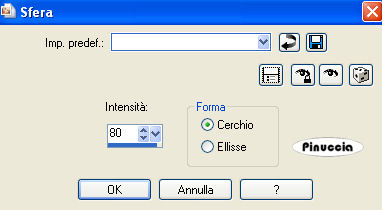
Livelli>Carica/Salva maschera>Carica maschera da disco.
Cerca e carica la maschera 20-20.

Livelli>Unisci>Unisci gruppo.
Ripeti: Livelli>Carica/Salva maschera>Carica maschera da disco.
La maschera 20-20 è ancora presente. Carica.
Livelli>Unisci>Unisci gruppo.
Nella paletta dei livelli cambia la modalità di miscelatura di questo livello in Scurisci.
Livelli>Unisci>Unisci visibile.
Effetti>Effetti di bordo>Aumenta.
Effetti>Plugins>Xero - Porcelain, con i settaggi standard - 2 volte.
3. Apri il tube element_essence.pspimage e vai a Modifica>copia.
Torna al tuo lavoro e vai a Modifica>Incolla come nuovo livello.
Livelli>Unisci>Unisci giù.
Effetti>Plugins>Flaming Pear - Flood
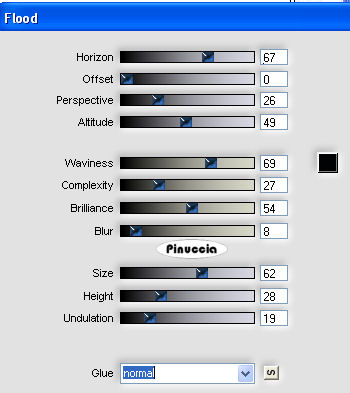
Apri il tube kay-a3.psp e vai a Modifica>copia.
Torna al tuo lavoro e vai a Modifica>Incolla come nuovo livello.
Immagine>Ridimensiona, all'80%, tutti i livelli non selezionato.
Livelli>Carica/Salva maschera>Carica maschera da disco.
La maschera 20-20 è ancora presente. Carica.
Livelli>Unisci>Unisci gruppo.
Carica la maschera 20-20 ancora una volta. Non dimenticare: Livelli>Unisci>Unisci gruppo.
Sposta  il tube nell'angolo in alto a destra. il tube nell'angolo in alto a destra.
Per il mio esempio ho cambiato la modalità di miscelatura di questo livello in Luce netta. Decidi tu cosa fare.
4. Apri il tube mou_Humphries_Rowboats.pspimage e vai a Modifica>Copia.
Torna al tuo lavoro e vai a Modifica>Incolla come nuovo livello.
Immagine>Ridimensiona, all'80%, tutti i livelli non selezionato.
Immagine>Rifletti.
Sposta il tube nell'angolo in basso a sinistra.
Nella paletta dei livelli cambia la modalità di miscelatura di questo livello in Luce diffusa.
per il mio esempio ho preferito la modalità Luce netta. Decidi tu cosa fare
Effetti>Effetti 3D>sfalsa ombra.
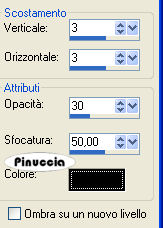
Livelli>Unisci>Unisci visibile.
Apri il tube schrift_essence.pspimage e vai a Modifica>copia.
Torna al tuo lavoro e vai a Modifica>Incolla come nuovo livello.
Posiziona il testo come preferisci.
Aggiungi il tuo nome e/o il tuo watermark su un nuovo livello.
Livelli>Unisci>Unisci tutto e salva in formato jpg.
Se hai problemi o dubbi, o trovi un link non funzionante,
o anche soltanto per un saluto, scrivimi.
6 Febbraio 2010
|
|



