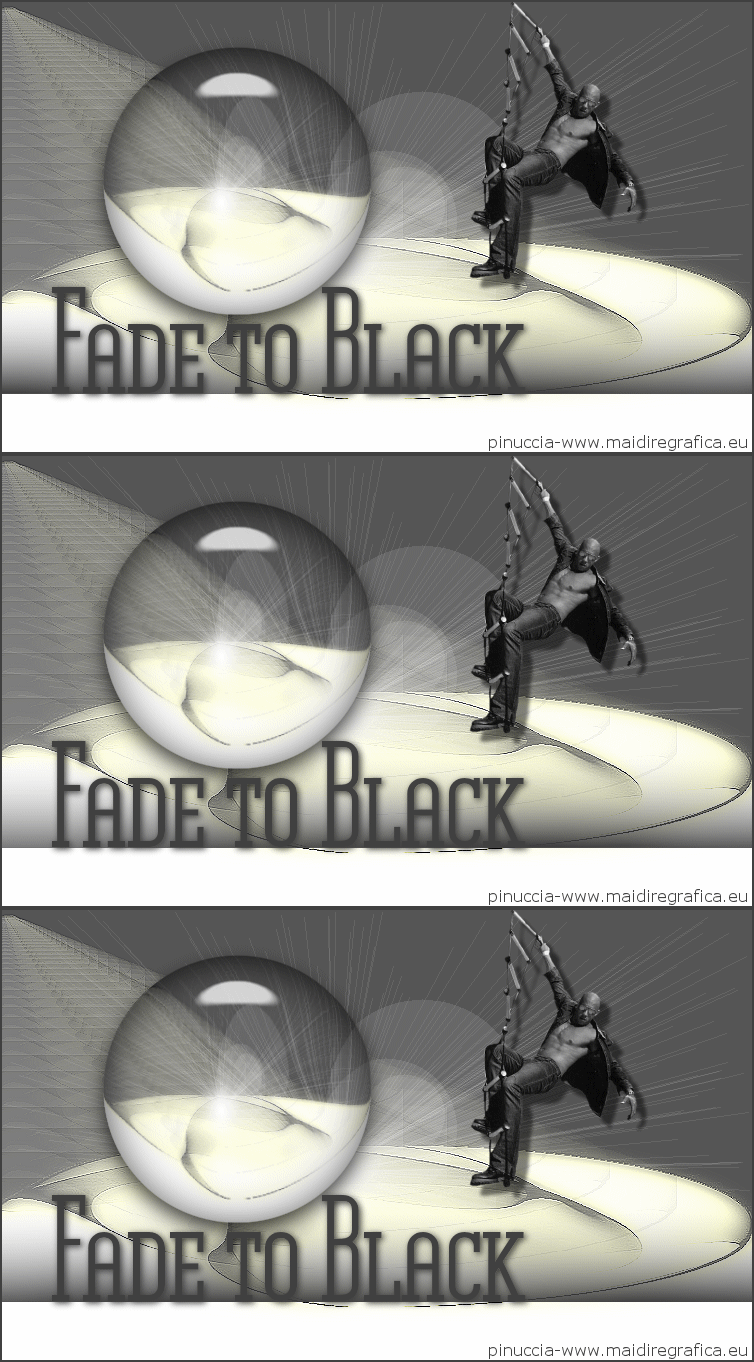
FADE TO BLACK
Grazie Margarethe per il permesso di tradurre i tuoi tutorial

qui puoi trovare qualche risposta ai tuoi dubbi.
Se l'argomento che ti interessa non è presente, ti prego di segnalarmelo.
Questo tutorial è stato scritto con PSP X2, ma può essere eseguito anche con le altre versioni di PSP.
Per tradurlo, ho usato PSP X.
Occorrente:
Materiale qui
Filtri:
Alien Skin Eye Candy 5 Impact - Glass qui
Xero - Serious Fog qui
Eye Candy 4000 - Corona qui
Ti servirà anche Animation Shop qui
Apri le immagini in PSP, duplicale usando sulla tastiera la combinazione di tasti shift(maiuscola)+D e chiudi gli originali.
Metti la maschera 9dworisch014 nella cartella Maschere, per un uso futuro. Per usarla in questo tutorial devi aprirla in PSP e minimizzarla insieme al resto del materiale.
Metti i preset blackGlas.f1s nella cartella C/Alien Skin Eye Candy 5 Impact>Settings>Glass.
Metti il preset blackShadow.f1s nella cartella C/Alien Skin Eye Candy 5 Impact>Setting>Shadow.
Imposta il colore di primo piano con #404040,
e il colore di sfondo con #ffffcd.
1. Apri una nuova immagine trasparente 750 x 450 pixels,
e riempila  con colore di sfondo. con colore di sfondo.
Livelli>Nuovo livello raster.
Riempi il livello con il colore di primo piano.
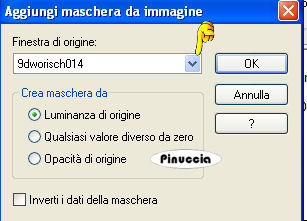
Livelli>Nuovo livello maschera>Da immagine.
Apri il menu sotto la finestra di origine e vedrai la lista dei files aperti. Tra questi la maschera.
Seleziona la maschera 9dworisch, con i seguenti settaggi:
Livelli>Unisci>Unisci gruppo.
Livelli>Unisci>Unisci visibile.
Effetti>Plugins>Xero - Serious Fog:

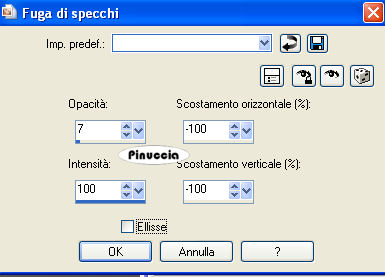
Effetti>Effetti di riflesso>Fuga di specchi.
Effetti>Effetti di bordo>Aumenta.
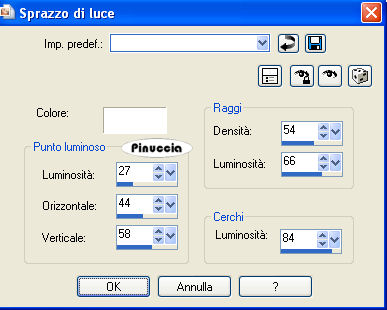
Effetti>Effetti di illuminazione>Sprazzo di luce.
Livelli>Duplica.
Effetti>Effetti geometrici>Cerchio.

Immagine>Ridimensiona, al 60%, tutti i livelli non selezionato.
Sposta  l'immagine a sinistra. l'immagine a sinistra.
Effetti>Plugins>Alien Skin 5 Impact - Perspective Shadow,
seleziona il preset blackShadow.f1s e ok.
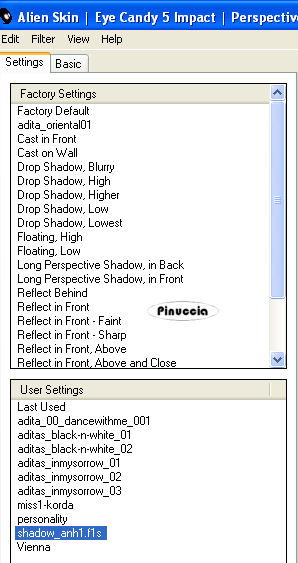
nella mia schermata il preset si trovano nella parte inferiore, perchè le ho richiamate dalla cartella del tutorial.
Se le avessi salvate nella cartella del filtro, si troverebbero nella parte superiore
Come importare il preset da una cartella diversa dal filtro, vedi la scheda del filtro qui
Effetti>Effetti di illuminazione>Sprazzo di luce, con i settaggi precedenti.
Effetti>Plugins>Alien Skin Eye Candy 5 Impact - glass.
Seleziona il preset blackGlas.f1s e ok.
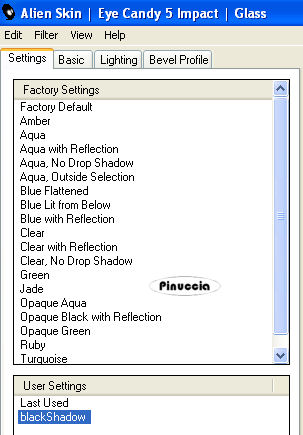
dopo l'importazione il preset cambia nome, ma non preoccuparti: probabilmente un problema in fase di creazione delle impostazioni
3. Apri il tube black_schrift.pspimage e vai a Modifica>Copia.
Torna al tuo lavoro e vai a Modifica>Incolla come nuovo livello.
Posiziona il testo come nel mio esempio.
Livelli>Unisci>Unisci visibile.
Apri il tube Vin4.psp e vai a Modifica>Copia.
Torna al tuo lavoro e vai a Modifica>Incolla come nuovo livello.
Sposta il tube in alto a destra, come nel mio esempio.
Effetti>Effetti 3D>Sfalsa ombra, con i settaggi standard.

Regola>Tonalità e saturazione>Viraggio.

Se vuoi, questo è il momento di aggiungere il tuo nome e/o il tuo watermark.
Immagine>Aggiungi bordatura, 2 pixels, simmetriche, con il colore di primo piano.
Animazione
Attiva lo strumento Selezione  , ,
clicca sull'icona Selezione personalizzata 
e imposta i seguenti settaggi:
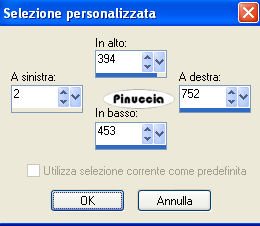
Effetti>Eye Candy 4000 - Glass, con il colore di primo piano:
per impostare il colore di primo piano clicca sulla corrispondente palettina.
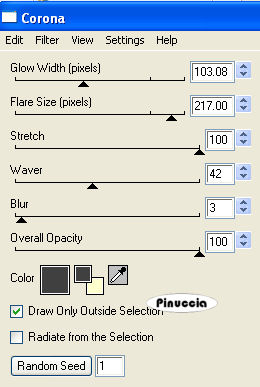
Selezione>Deseleziona.
Modifica>Copia.
Apri Animation Shop e vai a Modifica>Incolla>Incolla come nuovo livello.
Torna in PSP.
Modifica>Annulla azione Deseleziona.
Modifica>Annulla azione Corona.
Ripeti l'Effetto Corona, cliccando una volta su Random Seed.
Selezione>Deseleziona.
Modifica>Copia Unione.
Torna in Animation Shop e vai a Modifica>Incolla>Incolla dopo il fotogramma corrente.
Di nuovo in PSP.
Modifica>Annulla azione Deseleziona.
Modifica>Annulla azione Constellation.
Ripeti l'Effetto Corona, cliccando una volta su Random Seed.
Selezione>Deseleziona.
Modifica>Copia Unione.
In Animation Shop: Modifica>Incolla>Incolla dopo il fotogramma corrente.
Controlla il risultato cliccando su Visualizza  e salva in formato gif. e salva in formato gif.

Se hai problemi o dubbi, o trovi un link non funzionante,
o anche soltanto per un saluto, scrivimi.
13 Novembre 2009
|
|



