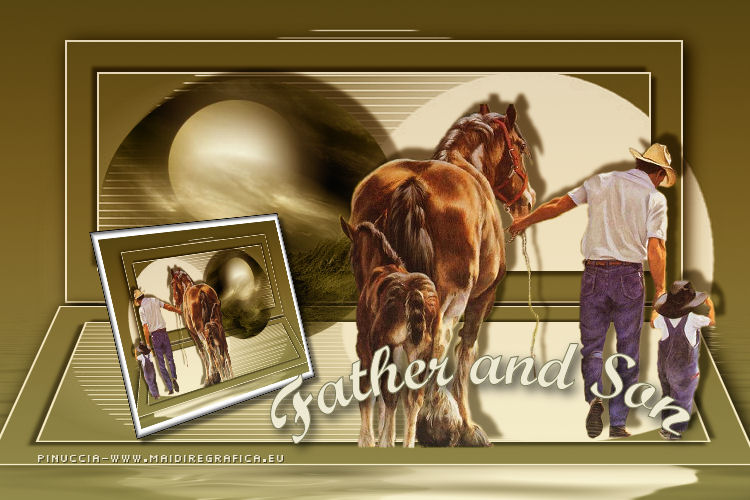
FATHER AND SON
Grazie Margarethe per il permesso di tradurre i tuoi tutorial

qui puoi trovare qualche risposta ai tuoi dubbi.
Se l'argomento che ti interessa non è presente, ti prego di segnalarmelo.
Questo tutorial è stato scritto con PSP X2, ma può essere eseguito anche con le altre versioni di PSP.
Per tradurlo, ho usato PSP X.
Occorrente:
Materiale qui
Ho usato un tube di Marif. Il resto del materiale è dell'autrice del tutorial.
Filtri:
Filters Unlimited 2.0 qui
Flaming Pear - Flood qui
Andromeda - Perspective qui
Nik Software - Color Efex 3 Pro qui
Alien Skin Eye Candy 5 Impact - Perspective Shadow qui

Metti @element_kreis.PspSelection nella cartella Selezioni.
Metti ovalmotionline_LT.jpg nella cartella Maschere.
Metti il preset fantasy.f1s nella cartella C>Alien Skin>Eye Candy Impact>Settings>Shadow.
Se preferisci non appesantire la cartella del filtro puoi importarlo, quando ti servirà, dalla cartella in cui hai scompattato il materiale.
Sull'argomento vedi la scheda del filtro qui e come importare un preset qui
Imposta il colore di primo piano con #eee9d2,
e il colore di sfondo con #7a7a58.
1. Apri una nuova immagine trasparente 750 x 500 pixels,
e riempila  con il colore di sfondo. con il colore di sfondo.
Livelli>Nuovo livello raster.
Riempi il livello con il colore di primo piano.
Livelli>Carica/Salva maschera>Carica maschera da disco.
Cerca e carica la maschera ovalmotionline_LT.jpg:
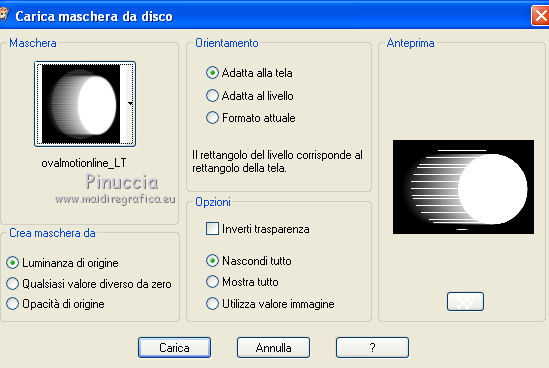
Livelli>Unisci>Unisci gruppo.
Livelli>Unisci>Unisci visibile.
Regola>Messa a fuoco>Metti a fuoco.
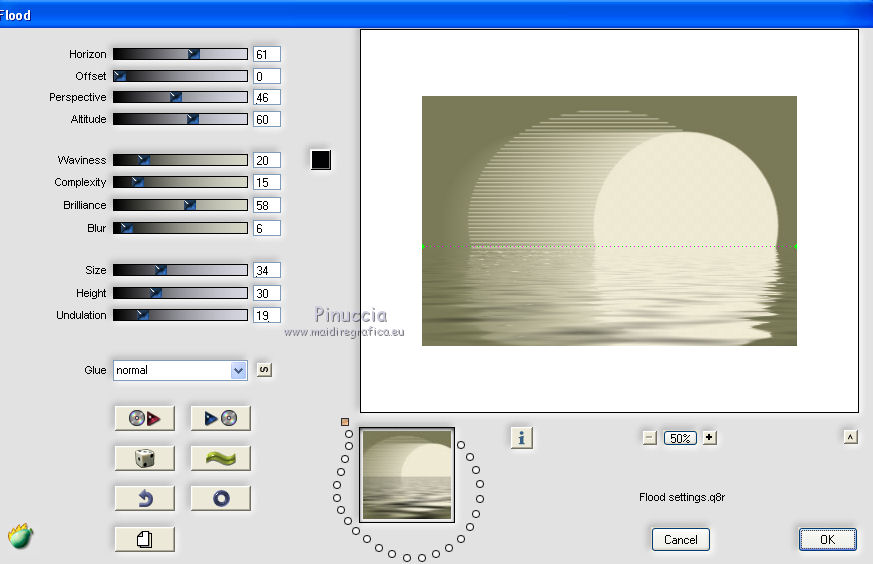
Effetti>Plugins>Flaming Pear - Flood:
2. Livelli>Nuovo livello raster.
Attiva lo strumento Selezione  , ,
clicca sull'icona Selezione personalizzata 
e imposta i seguenti settaggi:
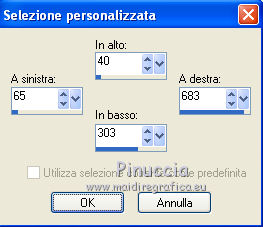
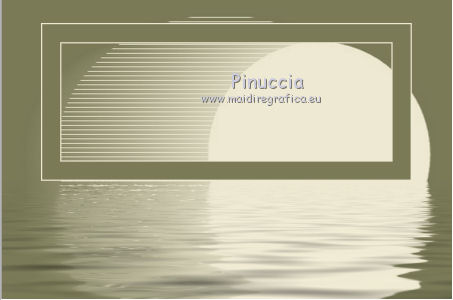
Riempi la selezione con il colore di primo piano.
Selezione>Modifica>Contrai - 2 pixels.
Riempi con il colore di sfondo.
Mantieni selezionato.
Livelli>Nuovo livello raster.
Selezione>Modifica>Contrai - 30 pixels.
Riempi il livello con il colore di primo piano.
Selezione>Modifica>Contrai - 2 pixels.
Attiva il livello inferiore e vai a Modifica>Copia.
Attiva nuovamente il livello superiore e vai a Modifica>Incolla nella selezione.
Selezione>Deseleziona.
3. Attiva il livello Raster 1.
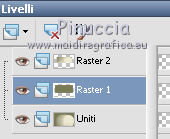
Effetti>Plugins>Alien Skin Eye Candy 5 Impact - Perspective Shadow,
seleziona il preset korda_fantasy e ok.
dopo l'importazione il preset cambierà nome in kordas_winter:

Attiva nuovamente il livello superiore.
Effetti>Effetti 3D>sfalsa ombra:
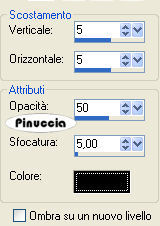
Ripeti l'Effetto Sfalsa ombra, cambiando verticale e orizzontale con -5.
Livelli>Unisci>Unisci giù.
Livelli>Duplica.
Immagine>Capovolgi.
Posiziona  le due immagini una contro l'altra. le due immagini una contro l'altra.
Attiva lo strumento Deformazione premendo sulla tastiera il tasto K
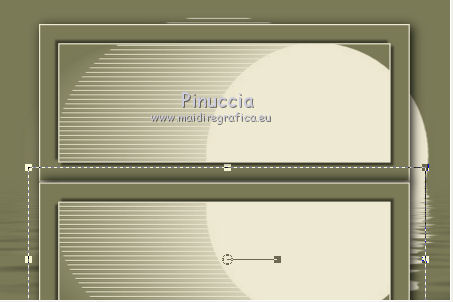
e, agendo sul nodo centrale inferiore, riduci l'altezza dell'immagine:
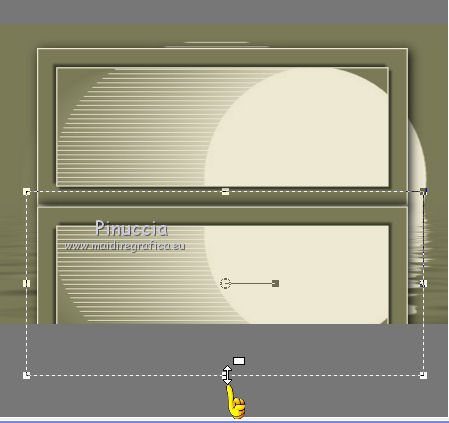
Tenendo premuto il mouse e il tasto ctrl su uno degli angoli inferiori:
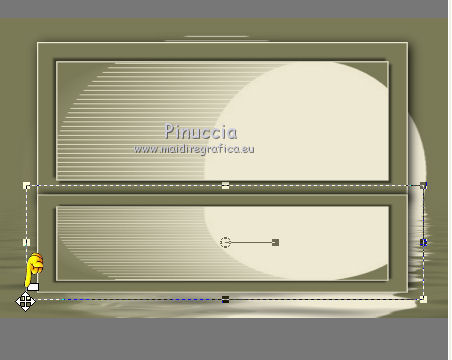
tira gli angoli verso l'esterno.
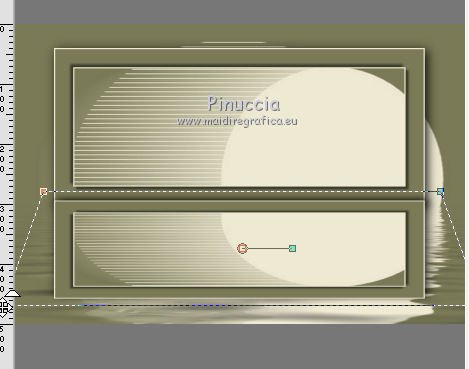
Dovresti avere questo.
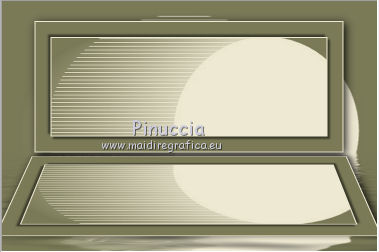
4. Livelli>Nuovo livello raster.
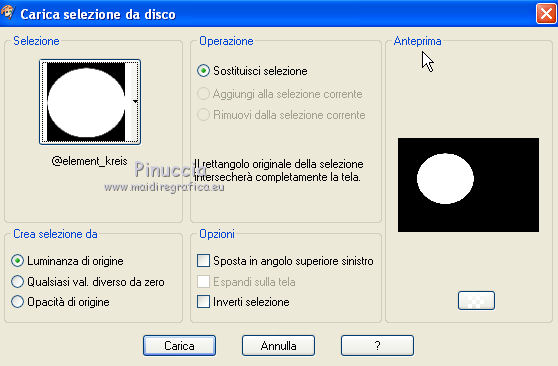
Selezione>Carica/Salva selezione>Carica selezione da disco.
Cerca e carica la selezione @element_kreis.PspSelection.
Apri il tube Marif_2006_octobre_misted_paysage35.pspimage e vai a Modifica>Copia.
Torna al tuo lavoro e vai a Modifica>Incolla come nuovo livello.
Posiziona il tube come nel mio esempio.
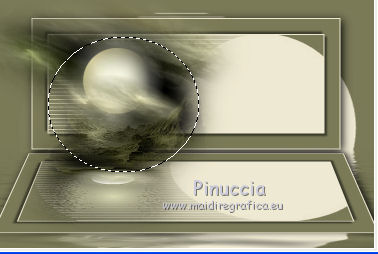
Selezione>Inverti.
Premi sulla tastiera il tasto CANC.
Selezione>Deseleziona.
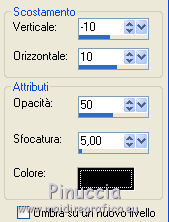
Effetti>Effetti 3D>Sfalsa ombra:
Apri il tube Ich-Father-SonwithHorses.psp e vai a Modifica>Copia.
Torna al tuo lavoro e vai a Modifica>Incolla come nuovo livello.
Immagine>Ridimensiona, all'80%, tutti i livelli non selezionato.
Posiziona il tube a destra.
Effetti>Effetti 3D>Sfalsa ombra, con i settaggi precedenti.
Livelli>Unisci>Unisci visibile.
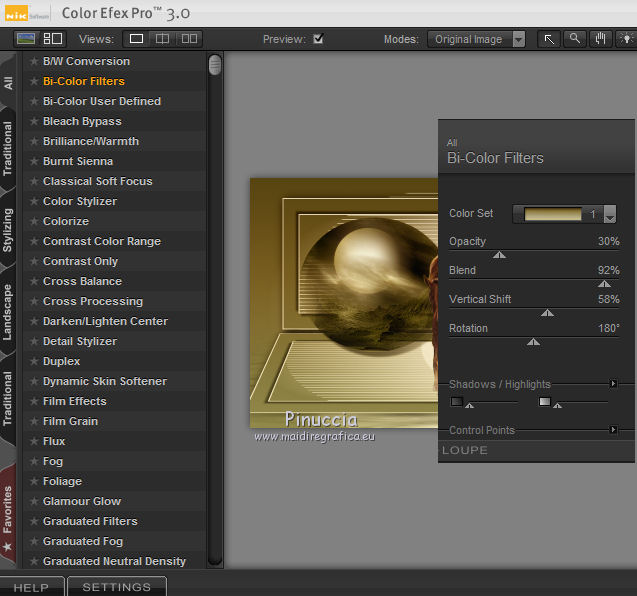
Effetti>Plugins>Nik Software - Color Efex 3 Pro,
seleziona Bi-Color Filters con i seguenti settaggi.
5. Duplica l'immagine usando sulla tastiera la combinazione di tasti maiuscola+D.
Sulla copia: Immagine>Ridimensiona, al 50%, tutti i livelli non selezionato.
Immagine>Aggiungi bordatura, 10 pixels, simmetriche, con il colore bianco.
Immagine>Aggiungi bordatura, 1 pixel, simmetriche, con il colore nero.
Seleziona con la bacchetta magica  il bordo bianco. il bordo bianco.
Effetti>Plugins>Filters Unlimited - Buttons and Frames - Glass Frame 1, con i settaggi standard.
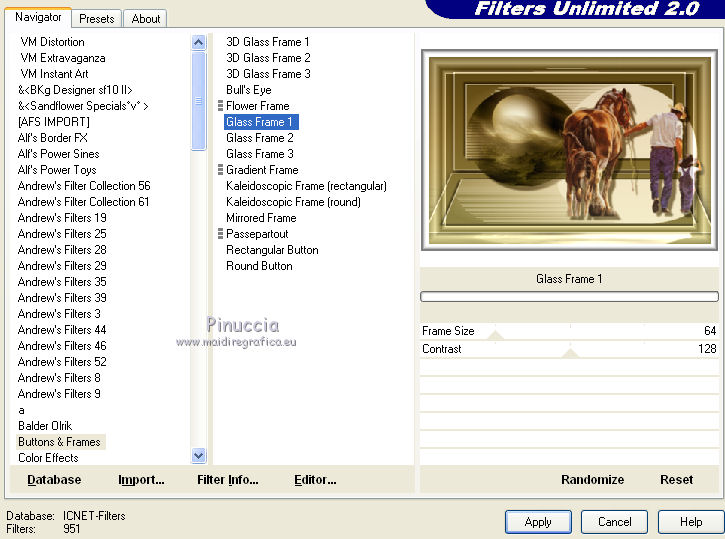
Selezione>Deseleziona.
Modifica>Copia.
Torna al tuo lavoro e vai a Modifica>Incolla come nuovo livello.
Effetti>Plugins>Andromeda - Perspective - clicca su preset:
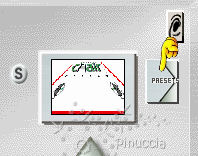
e seleziona Freeform e ff11 (usa le frecce per far scorrere l'elenco degli effetti).
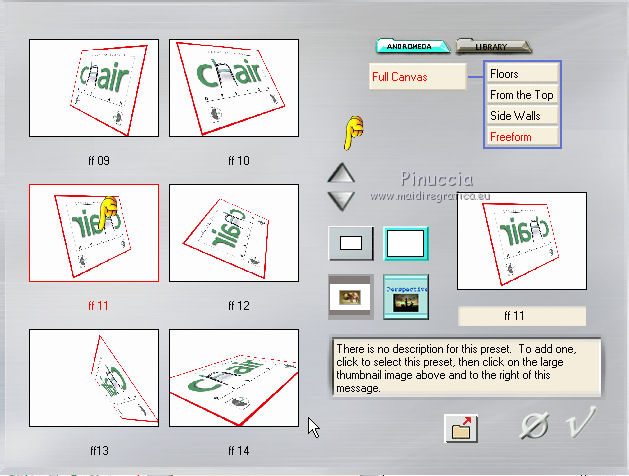
Posiziona l'immagine a sinistra, vedi il mio esempio.
Effetti>Effetti 3D>sfalsa ombra.
Apri il tube schrift.pspimage e vai a Modifica>Copia.
Torna al tuo lavoro e vai a Modifica>Incolla come nuovo livello.
Posiziona il testo come preferisci, o come nel mio esempio.
Aggiungi il tuo nome e/o il tuo watermark.
Livelli>Unisci>Unisci tutto e salva in formato jpg.
Aggiungi il tuo nome e/o il tuo watermark e salva in formato jpg.
Se hai problemi o dubbi, o trovi un link non funzionante,
o anche soltanto per un saluto, scrivimi.
4 Gennaio 2010
|
|



