FOREVER AND EVER
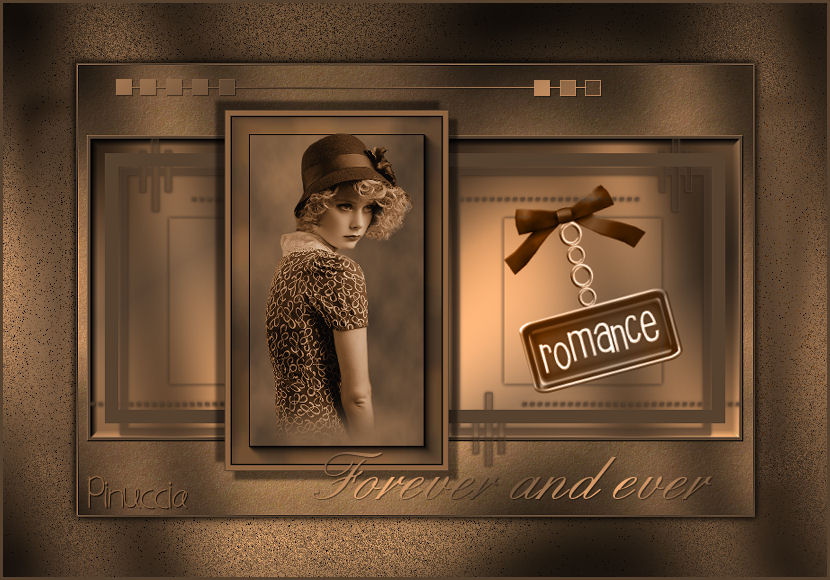
Grazie Margarethe per il permesso di tradurre i tuoi tutorial

qui puoi trovare qualche risposta ai tuoi dubbi.
Se l'argomento che ti interessa non è presente, ti prego di segnalarmelo.
Questo tutorial è stato scritto con PSP X2, ma può essere eseguito anche con le altre versioni di PSP.
Per tradurlo, ho usato PSP X.
Occorrente:
Materiale qui
Per questo tutorial ho usato un tube di Luz Cristina,
e elementi scrap di Bagz of Scraps
Filtri:
FM Tile Tools - Blend Emboss qui
Fantastic Machine - Paint Engine qui
Xero - Porcelain qui
Mura's Meister - Cloud qui
Graphics Plus qui
Filter Factory Gallery G qui
I filtri Factory Gallery per essere usati devono prima essere convertiti. Come fare vedi qui
Apri le immagini in PSP, duplicale usando sulla tastiera la combinazione di tasti shift(maiuscola)+D e chiudi gli originali.
Metti il pennello Template2q nella cartella Pennelli. Vedi gli appunti sui pennelli qui. Per il mio esempio ho usato l'importazione.
Imposta il colore di primo piano con #574230,
e il colore di sfondo con #8e6441.
Passa il colore di primo piano a Gradiente.
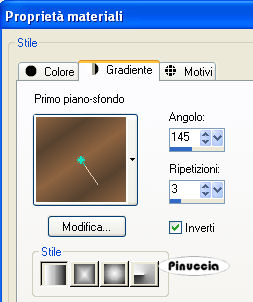
1. Apri una nuova immagine trasparente 750 x 500 pixels,
e riempila  con il gradiente. con il gradiente.
Effetti>Plugins>Mura's Meister - Cloud:
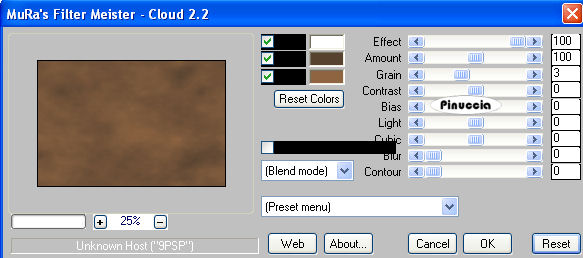
ricorda che questo filtro lavora con i lavori impostati nella paletta dei materiali, ma tiene in memoria il primo settaggio dall'apertura del programma.
Quindi se hai già usato il filtro, per essere sicuro di avere impostati i colori corretti premi il tasto Reset.
Premere successivamente il tasto Reset serve per cambiare casualmente (ragione per la quale il tuo risultato non potrà essere uguale al mio esempio, l'aspetto delle nuvole.
Effetti>Plugins>Fantastic Machines - Paint Engine,
seleziona il preset Bold e poi ok.
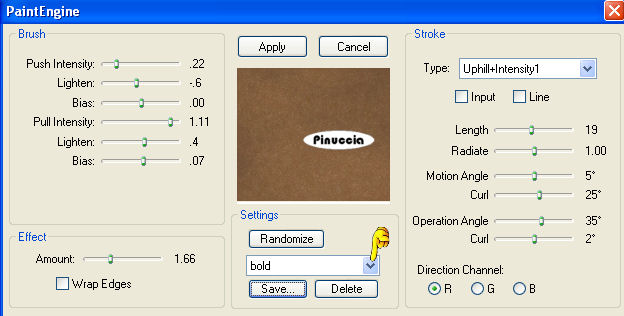
se non hai il preset bold, è sufficiente impostare i settaggi che vedi nella schermata.
Per avere tutti i preset devi copiare nella cartella di Window un file fornito insieme al filtro.
Vedi gli appunti su Paint Engine qui
Effetti>Plugins>Graphics Plus - Cross Shadow, con i settaggi standard.

Effetti>Plugins>FM Tile Tools - Blend Emboss, con i settaggi standard.

2. Livelli>Nuovo livello raster.
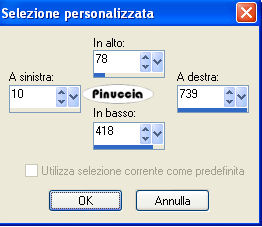
Attiva lo strumento Selezione 
clicca sull'icona selezione personalizzata 
e imposta i seguenti settaggi:
Imposta il colore di primo piano con il bianco.
Riempi la selezione con il colore bianco.
Selezione>Modifica>Contrai - 5 pixels.
Riporta il colore di primo piano al Gradiente iniziale.
Riempi la selezione con il gradiente.
Effetti>Plugins>Graphics Plus - Cross Shadow, con i settaggi standard.
Mantieni selezionato.
Livelli>Nuovo livello raster.
Selezione>Modifica>Contrai - 15 pixels.
Riempi la selezione con il colore di primo piano.
Selezione>Modifica>Contrai - 15 pixels.
Premi sulla tastiera il tasto CANC 
Selezione>Deseleziona.
3. Attiva il livello Raster 2.
Attiva lo strumento Bacchetta magica 
e clicca sul bordo bianco per selezionarlo.
Riempi il bordo con il colore di primo piano.
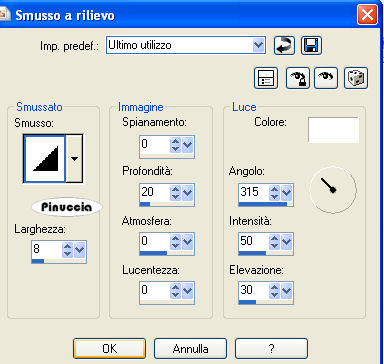
Effetti>Effetti 3D>Smusso a rilievo:
Selezione>Deseleziona.
Livelli>Nuovo livello raster.
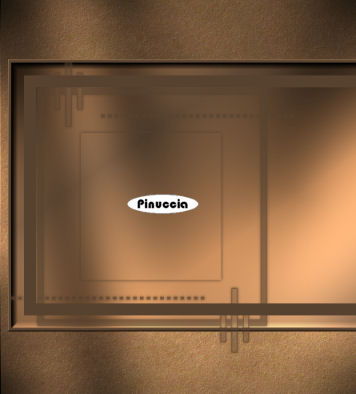
Attiva lo strumento Pennello 
cerca e seleziona il pennello template 2q:

Applica il pennello a sinistra, cliccando con il tasto sinistro del mouse per usare il colore di primo piano.
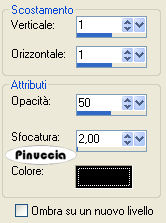
Effetti>Effetti 3D>Sfalsa ombra:
Livelli>Duplica.
Immagine>Rifletti.
Livelli>Unisci>Unisci visibile.
4. Apri il tube 1800-luzcristina.pspimage.
Immagine>Ridimensiona, al 50%.
Elimina il livello superiore del watermark.
Livelli>Unisci>Unisci giù.
Immagine>Aggiungi bordatura, 1 pixel, simmetriche, con il colore di primo piano.
Immagine>Aggiungi bordatura, 5 pixels, simmetriche, con il colore di sfondo.
Immagine>Aggiungi bordatura, 1 pixel, simmetriche, con il colore di primo piano.
Modifica>Copia.
Effetti>Effetti 3D>sfalsa ombra, con i settaggi standard.

Ripeti l'Effetto Sfalsa ombra, cambiando verticale e orizzontale con -10.
Sposta  l'immagine un po' più a sinistra, come nel mio esempio. l'immagine un po' più a sinistra, come nel mio esempio.
Livelli>Unisci>Unisci visibile.
5. Dalla cartella clarey_valentinecharms, apri il tube clarey_valentinecharms_romance.png e vai a Modifica>copia.
Torna al tuo lavoro e vai a Modifica>Incolla come nuovo livello.
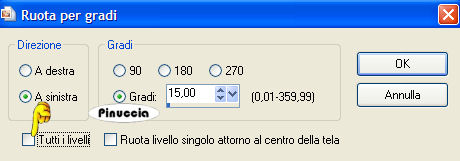
Immagine>Ruota per gradi - 15 gradi a sinistra:
Sposta il tube a destra, come nel mio esempio.
Cambia la modalità di miscelatura di questo livello in luminanza (esistente).
Immagine>Aggiungi bordatura, 2 pixels, simmetriche, con il colore bianco.
Seleziona questo bordo con la bacchetta magica
e riempilo con il colore di primo piano.
Effetti>Effetti di bordo>Aumenta.
Selezione>Deseleziona.
Modifica>Copia.
6. Livelli>Innalza livello di sfondo.
Immagine>Ridimensiona, al 90%.
Immagine>Aggiungi bordatura, 35 pixels, simmetriche, con il colore bianco.
Modifica>Incolla nella selezione.
Regola>Sfocatura>Sfocatura gaussiana - raggio 10.

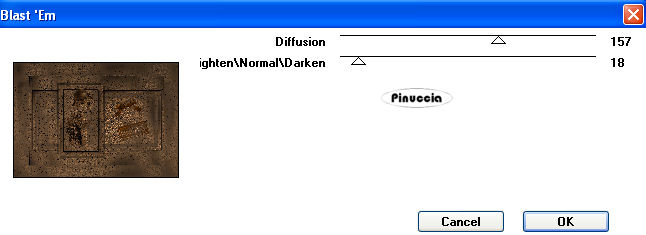
Effetti>Plugins>Filters Factory Gallery G - Blast'em, con i settaggi standard.
Effetti>Plugins>Graphics Plus - Cross Shadow, con i settaggi standard.
Selezione>Inverti.
Effetti>Effetti 3D>sfalsa ombra:
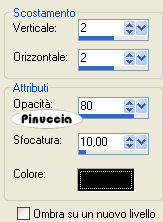
Ripeti l'Effetto Sfalsa ombra, cambiando verticale e orizzontale con -2.
Selezione>Deseleziona.
Apri il tube schrift_korda_07_09.pspimage e vai a Modifica>copia.
Torna al tuo lavoro e vai a Modifica>Incolla come nuovo livello.
Immagine>Aggiungi bordatura, 3 pixels, simmetriche, con il colore di primo piano.
Aggiungi il tuo nome e/o il tuo watermark e salva in formato jpg.

Se hai problemi o dubbi, o trovi un link non funzionante,
o anche soltanto per un saluto, scrivimi.
11 Luglio 2009
|
|



