FOR SALE
IN VENDITA

Grazie Margarethe per il permesso di tradurre i tuoi tutorial

qui puoi trovare qualche risposta ai tuoi dubbi.
Se l'argomento che ti interessa non è presente, ti prego di segnalarmelo.
Questo tutorial è stato scritto con PSP X2, ma può essere eseguito anche con le altre versioni di PSP.
Per tradurlo, ho usato PSP X.
Occorrente:
Materiale qui
Filtri:
DSB Flux - Blast qui
Mura's Meister - Pole Transform qui
AAA Frames - Foto Frame qui
Filters Unlimited 2.0 qui
Filter Factory Gallery D - Infini Tiles qui
I filtri Factory Gallery per essere usati devono prima essere convertiti. Come fare vedi qui
Si usano importandoli in Filters Unlimited (come fare vedi qui) ma possono funzionare anche da soli.
Le Factory Gallery D che trovi nello zip sono state già convertite.

Apri le immagini in PSP, duplicale usando sulla tastiera la combinazione di tasti shift(maiuscola)+D e chiudi gli originali.
Imposta il colore di primo piano con #f0d98c,
e il colore di sfondo con #800080.
Passa il colore di primo piano a Gradiente.
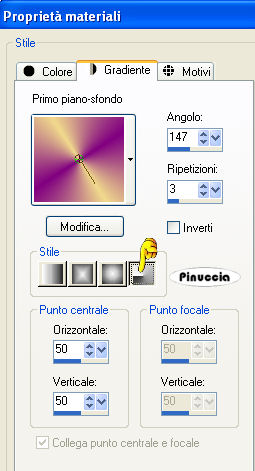
1. Apri una nuova immagine trasparente 800 x 550 pixels,
e riempila  con il gradiente. con il gradiente.
Regola>Sfocatura>Sfocatura gaussiana - raggio 15.

Effetti>Plugins>DSB Flux - Blast, con i settaggi standard.
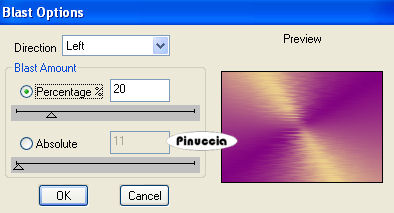
attenzione, se non vedi Blast nella lista degli effetti di DSB Flux, molto probabilmente hai inserito nelle preferenze files l'omonimo filtro Blast della Visman (VM Tool Box).
Rimuovi dalle Preferenze Files il filtro Visman e avrai il Blast nella lista di DSB.
Livelli>Duplica.
Effetti>Plugins>AAA Frames - Foto Frame.
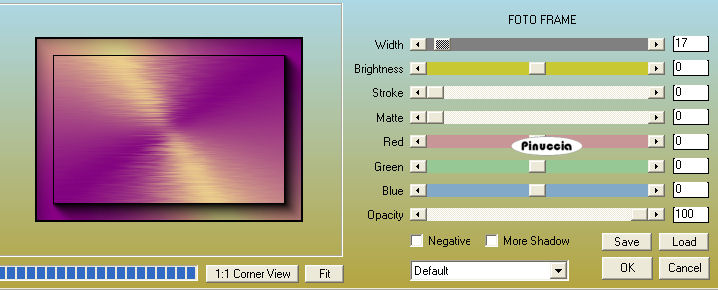
Immagine>Ridimensiona, all'80%, tutti i livelli non selezionato.
2. Effetti>Plugins>Filters Unlimited 2.0 - Filters Factory Gallery D - Infini Tiles.
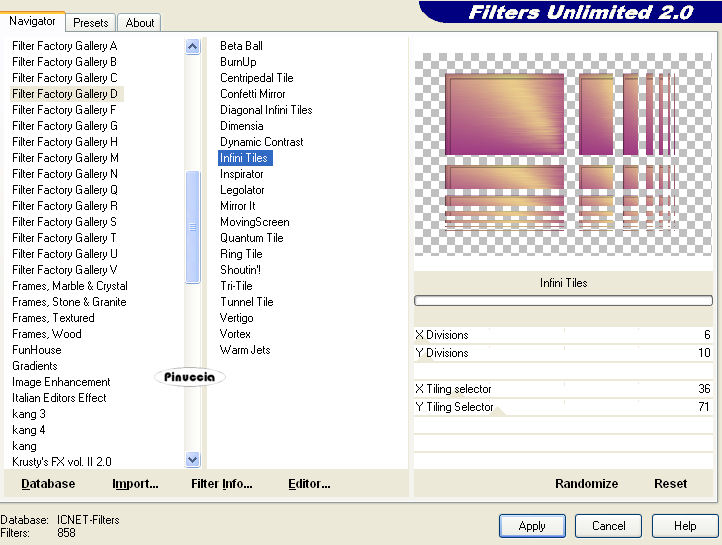
Livelli>Duplica.
Effetti>Plugins>Mura's Meister - Pole Transform:
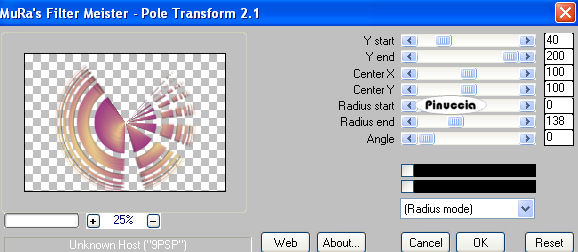
Immagine>Ridimensiona, al 70%, tutti i livelli non selezionato.
Immagine>Capovolgi e posiziona  la forma in alto a destra. la forma in alto a destra.
Attiva il livello centrale.
Effetti>Effetti 3D>Sfalsa ombra:
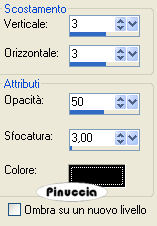
Rimani posizionato su questo livello.
Apri il tube element_for_sale.pspimage e vai a Modifica>Copia.
Torna al tuo lavoro e vai a Modifica>Incolla come nuovo livello.
Effetti>Effetti 3D>sfalsa ombra, con i settaggi precedenti.
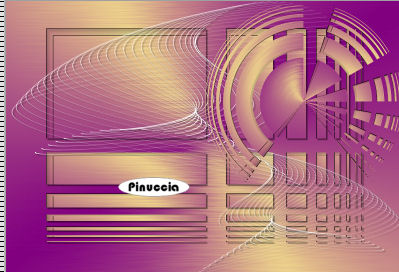
3. Apri il tube for_sale_schrift.pspimage e vai a Modifica>Copia.
Torna al tuo lavoro e vai a Modifica>Incolla come nuovo livello.
Posiziona il testo come nel mio esempio.
Apri il tube power.pspimage e vai a Modifica>Copia.
Torna al tuo lavoro e vai a Modifica>Incolla come nuovo livello.
Sposta il tube a sinistra.
Effetti>Effetti 3D>Sfalsa ombra, con i settaggi precedenti.
Livelli>Unisci>Unisci visibile.
Effetti>Plugins>AAA Frames - Foto Frame, con i settaggi precedenti.
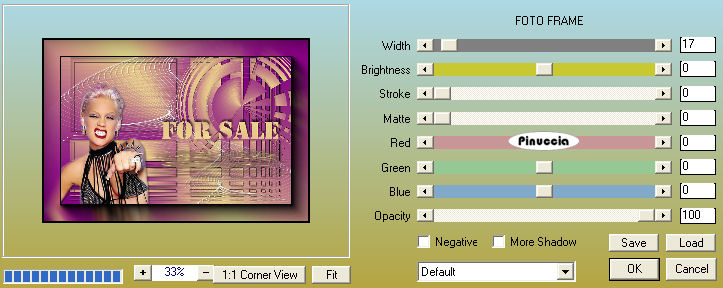
Regola>Levigazione pelle:
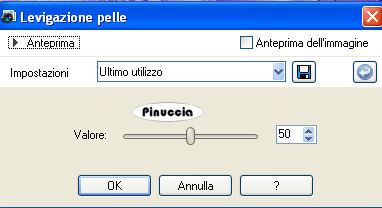
questo effetto non lo trovi in PSP 9 e Corel X.
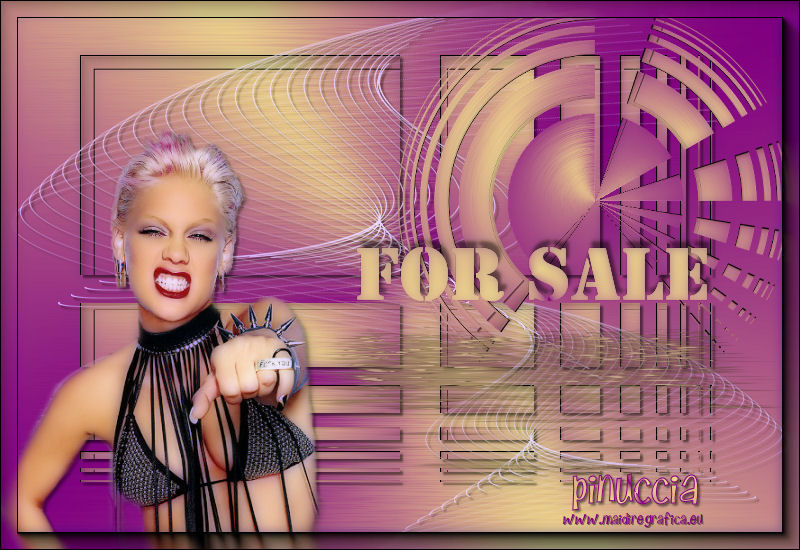
Ho provato a sostituirlo con l'Effetto Porcelain di Xero. Nell'esempio in fondo al tutorial il risultato con Porcelain.
Aggiungi il tuo nome e/o il tuo watermark e salva in formato jpg.
Se hai problemi o dubbi, o trovi un link non funzionante,
o anche soltanto per un saluto, scrivimi.
12 Gennaio 2009
|
|



