GUY
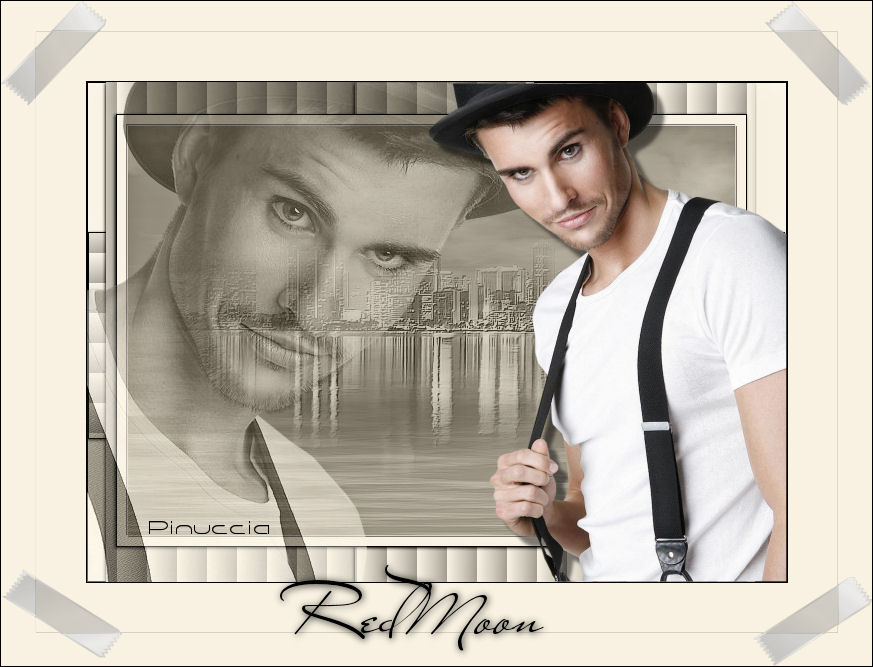
Grazie Margarethe per il permesso di tradurre i tuoi tutorial

qui puoi trovare qualche risposta ai tuoi dubbi.
Se l'argomento che ti interessa non è presente, ti prego di segnalarmelo.
Questo tutorial è stato scritto con PSP X2, ma può essere eseguito anche con le altre versioni di PSP.
Per tradurlo, ho usato PSP X.
Occorrente:
Materiale qui
Per questo tutorial ho usato tubes di Yoka e Marif.
Filtri:
FM Tile Tools - Blend Emboss qui
Alien Skin Xenofex 2 qui
Xero - Porcelain qui
La cornice-immagine usata in questo tutorial - nastro per angoli - è una cornice standard in PSP. Se non la trovi, metti nella cartella Cornici-immagine quella compresa nel materiale: einfassband.PspFrame.
Apri le immagini in PSP, duplicale usando sulla tastiera la combinazione di tasti shift(maiuscola)+D e chiudi gli originali.
Imposta il colore di primo piano con #f9f2e2,
e il colore di sfondo con il nero.
1. Apri una nuova immagine trasparente 700 x 500 pixels,
e riempila  con il colore nero. con il colore nero.
Livelli>Nuovo livello raster.
Selezione>Seleziona tutto.
Selezione>Modifica>Contrai - 1 pixel.
Riempi la selezione con il colore di primo piano.
Selezione>Deseleziona.
2. Livelli>Nuovo livello raster.
Attiva lo strumento Selezione 
clicca sull'icona Selezione personalizzata 
e imposta i seguenti settaggi:
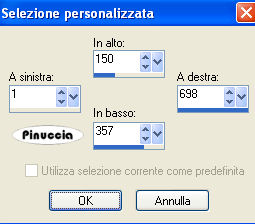
Riempi la selezione con il colore nero.
Selezione>Modifica>Contrai - 1 pixel.
Riempi la selezione con il colore di primo piano.
Effetti>Effetti di trama>Veneziana:
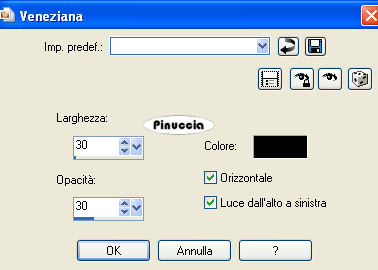
Selezione>Deseleziona.
Effetti>Effetti 3D>Sfalsa ombra:
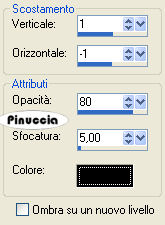
3. Livelli>Nuovo livello raster.
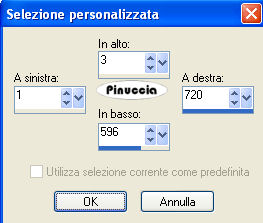
Selezione personalizzata :
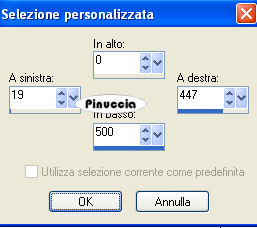
Riempi la selezione con il colore di primo piano.
Effetti>Effetti di trama>Veneziana:
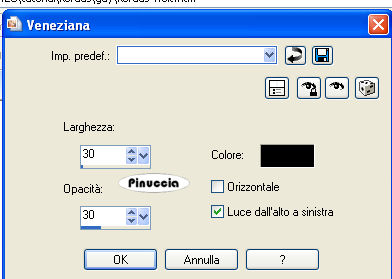
Selezione>Deseleziona.
Effetti>Effetti 3D>Sfalsa ombra, con i settaggi precedenti.
4. Livelli>Nuovo livello raster.
Selezione personalizzata
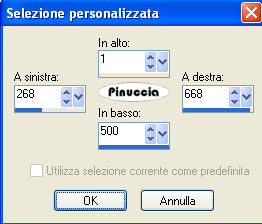
Riempi la selezione con il colore di primo piano.
Effetti>Effetti di trama>Veneziana, con i settaggi precedenti.
Effetti>Effetti 3D>Sfalsa ombra, con i settaggi precedenti.
Selezione>Deseleziona.
Livelli>Unisci>Unisci visibile.
5. Livelli>Nuovo livello raster.
Selezione personalizzata
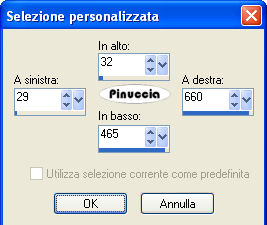
Riempi la selezione con il colore nero.
Selezione>Modifica>Contrai - 1 pixel.
Riempi la selezione con il colore di primo piano.
Selezione>Modifica>Contrai - 10 pixels.
Riempi la selezione con il colore nero.
Selezione>Modifica>Contrai - 1 pixel.
Riempi la selezione con il colore di primo piano.
Selezione>Deseleziona.
Effetti>Effetti 3D>Sfalsa ombra, con i settaggi precedenti.
6. Clicca con la bacchetta magica  al centro dell'immagine. al centro dell'immagine.
Livelli>Nuovo livello raster.
Riempi il livello con il colore di primo piano.
Effetti>Plugins>Alien Skin Xenofex - Little Fuffy Clouds, con i seguenti settaggi:
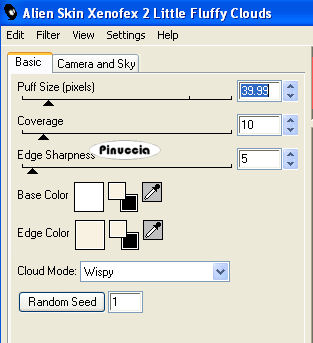
Selezione>Deseleziona.
Effetti>Effetti di bordo>Aumenta.
Nella paletta dei livelli cambia la modalità di miscelatura di questo livello in Luminanza (esistente).
Effetti>Effetti 3D>Sfalsa ombra:
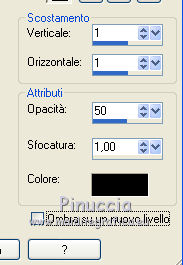
Ripeti l'Effetto Sfalsa ombra, cambiando verticale e orizzontale con -1.
Livelli>Unisci>Unisci visibile.
7. Apri il tube Marif_2006_octobre_misted_paysage020 e vai a Modifica>Copia.
Torna al tuo lavoro e vai a Modifica>Incolla come nuovo livello.
Nella paletta dei livelli cambia la modalità di miscelatura di questo livello in Luminanza (esistente),
e abbassa l'opacità al 60%.
Effetti>Plugins>FM Tile Tools - Blend Emboss, con i settaggi standard.

Effetti>Plugins>Xero - Porcelain, con i settaggi standard.

Apri il tube Yoka-Men-Guy-with-Hat-0190709.pspimage.
Selezione personalizzata
Modifica>Copia.
Selezione>Deseleziona, e minimizza il tube che ti servirà ancora.
Torna al tuo lavoro e vai a Modifica>Incolla come nuovo livello.
Immagine>Rifletti.
Posiziona  il tube come nel mio esempio. il tube come nel mio esempio.
Nella paletta dei livelli cambia la modalità di miscelatura di questo livello in Luminanza (esistente),
e abbassa l'opacità al 50%.
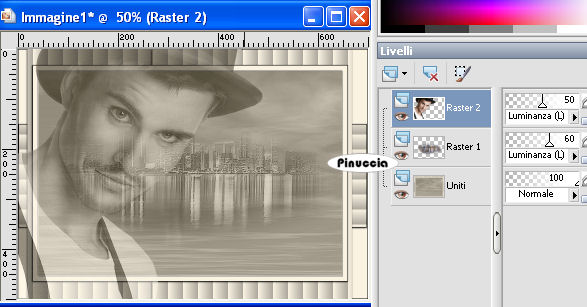
Livelli>Unisci>Unisci visibile.
Regola>Messa a fuoco>Messa a fuoco passaggio alto:
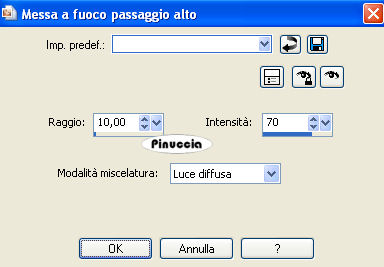
8. Attiva nuovamente il tube di Yoka.
Immagine>Ridimensiona, a 500 pixels di altezza.
Modifica>Copia.
Torna al tuo lavoro e vai a Modifica>incolla come nuovo livello.
Sposta il tube a destra.
Effetti>Effetti 3D>Sfalsa ombra, con i settaggi standard.

Livelli>Unisci>Unisci tutto.
Immagine>Aggiungi bordatura, 1 pixel, simmetriche, con il colore nero.
Immagine>Aggiungi bordatura, 50 pixels, simmetriche, con il colore di primo piano.
Immagine>Aggiungi bordatura, 1 pixel, simmetriche, con il colore nero.
Seleziona il bordo chiaro con la bacchetta magica
Immagine>Cornice-immagine - seleziona la cornice Nastro per angoli, con il colore di primo piano, e mantieni trasparenza non seleizonato.
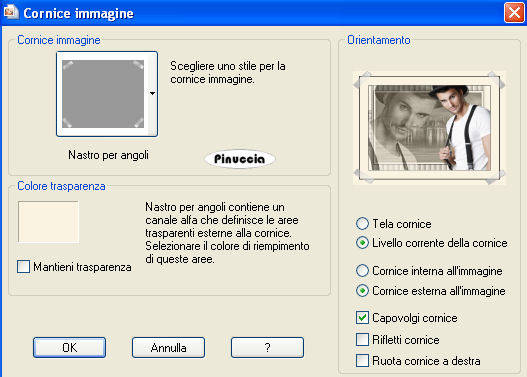
Selezione>Deseleziona.
Effetti>Effetti 3D>Sfalsa ombra:
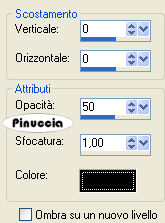
Apri il tube schrifttube.pspimage e vai a Modifica>Copia.
Torna al tuo lavoro e vai a Modifica>Incolla come nuovo livello.
Posiziona il testo dove preferisci, o vedi il mio esempio.
Livelli>Unisci>Unisci tutto.
Immagine>Aggiungi bordatura, 1 pixel, simmetriche, con il colore nero.
Aggiungi il tuo nome e/o il tuo watermark e salva in formato jpg.

Se hai problemi o dubbi, o trovi un link non funzionante,
o anche soltanto per un saluto, scrivimi.
3 Agosto 2009
|
|



