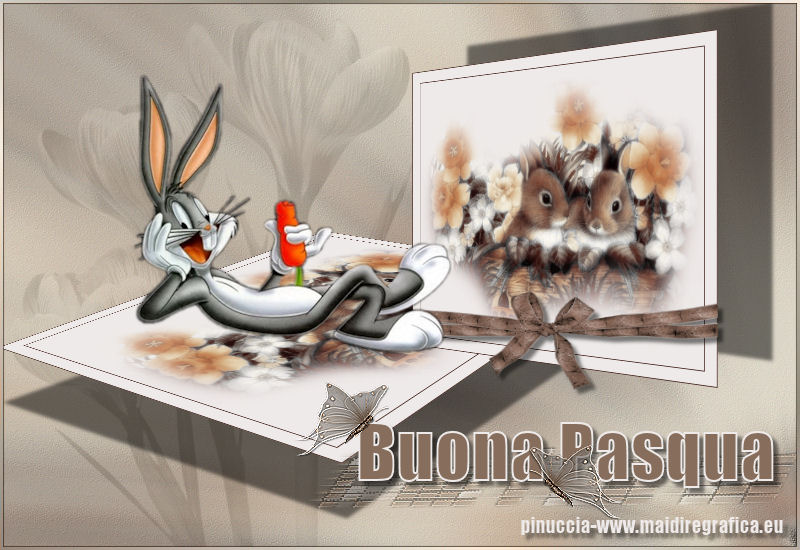
HAPPY EASTER
Grazie Margarethe per il permesso di tradurre i tuoi tutorial

qui puoi trovare qualche risposta ai tuoi dubbi.
Se l'argomento che ti interessa non è presente, ti prego di segnalarmelo.
Questo tutorial è stato scritto con PSP X2, ma può essere eseguito anche con le altre versioni di PSP.
Per tradurlo, ho usato PSP X.
Occorrente:
Materiale qui
Il tube dei fiori è di Alejandra Rosales, il tube paquale è di Patry.
Il resto del materiale è di Korda's.
Filtri:
Andromeda - Perspective qui

Apri le immagini in PSP, duplicale usando sulla tastiera la combinazione di tasti shift(maiuscola)+D e chiudi gli originali.
1. Imposta il colore di primo piano con #eeeae9,
e il colore di sfondo con #51322b.
Apri l'immagine "Hintergrund.jpg".
Questa immagine sarà la base del tuo lavoro.
Apri il tube 2748-flower50-Alejandra RosalesUT-4-09-07.pspimage e vai a Modifica>Copia.
Torna al tuo lavoro e vai a Modifica>Incolla come nuovo livello.
Sposta  il tube a sinistra. il tube a sinistra.
Nella paletta dei livelli cambia la modalità di miscelatura di questo livello in Luminanza (esistente),
e abbassa l'opacità al 15%.
Livelli>Unisci>Unisci visibile.
Apri il tube PatryMists_06_Easter_18.psp.
Lavoriamo su questa immagine.
Livelli>Nuovo livello raster.
Riempi  il livello con il colore di primo piano. il livello con il colore di primo piano.
Livelli>Disponi>Sposta giù.
Attiva il livello superiore.
Livelli>Nuovo livello raster.
Selezione>Seleziona tutto.
Riempi la selezione con il colore di sfondo.
Selezione>Modifica>Contrai - 1 pixel.
Riempi con il colore di primo piano.
Selezione>Modifica>Contrai - 15 pixels.
Riempi la selezione con il colore di sfondo.
Selezione>Modifica>Contrai - 1 pixel.
Premi sulla tastiera il tasto CANC.
Selezione>Deseleziona.
Livelli>Unisci>Unisci visibile.
Modifica>Copia.
Attiva il tuo lavoro e vai a Modifica>Incolla come nuovo livello.
Livelli>Duplica, e attiva il livello sottostante.
Effetti>Plugins>Andromeda - Perspective:
Clicca sull'icona Presets:
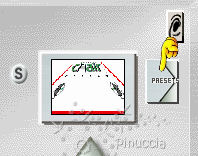
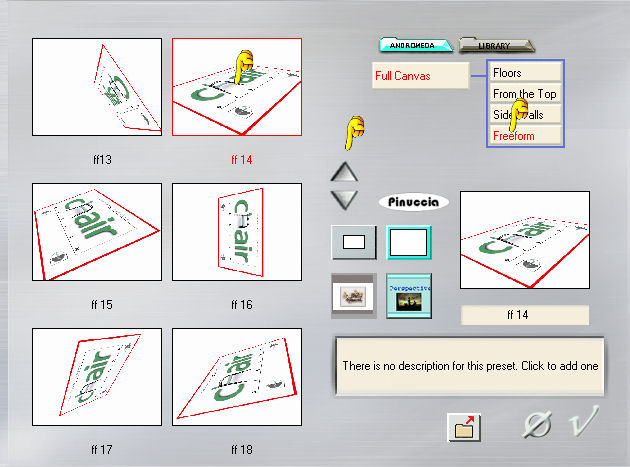
Nella successiva finestra seleziona Freeform e poi ff14.
Usa le frecce per scorrere il menu delle opzioni.
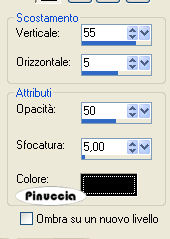
Effetti>Effetti 3D>Sfalsa ombra:
Attiva il livello superiore.
Effetti>Plugins>Andromeda - Perspective:
dopo aver cliccato su Presets, seleziona Side Walls,
scorri il menu usando le frecce e imposta rtopen centered:
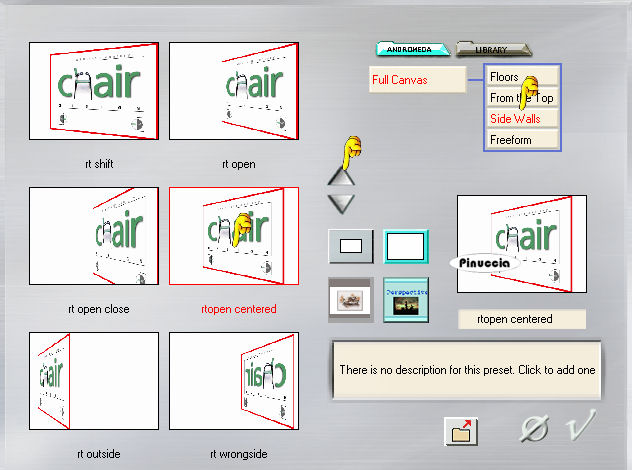
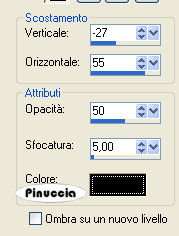
Effetti>Effetti 3D>Sfalsa ombra:
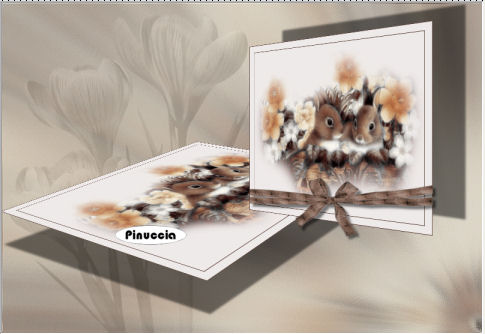
Posiziona le immagini come nel mio esempio.
Assicurati di essere sul livello superiore.
Livelli>Unisci>Unisci giù.
3. Apri il tube schleife.pspimage e vai a Modifica>copia.
Torna al tuo lavoro e vai a Modifica>Incolla come nuovo livello.
Posiziona il nastro come nel mio esempio:
il nastro dovrebbe adattarsi correttamente alla misura della piccola immagine:
se così non fosse, premi il tasto D per attivare lo strumento Deformazione  e adatta il nastro all'immagine. e adatta il nastro all'immagine.
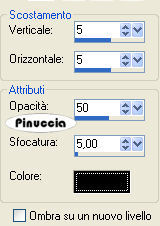
Effetti>Effetti 3D>Sfalsa ombra:
Apri il tube hase.pspimage e vai a Modifica>Copia.
Torna al tuo lavoro e vai a Modifica>Incolla come nuovo livello.
Sposta il tube come nel mio esempio.
Apri il file di testo schrift.pspimage, o usa un tuo testo, e vai a Modifica>Copia.
Torna al tuo lavoro e vai a Modifica>Incolla come nuovo livello.
Apri rand.pspimage e vai a Modifica>copia.
Torna al tuo lavoro e vai a Modifica>Incolla come nuovo livello.
Aggiungi il tuo nome e/o il tuo watermark.
Livelli>Unisci>Unisci tutto e salva in formato jpg.
Se hai problemi o dubbi, o trovi un link non funzionante,
o anche soltanto per un saluto, scrivimi.
22 Marzo 2010
|
|



