Filtri:
Fantastic Machine - Paint Engine qui
Xero - Porcelain qui
FM Tile Tools - Blend Emboss qui

Apri le immagini in PSP, duplicale usando sulla tastiera la combinazione di tasti shift(maiuscola)+D e chiudi gli originali.
Imposta il colore di primo piano con #eeeaea,
e il colore di sfondo con #c0918c.
1. Apri una nuova immagine trasparente 800 x 500 pixels,
e riempila  con il colore di primo piano.
Apri "element6.pspimage" e vai a Modifica>Copia.
minimizza il tube perchè ti servirà ancora
Torna al tuo lavoro e vai a Modifica>Incolla come nuovo livello.
Immagine>Ridimensiona, al 50%, tutti i livelli non selezionato.
Immagine>Rifletti.
Sposta  l'elemento a sinistra.
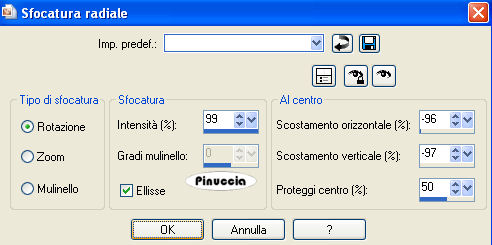
Regola>Sfocatura>Sfocatura radiale.
Livelli>Unisci>Unisci giù.
Effetti>Plugins>Fantastic Machine - Paint Engine.
Seleziona il preset soft brush e clicca Apply per applicare il filtro.
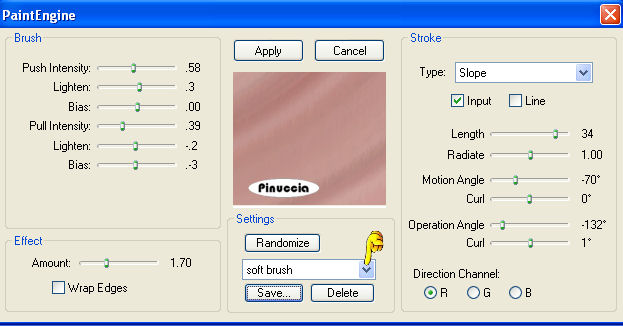
se non vedi la lista dei preset, è probabile che, installando il filtro, non abbia eseguito i passaggi necessari.
Per avere tutti i preset devi copiare nella cartella di Window un file fornito insieme al filtro.
Vedi gli appunti su Paint Engine qui
In ogni caso, puoi impostare manualmente i settaggi corrispondenti al preset "soft brush" che vedi nella schermata.
Effetti>Plugins>FM Tile Tools - Blend Emboss, con i settaggi standard.

2. Apri il tube "Valentines Cluster.pspimage" e vai a Modifica>copia.
Torna al tuo lavoro e vai a Modifica>Incolla come nuovo livello.
Immagine>Ridimensiona, al 45%, tutti i livelli non selezionato.
Sposta il tube a sinistra.
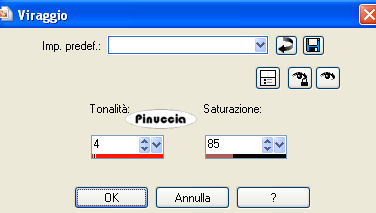
Regola>Tonalità e saturazione>Viraggio.
Abbassa l'opacità di questo livello al 50%.
Effetti>Plugins>FM Tile Tools - Blend Emboss, con i settaggi standard.
Apri il tube misted-LD5.pspimage e vai a Modifica>Copia.
Torna al tuo lavoro e vai a Modifica>Incolla come nuovo livello.
Livelli>Carica/salva maschera>Carica maschera da disco.
Cerca e carica la maschera 20-20.

se non hai questa maschera prendila qui
Livelli>Unisci>Unisci gruppo.
Sposta il tube come nel mio esempio.
Livelli>Unisci>Unisci tutto.
3. Immagine>Aggiungi bordatura, 2 pixels, simmetriche, con il colore di sfondo.
Immagine>Aggiungi bordatura, simmetriche non selezionato, con il colore di primo piano.
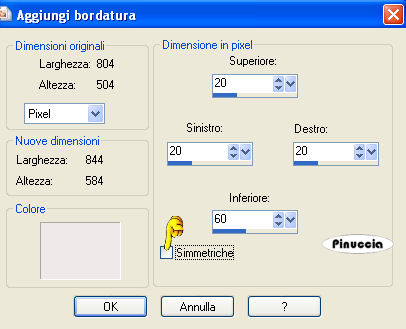
Seleziona il bordo chiaro con la bacchetta magica 
Effetti>Effetti di trama>Veneziana, con il colore #dfdada.
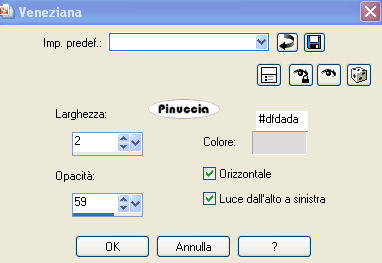
Effetti>Plugins>FM Tile Tools - Blend Emboss, con i settaggi standard.
Selezione>Inverti.
Effetti>Plugins>FM Tile Tools - Blend Emboss, con i settaggi standard.
Effetti>Plugins>Xero - Porcelain.
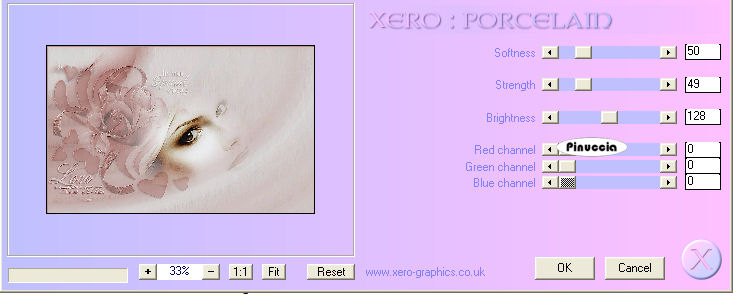
Effetti>Effetti 3D>Sfalsa ombra.
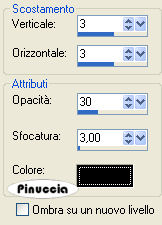
Ripeti l'Effetto Sfalsa ombra, cambiando verticale e orizzontale con -3.
Selezione>Deseleziona.
4. Attiva nuovamente il tube element6.pspimage e vai a Modifica>Copia.
Torna al tuo lavoro e vai a Modifica>Incolla come nuovo livello.
Immagine>Ridimensiona, al 35%, tutti i livelli non selezionato.
Effetti>Effetti 3D>Sfalsa ombra, con i settaggi precedenti.
Sposta il tube nell'angolo in basso a destra.
Apri il tube schmetterling.pspimage e vai a Modifica>Copia.
Torna al tuo lavoro e vai a Modifica>Incolla come nuovo livello.
Posiziona il tube come preferisci.
Livelli>Duplica, le volte che vuoi (per il mio esempio ho duplicato due volte e riflesso il tube) e posiziona le farfalle come ti sembra meglio.
Apri il file di testo schrift.pspimage e vai a Modifica>Copia.
Torna al tuo lavoro e vai a Modifica>Incolla come nuovo livello.
Spostalo in basso, come nel mio esempio.
Livelli>Unisci>Unisci tutto.
Immagine>Aggiungi bordatura, 1 pixel, simmetriche, con il colore di sfondo.
Immagine>Ridimensiona, al 94%, tutti i livelli selezionato.
Regola>Messa a fuoco>Metti a fuoco.
Aggiungi il tuo nome e/o il tuo watermark e salva in formato jpg.
Se hai problemi o dubbi, o trovi un link non funzionante,
o anche soltanto per un saluto, scrivimi.
16 Marzo 2010
|