I WISH YOU A MERRY CHRISTMAS

Grazie Margarethe per il permesso di tradurre i tuoi tutorial

qui puoi trovare qualche risposta ai tuoi dubbi.
Se l'argomento che ti interessa non è presente, ti prego di segnalarmelo.
Questo tutorial è stato scritto con PSP X2, ma può essere eseguito anche con le altre versioni di PSP.
Per tradurlo, ho usato PSP X.
Occorrente:
Materiale qui
Ho usato un tube di Patry e una maschera di Brujita.
Filtri:
Nik software - Color Efex Pro 3,0 qui
Ti servirà anche Animation Shop qui

Metti la maschera Brujita navidad 0013 nella cartella Maschere.
Apri il resto del materiale (tranne LD-candle_light2 che ti servirà per l'animazione) in PSP, duplicalo usando sulla tastiera la combinazione di tasti shift(maiuscola)+D e chiudi gli originali.
Imposta il colore di primo piano con #611c11,
e il colore di sfondo con #feeba9.
1. Apri una nuova immagine trasparente 700 x 500 pixels,
e riempila  con il colore di primo piano. con il colore di primo piano.
Livelli>Nuovo livello raster.
Riempi con il colore di sfondo.
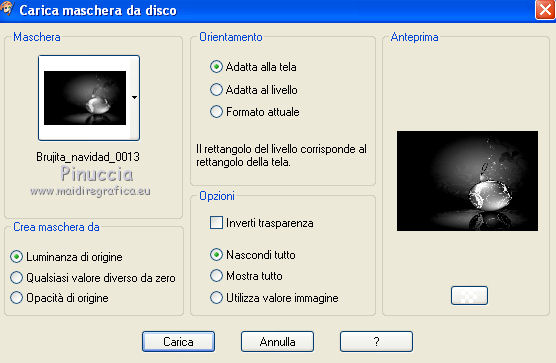
Livelli>Carica/Salva maschera>Carica maschera da disco.
Cerca e carica la maschera Brujita navidad 013:
Livelli>Unisci>Unisci gruppo.
Sposta  l'immagine un po' più in alto. l'immagine un po' più in alto.
Livelli>Duplica.
Immagine>Rifletti.
Livelli>Unisci>Unisci giù.

2. Apri il tube PatryMists_Candlelight.psp e vai a Modifica>Copia.
Torna al tuo lavoro e vai a Modifica>Incolla come nuovo livello.
Posiziona le candele come nel mio esempio.
Apri il tube schrift.pspimage e vai a Modifica>Copia.
Torna al tuo lavoro e vai a Modifica>Incolla come nuovo livello.
Posiziona il testo in basso, come nel mio esempio.
Livelli>Nuovo livello raster.
Selezione>Seleziona tutto.
Passa il colore di primo piano a Gradiente.
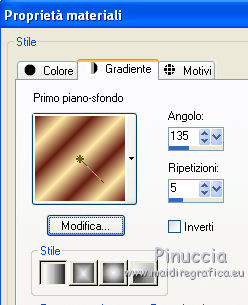
Riempi il livello con il gradiente.
Selezione>Modifica>Contrai - 15 pixels.
Premi sulla tastiera il tasto CANC.
Selezione>Deseleziona.
Effetti>Effetti 3D>sfalsa ombra.
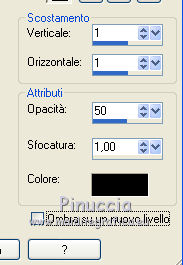
Ripeti l'Effetto Sfalsa ombra, cambiando verticale e orizzontale con -1.
3. Attiva il livello inferiore.
Effetti>Plugins>Nik Software - Color Efex Pro 3.0:
seleziona Bi-Color user defined, con i settaggi standard.
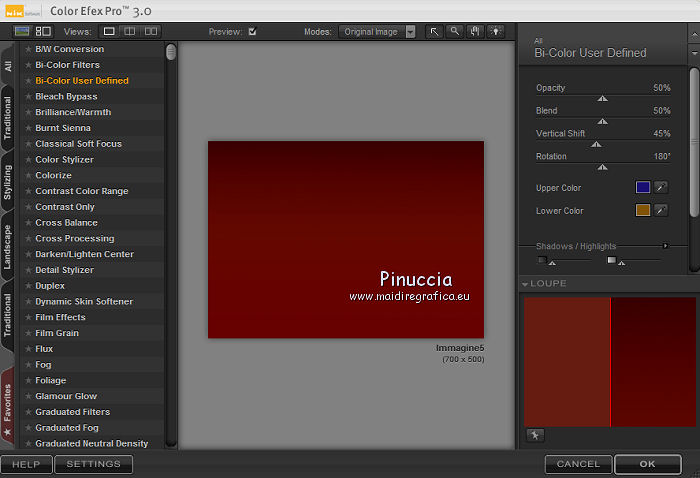
Attiva il livello con le candele (Raster 2) e ripeti il filtro Nik Software.
Aggiungi il tuo nome e/o il tuo watermark,
Livelli>Unisci>Unisci tutto.
Se non vuoi animare il tuo lavoro salva in formato jpg.
Per l'animazione.
Modifica>Copia.
Apri Animation Shop e vai a Modifica>Incolla>Incolla come nuova animazione.
Modifica>Duplica e ripeti finchè non avrai 4 fotogrammi.
Clicca sul primo fotogramma per selezionarlo e vai a Modifica>Seleziona tutto.
Apri LD-candle-light2, anche questo composto da quattro fotogrammi.
Modifica>Seleziona tutto.
Modifica>Copia.
Attiva il tuo lavoro e vai a Modifica>Incolla>Incolla nel fotogramma selezionato.
Posiziona la fiamma e, quando sei certo di aver trovato la posizione corretta, rilascia il tasto del mouse.
Ripeti per aggiungere la fiammella alle altre candele.
Quando hai finito, controlla il risultato cliccando su Visualizza  e salva in formato gif. e salva in formato gif.


Se hai problemi o dubbi, o trovi un link non funzionante,
o anche soltanto per un saluto, scrivimi.
20 Dicembre 2009
|
|



