JASC
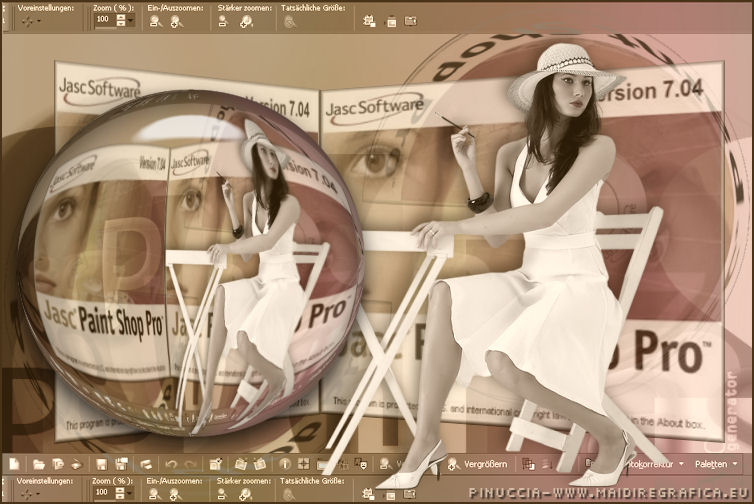
Clicca sull'immagine per visualizzare lo script
Grazie Margarethe per il permesso di tradurre i tuoi tutorial

qui puoi trovare qualche risposta ai tuoi dubbi.
Se l'argomento che ti interessa non è presente, ti prego di segnalarmelo.
Questo tutorial è stato scritto con PSP X2, ma può essere eseguito anche con le altre versioni di PSP.
Per tradurlo, ho usato PSP X.
Occorrente:
Materiale qui
Per questo tutorial ho usato un tube di Jet.
L'immagine Paint Shop Pro non è nel materiale.
Filtri:
Flaming Pear - Flexify2 qui
Alien Skin Eye Candy 5 Impact qui
Nik Software - Color Efex Pro 2.0 qui
Apri le immagini in PSP, duplicale usando sulla tastiera la combinazione di tasti shift(maiuscola)+D e chiudi gli originali.
1. Apri l'immagine hintergrund1.jpg.
Questa sarà la base del tuo lavoro.
Livelli>Nuovo livello raster.
Selezione>Seleziona tutto.
Apri l'immagine typoGenerator_1257192230.jpg" e vai a Modifica>Copia.
Torna al tuo lavoro e vai a Modifica>Incolla nella selezione.
Selezione>Deseleziona.
Cambia la modalità di miscelatura di questo livello in Luminanza (esistente).
Livelli>Unisci>Unisci visibile.
Attiva l'immagine di Paint Shop Pro. Tieni presente che l'immagine che userai dovrà avere le dimensioni di 508 pixels di larghezza.
Modifica>Copia.
Torna al tuo lavoro e vai a Modifica>Incolla come nuovo livello.
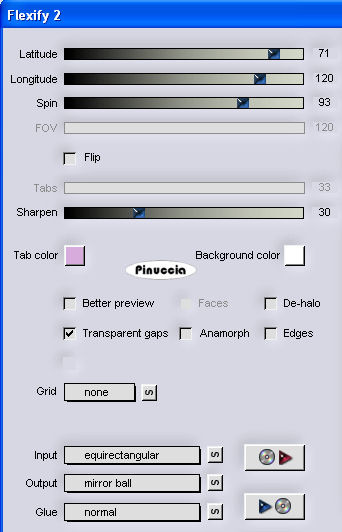
Effetti>Plugins>Flaming Pear - Flexify 2:
Immagine>Ridimensiona, all'80%, tutti i livelli non selezionato.
Sposta  l'immagine nell'angolo in alto a destra. l'immagine nell'angolo in alto a destra.
Cambia la modalità di miscelatura di questo livello in Moltiplica,
e abbassa l'opacità al 70%.
Livelli>Duplica.
Immagine>Rifletti.
Immagine>Capovolgi.
Livelli>Unisci>Unisci visibile.
3. Modifica>Incolla come nuovo livello due volte (l'immagine Jasc è ancora in memoria).
Chiudi il livello superiore e attiva il livello centrale.
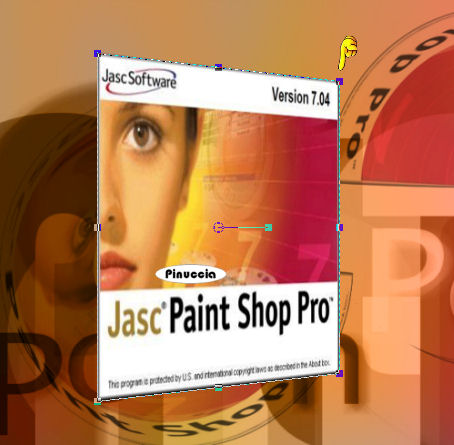
Attiva lo strumento Deformazione 
premendo sulla tastiera il tasto K o D,
e tenendo premuto il tasto Ctrl tira verso l'interno gli angoli a destra,
riduci la larghezza dell'immagine a circa metà della tela.
Quindi, sposta l'immagine a sinistra.
4. Apri e attiva il livello superiore.
Sposta l'immagine a destra e con lo strumento Deformazione, sempre tenendo premuto il tasto ctrl,
spingi gli angoli a sinistra verso l'interno e unisci i due livelli contrapponendoli agli angoli.
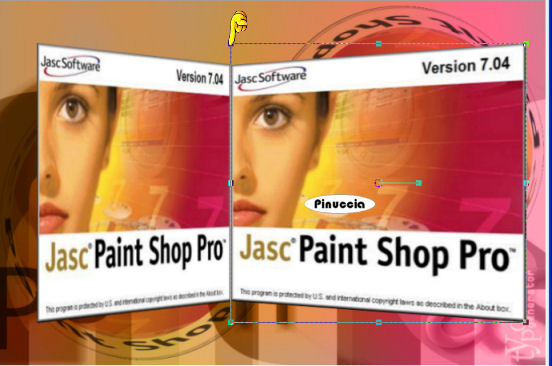
Livelli>Unisci>Unisci giù.
Abbassa l'opacità di questo livello al 60%.
5. Apri il tube jasc.pspimage e vai a Modifica>Copia.
Torna al tuo lavoro e vai a Modifica>Incolla come nuovo livello.
Sposta il tube in basso.
Cambia la modalità di miscelatura di questo livello in Luminanza (Esistente).
Livelli>Duplica, e sposta l'immagine in alto.
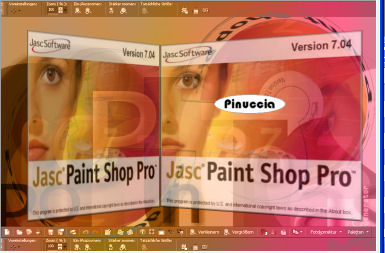
Livelli>Unisci>Unisci visibile.
Apri il tube jet-woman11-april-2008.pspimage e vai a Modifica>Copia.
Torna al tuo lavoro e vai a Modifica>Incolla come nuovo livello.
Immagine>Ridimensiona, all'80%, tutti i livelli non selezionato.
Sposta il tube come nel mio esempio, con il bordo della sedia appoggiato all'angolo tra le due immagini di PSP.
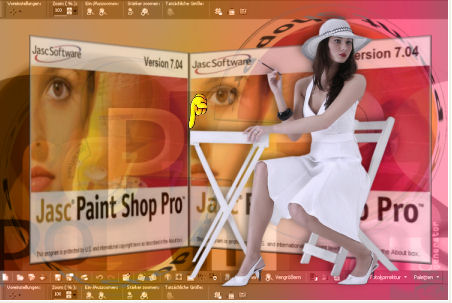
Effetti>Effetti 3D>Sfalsa ombra, con i seguenti settaggi.
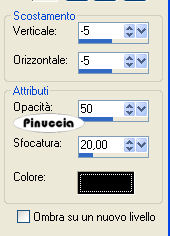
Livelli>Unisci>Unisci visibile.
Effetti>Plugins>Nik software - Color Efex Pro 3.0:
nella colonna a sinistra, seleziona Color Stylizer, con i seguenti settaggi.
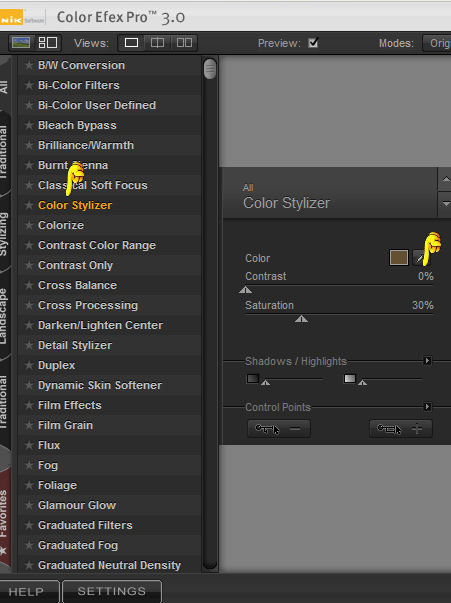
Immagine>Aggiungi bordatura, 2 pixels, simmetriche, con il colore #483319.
6. Livelli>Innalza livello di sfondo.
Livelli>Duplica e rimani posizionato sul livello superiore.
Effetti>Effetti geometrici - Cerchio:
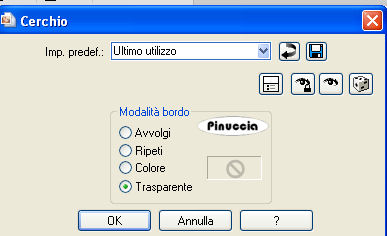
Immagine>Ridimensiona, al 70%, tutti i livelli non selezionato.
Sposta l'immagine a sinistra.
Effetti>Plugins>Alien Skin Eye Candy 5 Impact - Glass,
seleziona Clear e clicca ok.
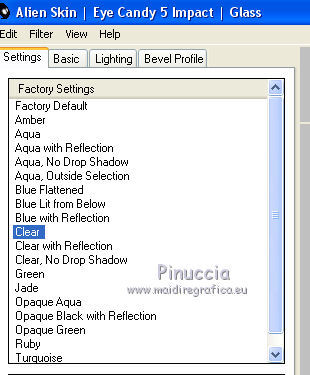
Livelli>Unisci>Unisci tutto.
Aggiungi il tuo nome e/o il tuo watermark e salva in formato jpg.

Se hai problemi o dubbi, o trovi un link non funzionante,
o anche soltanto per un saluto, scrivimi.
6 Novembre 2009
|
|



