LEAVE ME ALONE
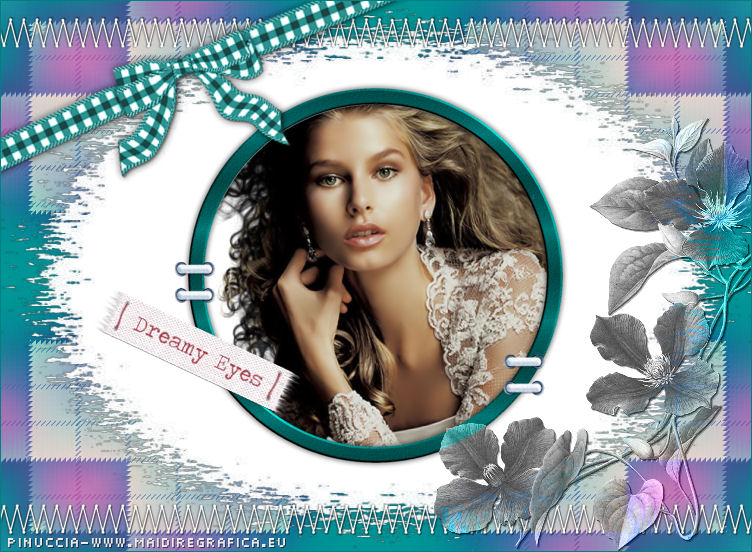
Grazie Margarethe per il permesso di tradurre i tuoi tutorial

qui puoi trovare qualche risposta ai tuoi dubbi.
Se l'argomento che ti interessa non è presente, ti prego di segnalarmelo.
Questo tutorial è stato scritto con PSP X2, ma può essere eseguito anche con le altre versioni di PSP.
Per tradurlo, ho usato PSP X.
Occorrente:
Materiale qui
Per questo tutorial ho usato un tube di Marif.
Filtri:
Filters Unlimited qui
Flaming Pear - Aetherize qui
Kiwi's Oelfilter - Zig Zack qui

Metti la maschera Becky_Mask029.jpg nella cartella Maschere.
Apri le immagini in PSP, duplicale usando sulla tastiera la combinazione di tasti shift(maiuscola)+D e chiudi gli originali.
Imposta il colore di primo piano con #008080,
e il colore di sfondo con #ffff80.
1. Apri una nuova immagine trasparente 750 x 550 pixels,
e riempila  con il colore di primo piano. con il colore di primo piano.
Livelli>Nuovo livello raster.
Riempi con il colore di sfondo (tasto destro del mouse).
Livelli>Carica/Salva maschera>Carica maschera da disco.
Cerca e carica la maschera Becky_Mask029.jpg">
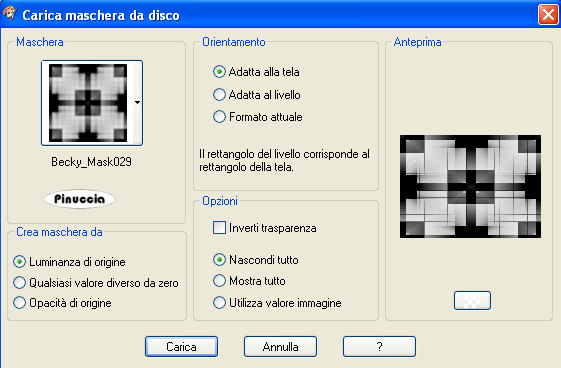
Livelli>Unisci>Unisci gruppo.
Livelli>Unisci>Unisci visibile.
Effetti>Plugins>Flaming Pear - Aetherize.
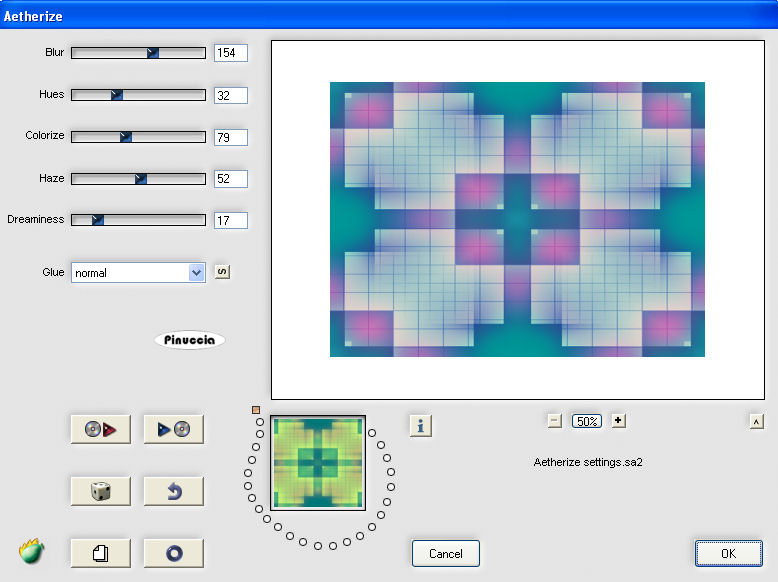
Effetti>Plugins>°V° Kiwi Oelfilter - Zig Zack.
attenzione, a causa del segno "°" nella denominazione del filtro, per effetto dell'ordine alfabetico, lo troverai in fondo alla lista dei filtri
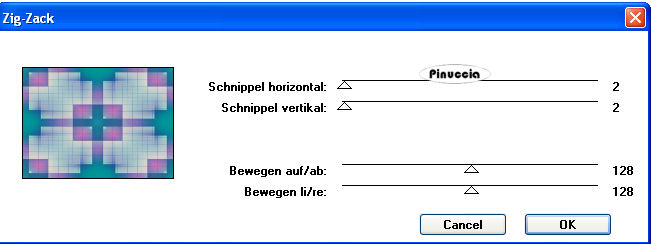
2. Apri kreis.pspimage e vai a Modifica>Copia.
Torna al tuo lavoro e vai a Modifica>Incolla come nuovo livello.
Selezione>Seleziona tutto.
Selezione>mobile.
Selezione>immobilizza.
Attiva il livello inferiore e vai a Modifica>Copia.
Attiva nuovamente il livello superiore e vai a Modifica>Incolla nella selezione.
Selezione>Deseleziona.
Imposta il colore di sfondo con il colore bianco #ffffff.
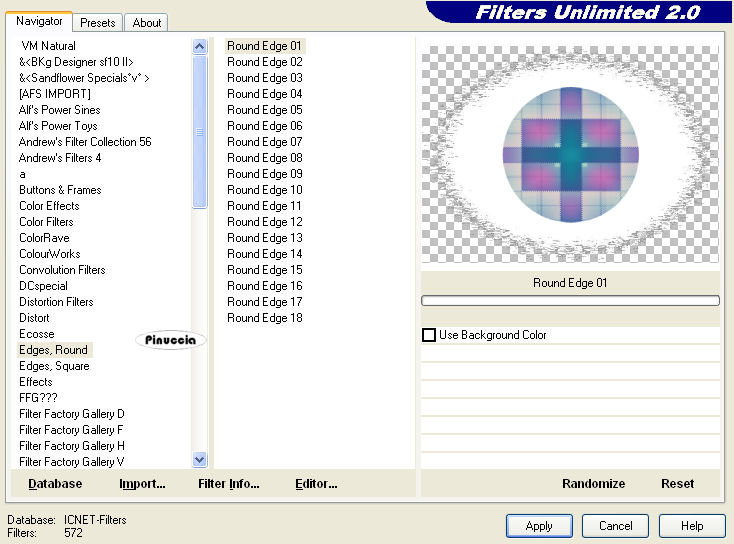
Effetti>Plugins>Filters Unlimited 2.0 - Edges Round - Round Edge 01.
Attiva nuovamente kreis.pspimage e vai a Modifica>Copia.
Torna al tuo lavoro e vai a Modifica>Incolla come nuovo livello.
Selezione>Seleziona tutto.
Selezione>Mobile.
Selezione>Immobilizza.
Apri il tube Marif_2007_08Aout_lady0373.pspimage e vai a Modifica>Copia.
Torna al tuo lavoro e vai a Modifica>Incolla nella selezione.
Selezione>Inverti.
Premi sulla tastiera il tasto CANC.
Selezione>Deseleziona.
Apri il tube rahmen.pspimage e vai a Modifica>Copia.
Torna al tuo lavoro e vai a Modifica>Incolla come nuovo livello.
Livelli>Unisci>Unisci visibile.
3. Apri il tube element1.pspimage e vai a Modifica>Copia.
Torna al tuo lavoro e vai a Modifica>Incolla come nuovo livello.
Posizionalo  correttamente sulla cornice. correttamente sulla cornice.
Apri il tube element2.pspimage e vai a Modifica>Copia.
Torna al tuo lavoro e vai a Modifica>Incolla come nuovo livello.
Spostalo in basso.
Livelli>Duplica.
Immagine>Capovolgi.
Apri il tube schleife.pspimage e vai a Modifica>Copia.
Torna al tuo lavoro e vai a Modifica>Incolla come nuovo livello.
Spostalo nell'angolo in alto a sinistra.
Apri il tube 03.pspimage e vai a Modifica>Copia.
Torna al tuo lavoro e vai a Modifica>Incolla come nuovo livello.
Posizionalo a sinistra della cornice - vedi il mio esempio.
Livelli>Unisci>Unisci visibile.
nel mio esempio ho applicato a tutti questi tubes un leggero Effetto Sfalsa ombra.
4. Apri il tube kjb_clematis_smaller.psp e vai a Modifica>Copia.
Torna al tuo lavoro e vai a Modifica>Incolla come nuovo livello.
Posizionalo in basso a destra.
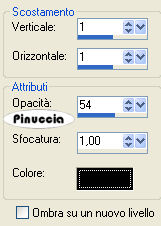
Effetti>Effetti 3D>Sfalsa ombra.
Cambia la modalità di miscelatura di questo livello in Luminanza (esistente).
Aggiungi il tuo nome e/o il tuo watermark.
Livelli>Unisci>Unisci tutto e salva in formato jpg.
Se hai problemi o dubbi, o trovi un link non funzionante,
o anche soltanto per un saluto, scrivimi.
15 Febbraio 2010
|
|



