LOVE AND MARRIAGE

Grazie Margarethe per il permesso di tradurre i tuoi tutorial

qui puoi trovare qualche risposta ai tuoi dubbi.
Se l'argomento che ti interessa non è presente, ti prego di segnalarmelo.
Questo tutorial è stato scritto con PSP X2, ma può essere eseguito anche con le altre versioni di PSP.
Per tradurlo, ho usato PSP X.
Occorrente:
Materiale qui
Per questo tutorial ho usato un tube di Luz Cristina, e LoveLostWordart di Vix.
Il resto del materiale è di Margarethe.
Filtri:
FM Tile Tools - Blend Emboss qui
Fantastic Machine - Paint Engine qui
Xero - Porcelain qui
Alien Skin Xenofex 2 - Constellation qui
Ti servirà anche Animation Shop qui
Apri le immagini in PSP, duplicale usando sulla tastiera la combinazione di tasti shift(maiuscola)+D e chiudi gli originali.
Imposta il colore di primo piano con #838182,
e il colore di sfondo con #222020.
1. Apri una nuova immagine trasparente 750 x 500 pixels,
e riempila  con il colore di primo piano. con il colore di primo piano.
Livelli>Nuovo livello raster.
Selezione>Seleziona tutto.
Apri il tube 1773-luzcristina.pspimage e vai a Modifica>Copia.
Torna al tuo lavoro e vai a Modifica>Incolla nella selezione.
Selezione>Deseleziona.
Effetti>Effetti di immagine>Motivo unico, con i settaggi standard.

Regola>Sfocatura>Sfocatura gaussiana - raggio 15.

Livelli>Unisci>Unisci visibile.
2. Effetti>Plugins>Fantastic Machines - Paint Engine:
seleziona il preset (impostazione predefinita) Impression 2 e Apply.
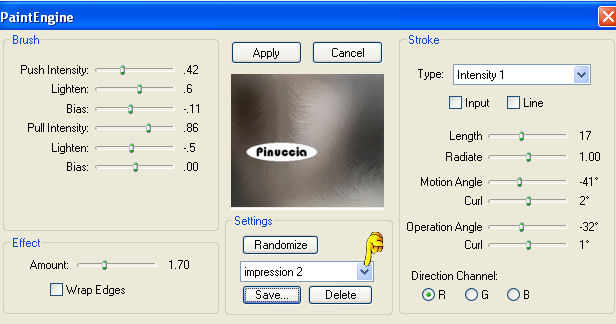
se, aprendo il menu non vedi il preset impression2, probabilmente, non hai installato correttamente il filtro.
In ogni caso, puoi impostare manualmente i settaggi che vedi nella schermata.
Per avere tutti i preset devi copiare nella cartella di Window un file fornito insieme al filtro.
Vedi gli appunti nella scheda del filtro qui
Effetti>Plugins>FM Tile Tools - Blend Emboss, con i settaggi standard.

Modifica>Incolla come nuovo livello (il tube è ancora in memoria).
Non occorre spostarlo. E' già correttamente posizionato.
Livelli>Unisci>Unisci visibile.
Effetti>Plugins>Xero - Porcelain, con i settaggi standard.

3. Livelli>Nuovo livello raster.
Selezione>Seleziona tutto.
Passa il colore di primo piano a Gradiente di primo piano/sfondo:
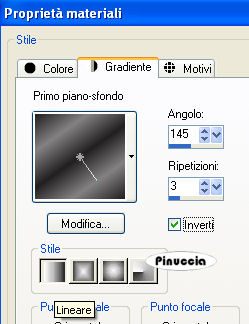
Riempi il livello con il gradiente.
Selezione>Modifica>Contrai - 35 pixels.
Premi sulla tastiera il tasto CANC 
Selezione>Deseleziona.
Effetti>Effetti 3D>sfalsa ombra, con i seguenti settaggi:
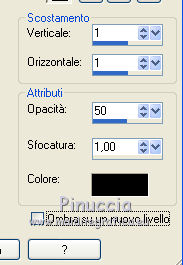
Ripeti l'Effetto Sfalsa ombra, cambiando verticale e orizzontale con -1.
Livelli>Unisci>Unisci giù.
4. Livelli>Nuovo livello raster.
Selezione>Seleziona tutto.
Selezione>Modifica>Contrai - 15 pixels.
Riempi la selezione con il colore di sfondo.
Selezione>Modifica>Contrai - 5 pixels.
Premi sulla tastiera il tasto CANC.
Selezione>Deseleziona.
Seleziona questo bordo con la bacchetta magica 
Effetti>Effetti 3D>Smusso a rilievo.
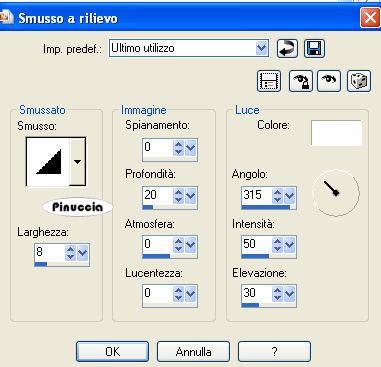
Selezione>Deseleziona.
Immagine>Aggiungi bordatura, 1 pixel, simmetriche, con il colore di sfondo.
Se vuoi, questo è il momento di aggiungere il tuo nome e/o il tuo watermark su un nuovo livello.
5. Apri Vix_LoveLostWordart.pspimage.
Attiva il livello Lonely heart e vai a Modifica>copia.
Torna al tuo lavoro e vai a Modifica>Incolla come nuovo livello.
Posiziona  il testo sopra il tube della donna. il testo sopra il tube della donna.
Apri il tube ringe.pspimage e vai a Modifica>copia.
Torna al tuo lavoro e vai a Modifica>Incolla come nuovo livello.
Posiziona gli anelli nell'angolo in basso a sinistra.
Livelli>Unisci>Unisci giù.
Rimani posizionato su questo livello.
Effetti>Plugins>Alien Skin - Xenofex 2 - Constellation:
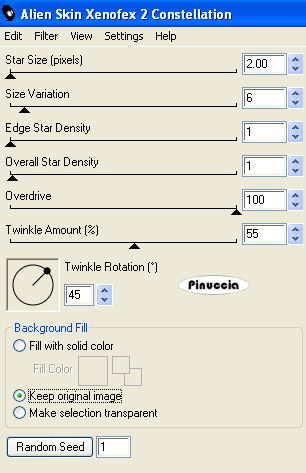
Modifica>Copia Unione.
se stai usando PSP X2: Modifica>Copia Speciale>Copia Unione
Apri Animation Shop e vai a Modifica>Incolla>Incolla come nuova animazione.
Torna in PSP.
Modifica>Annulla azione Constellation.
Ripeti l'Effetto Constellation con gli stessi settaggi, ma cliccando una volta su Random Seed.
Modifica>copia Unione.
Torna in Animation Shop e vai a Modifica>Incolla>Incolla dopo il fotogramma corrente.
Di nuovo in PSP.
Modifica>Annulla Azione Constellation.
Ripeti l'Effetto Constellation, cliccando su Random Seed.
Modifica>copia Unione.
Per finire, in Animation Shop: Modifica>Incolla>Incolla dopo il fotogramma corrente.
Controlla il risultato cliccando su Visualizza  e salva in formato gif. e salva in formato gif.

Se hai problemi o dubbi, o trovi un link non funzionante,
o anche soltanto per un saluto, scrivimi.
24 Giugno 2009
|
|



