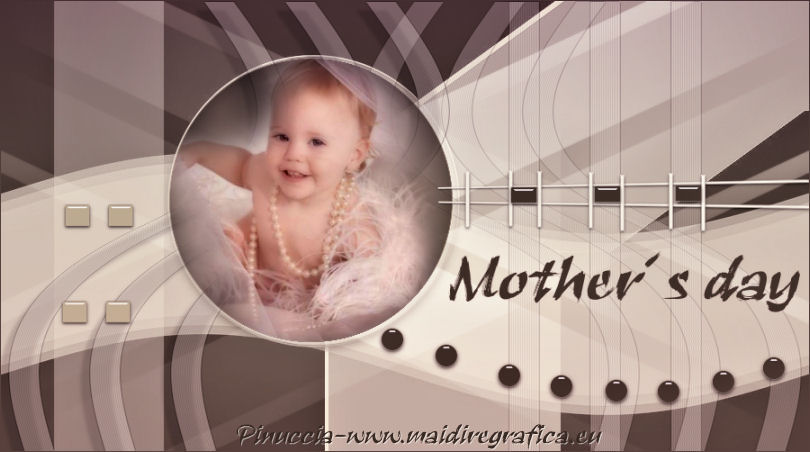
MOTHER'S DAY
Ringrazio Margarethe per avermi permesso di tradurre i suoi tutorial.

qui puoi trovare qualche risposta ai tuoi dubbi.
Se l'argomento che ti interessa non è presente, ti prego di segnalarmelo.
Questo tutorial è stato scritto con PSP X2, ma può essere eseguito anche con le altre versioni di PSP, sostituendo il passo riguardante Levigazione pelle.
Per tradurlo, ho usato PSP X.
Occorrente:
Materiale qui
Il tube è di Kat.
Filtri
Deformation - Cisaillement qui
Nik Software - Color Efex Pro qui

Apri le maschere aditacreations_mask_02.pspimage e aditascreations_mask_08.pspimage e minimizzale nella tua area di lavoro.
Apri le immagini in PSP, duplicale usando sulla tastiera la combinazione di tasti shift(maiuscola)+D e chiudi gli originali.
Imposta il colore di primo piano con #d6d0ba,
e il colore di sfondo con #4a4339.
1. Apri una nuova immagine trasparente 898 x 500 pixels,
e riempila  con il colore di sfondo (tasto destro del mouse). con il colore di sfondo (tasto destro del mouse).
Livelli>Nuovo livello raster.
Riempi il nuovo livello con il colore di primo piano.
Livelli>Nuovo livello maschera>Da immagine.
Apri il menu sotto la finestra di origine e vedrai la lista dei files aperti. Tra questi le maschere.
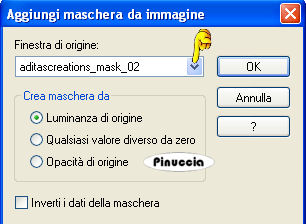
Seleziona la maschera aditascreationis_mask_02 con i seguenti settaggi:
Livelli>Unisci>Unisci gruppo.
Livelli>Duplica.
Immagine>Rifletti.
Abbassa l'opacità di questo livello al 40%.
Livelli>Unisci>Unisci visibile.
2. Livelli>Nuovo livello raster.
Riempi con il colore di primo piano.
Livelli>Nuovo livello maschera>Da immagine.
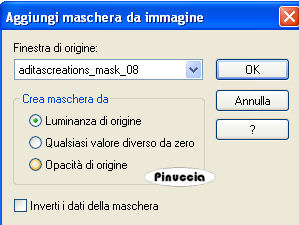
Seleziona la maschera aditascreations_mask08:
Livelli>Unisci>Unisci gruppo.
Cambia la modalità di miscelatura di questo livello in Filtra.
Livelli>Unisci>Unisci visibile.
Imposta il colore di primo piano con #ece8da.
Livelli>Nuovo livello raster.
Attiva lo strumento Selezione  , ,
clicca sull'icona Selezione personalizzata 
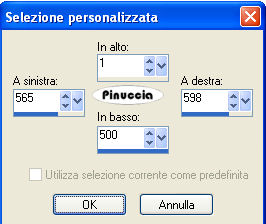
e imposta i seguenti settaggi:
Riempi la selezione con il colore di primo piano.
Effetti>Effetti di trama>Veneziana, con il colore #595247.
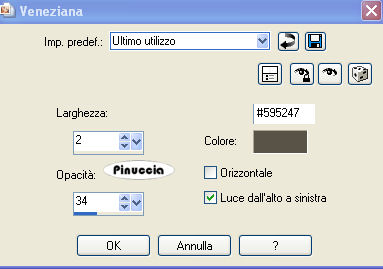
Selezione>Deseleziona.
Effetti>Effetti 3D>sfalsa ombra:
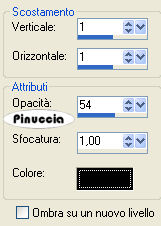
Ripeti l'Effetto Sfalsa ombra, cambiando verticale e orizzontale con -1.
Abbassa l'opacità di questo livello al 30%.
3. Livelli>Duplica.
Effetti>Effetti di immagine>Scostamento.
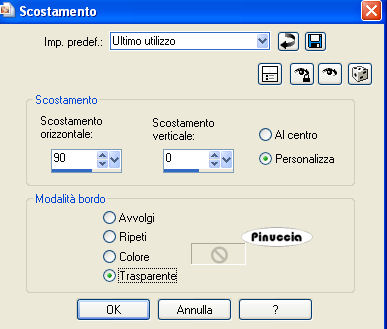
Ripeti: Livelli>Duplica.
Effetti>Effetti di immagine>Scostamento, con i settaggi precedenti.
Chiudi il livello di sfondo e vai a Livelli>Unisci>Unisci visibile.
Riapri il livello di sfondo e rimani posizionato sul livello Uniti.
Livelli>Duplica.
Effetti>Plugins>Deformation - Cisaillement.
Imposta la linea pressappoco come nel mio esempio.
il tutorial originale non mostra i settaggi;
usa i punti nella finestra di anteprima del filtro per ondulare le linee;
se non ti soddisfa il risultato, clicca su Default e riparti.
Tieni presente che il tuo risultato potrebbe essere differente dal mio.
Questi i miei settaggi.
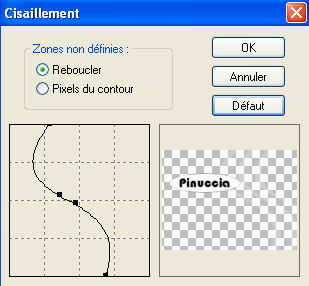
Livelli>Duplica.
Selezione>Seleziona tutto.
Selezione>Mobile.
Selezione>Immobilizza.
Premi sulla tastiera il tasto CANC.
Effetti>Effetti 3D>Sfalsa ombra, con i settaggi standard.

Immagine>Rifletti.
Selezione>Deseleziona.
Livelli>Unisci>Unisci visibile.
4. Apri il tube element1.pspimage e vai a Modifica>Copia.
Torna al tuo lavoro e vai a Modifica>Incolla come nuovo livello.
Posizionalo  nel cerchio. nel cerchio.
Nella paletta dei livelli cambia la modalità di miscelatura di questo livello in Moltiplica,
e abbassa l'opacità all'80%.
Apri il tube Kat_0047.pspimage e vai a Modifica>copia.
Torna al tuo lavoro e vai a Modifica>Incolla come nuovo livello.
Immagine>Ridimensiona, al 70%, tutti i livelli non selezionato.
Posiziona il tube sul cerchio.
Attiva il livello del cerchio.
Selezione>Seleziona tutto.
Selezione>Mobile.
Selezione>Immobilizza.
Selezione>Inverti.
Attiva il livello del tube e premi sulla tastiera il tasto CANC.
Selezione>Deseleziona.
Livelli>Unisci>Unisci visibile.
5. Apri il tube element2.pspimage e vai a Modifica>copia.
Torna al tuo lavoro e vai a Modifica>Incolla come nuovo livello.
Apri il tube element3.pspimage e vai a Modifica>copia.
Torna al tuo lavoro e vai a Modifica>Incolla come nuovo livello.
Posiziona i due elementi come nel mio esempio.
Livelli>Unisci>Unisci visibile.
Apri il tube element3.pspimage e vai a Modifica>copia.
Torna al tuo lavoro e vai a Modifica>Incolla come nuovo livello.
Apri il tube element3.pspimage e vai a Modifica>copia.
Torna al tuo lavoro e vai a Modifica>Incolla come nuovo livello.
Posiziona i due elementi come nel mio esempio.
Livelli>Unisci>Unisci visibile.
Immagine>Ridimensiona, al 90%, tutti i livelli selezionato.
Regola>Messa a fuoco>Maschera di contrasto.
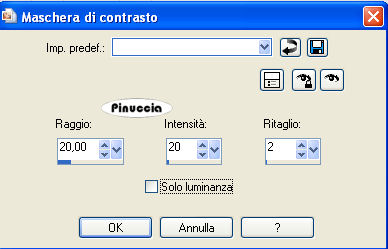
Regola>Levigazione pelle - valore 100.
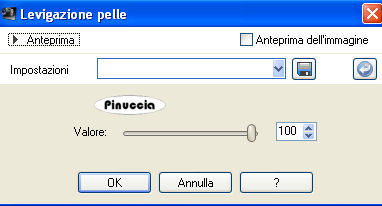
Questo effetto non si trova nelle vecchie versioni di PSP.
Puoi sostituirlo con l'Effetto Xero/Porcelain o con Regola>Rimozione disturbo fotocamera digitale.
Nell'esempio in fondo al tutorial ho usato l'Effetto Porcelain con questi settaggi.

Immagine>Aggiungi bordatura, 1 pixel, simmetriche, con il colore #4a4339.
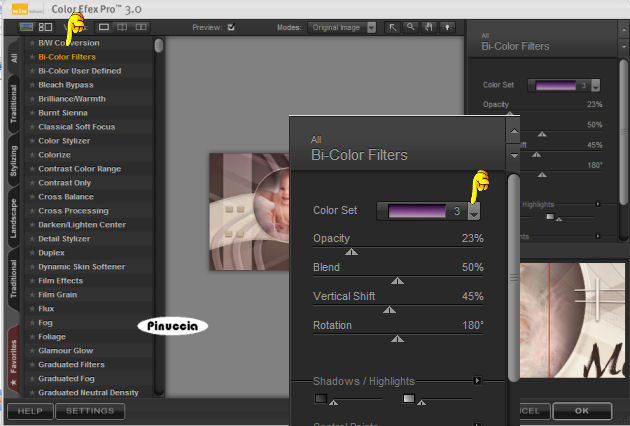
Effetti>Plugins>Nik Software - Color Efex Pro:
a sinistra seleziona Bi-Color Filters e, a destra, scegli un color set:
il mio Pink Violet 3.
Aggiungi il tuo nome e/o il tuo watermark e salva in formato jpg.
Questo il risultato con l'applicazione del filtro Porcelain, al posto di Levigazione pelle.

Se hai problemi o dubbi, o trovi un link non funzionante,
o anche soltanto per un saluto, scrivimi.
9 Maggio 2010
|
|



