NO TITLE
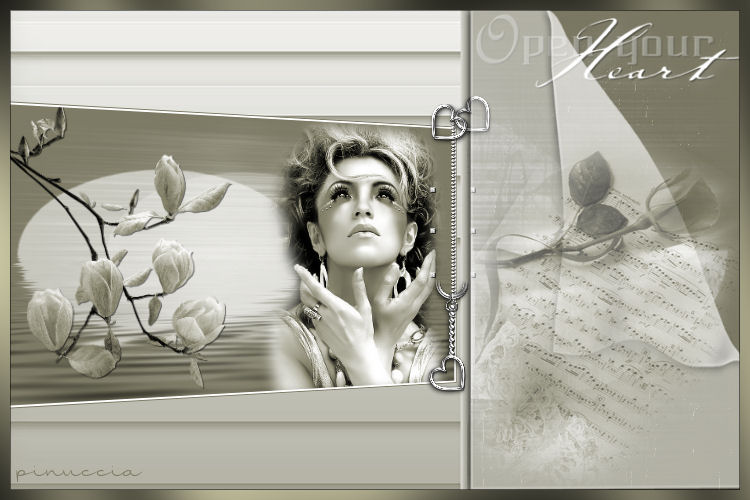
Grazie Margarethe per il permesso di tradurre i tuoi tutorial

qui puoi trovare qualche risposta ai tuoi dubbi.
Se l'argomento che ti interessa non è presente, ti prego di segnalarmelo.
Questo tutorial è stato scritto con PSP X2, ma può essere eseguito anche con le altre versioni di PSP.
Per tradurlo, ho usato PSP X.
Occorrente:
Materiale qui
Per questo tutorial ho usato tubes di Jet, Colombe e Farouche.
Filtri:
FM Tile Tools - Blend Emboss qui
Graphics Plus - Cross Shadow qui
Andromeda - Perspective qui
Flaming Pear - Flood qui
Apri le immagini in PSP, duplicale usando sulla tastiera la combinazione di tasti shift(maiuscola)+D e chiudi gli originali.
Imposta il colore di primo piano con #7d7b65,
e il colore di sfondo con il bianco #ffffff.
Metti le maschere sax.flux.jpg 3 sax-bretter.jpg nella cartella Maschere.
1. Apri una nuova immagine trasparente 750 x 500 pixels,
e riempila  con il colore di primo piano. con il colore di primo piano.
Livelli>Nuovo livello raster.
Riempi con il colore bianco di sfondo.
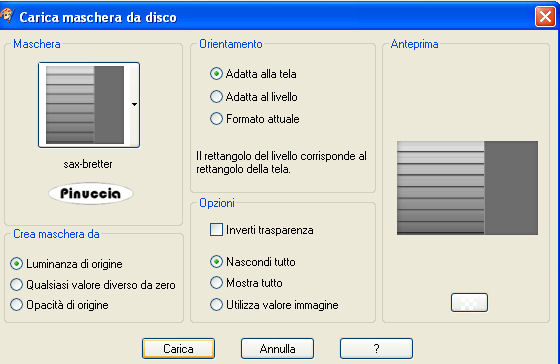
Livelli>Carica/Salva maschera>Carica maschera da disco.
Cerca e carica la maschera sax-bretter.jpg:
Livelli>Unisci>Unisci visibile.
2. Livelli>Nuovo livello raster.
Attiva lo strumento Selezione 
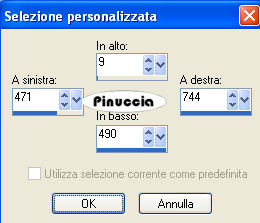
clicca sull'icona Selezione personalizzata 
e imposta i seguenti settaggi:
Riempi la selezione con il colore bianco.
Livelli>Nuovo livello raster.
Riempi il livello con il colore di primo piano.
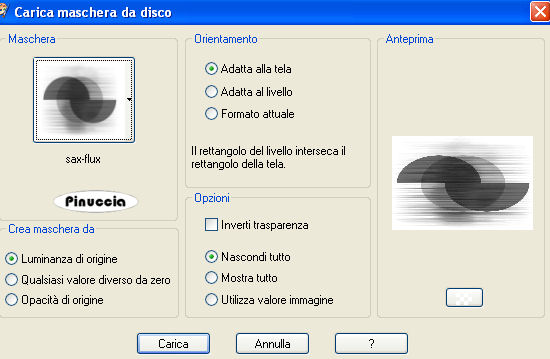
Livelli>Carica/Salva maschera>Carica maschera da disco.
Cerca e carica la maschera sax-flux.jpg
Livelli>Unisci>Unisci gruppo.
Livelli>Unisci>Unisci giù.
Selezione>Deseleziona.
Effetti>Plugins>FM Tile Tools - Blend Emboss, con i settaggi standard.

Effetti>Effetti 3D>Sfalsa ombra:
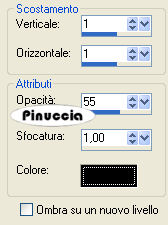
Livelli>Unisci>Unisci visibile.
3. Apri il tube open_vorlage.pspimage e vai a Modifica>Copia.
Torna al tuo lavoro e vai a Modifica>Incolla come nuovo livello.
Posizionalo  a destra come nel mio esempio. a destra come nel mio esempio.
Effetti>Plugins>FM Tile Tools - Blend Emboss, con i settaggi standard.
Apri il tube open_schrift.pspimage e vai a Modifica>Copia.
Torna al tuo lavoro e vai a Modifica>Incolla come nuovo livello.
Posizionalo a destra come nel mio esempio.
Livelli>Unisci>Unisci tutto e metti da parte l'immagine per il momento.
4. Apri una nuova immagine BIANCA 500 x 300 pixels.
Livelli>Nuovo livello raster.
Riempi il livello con il colore di primo piano.
Livelli>Carica/Salva maschera>Carica maschera da disco.
E' ancora presente la maschera sax-flux.jpg: devi soltanto cliccare Carica.
Livelli>Unisci>Unisci gruppo.
Effetti>Plugins>Flaming Pear - Flood con i seguenti settaggi:
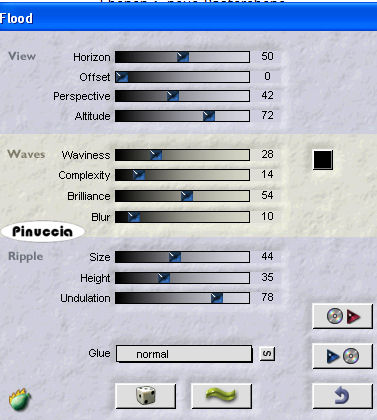
Apri il tube jet-flowers-september-2007.pspimagee vai a Modifica>Copia.
Torna al tuo lavoro e vai a Modifica>Incolla come nuovo livello.
Immagine>Ridimensiona, al 50%, tutti i livelli non selezionato.
Immagine>Rifletti.
Sposta il tube a sinistra, come nel mio esempio.
Regola>Tonalità e saturazione>Viraggio:
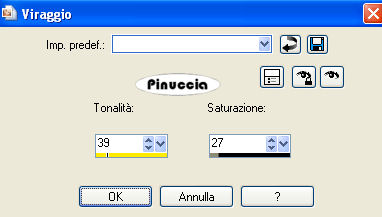
Effetti>Effetti 3D>Sfalsa ombra:
5. Apri il tube di Farouche facewoman10.pspimage e vai a Modifica>Copia.
Torna al tuo lavoro e vai a Modifica>Incolla come nuovo livello.
Immagine>Ridimensiona, al 55%, tutti i livelli non selezionato.
Regola>Tonalità e saturazione>Viraggio, con i settaggi precedenti.
Spostalo a destra.
Livelli>Unisci>Unisci tutto.
Immagine>Aggiungi bordatura, 2 pixels, simmetriche, con il colore bianco.
Immagine>Aggiungi bordatura, 1 pixel, simmetriche, con il colore di primo piano.
Modifica>Copia.
6. Apri l'immagine grande che hai messo da parte al punto 3 e vai a Modifica>Incolla come nuovo livello.
Sposta l'immagine a sinistra, contro il bordo.
Effetti>Plugins>Andromeda - Perspektive
Effekte > Plugins > Andromeda > Perspective:
clicca su Preset:
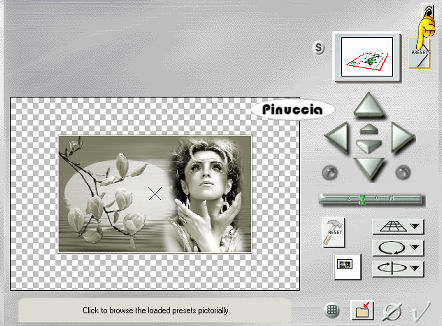
Nella successiva schermata seleziona prima "Side Walls" (1) e poi "it shit" (2) quindi clicca sul segno di spunta per confermare (3)
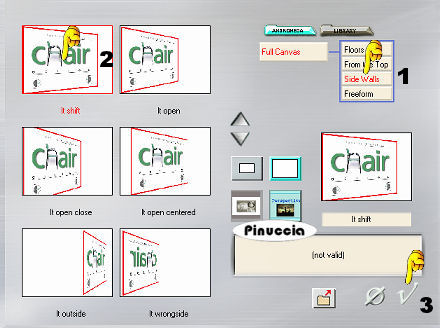
Riapparirà la schermata iniziale. Clicca sul segno di spunta per applicare il filtro.
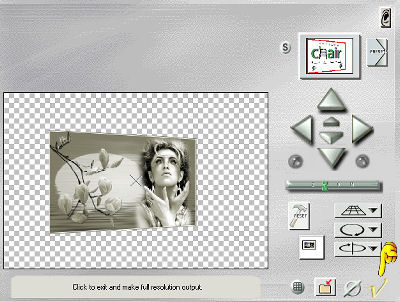
Apri il tube deco-creas-colombe.pspimage e vai a Modifica>Copia.
Torna al tuo lavoro e vai a Modifica>Incolla come nuovo livello.
Sposta il tube come nel mio esempio.
Apri il tube vorlage2.pspimage e vai a Modifica>Copia.
Torna al tuo lavoro e vai a Modifica>Incolla come nuovo livello.
Spostalo a destra come nel mio esempio.
Livelli>Unisci>Unisci tutto.
7. Livelli>Nuovo livello raster.
Riempi con il colore di primo piano.
Selezione>Seleziona tutto.
Selezione>Modifica>Contrai - 10 pixels.
Premi sulla tastiera il tasto CANC 
Selezione>Deseleziona.
Effetti>Plugins>Graphics Plus - Cross Shadow, con i settaggi standard.

Effetti>Effetti 3D>Sfalsa ombra:
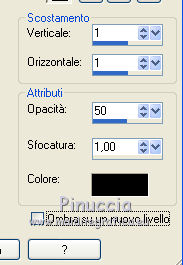
Ripeti l'Effetto Sfalsa ombra, cambiando verticale e orizzontale con -1.
Livelli>Unisci>Unisci tutto.
Aggiungi il tuo nome e/o il tuo watermark e salva in formato jpg.

Se hai problemi o dubbi, o trovi un link non funzionante,
o anche soltanto per un saluto, scrivimi.
13 Gennaio 2009
|
|



