ORGANZA
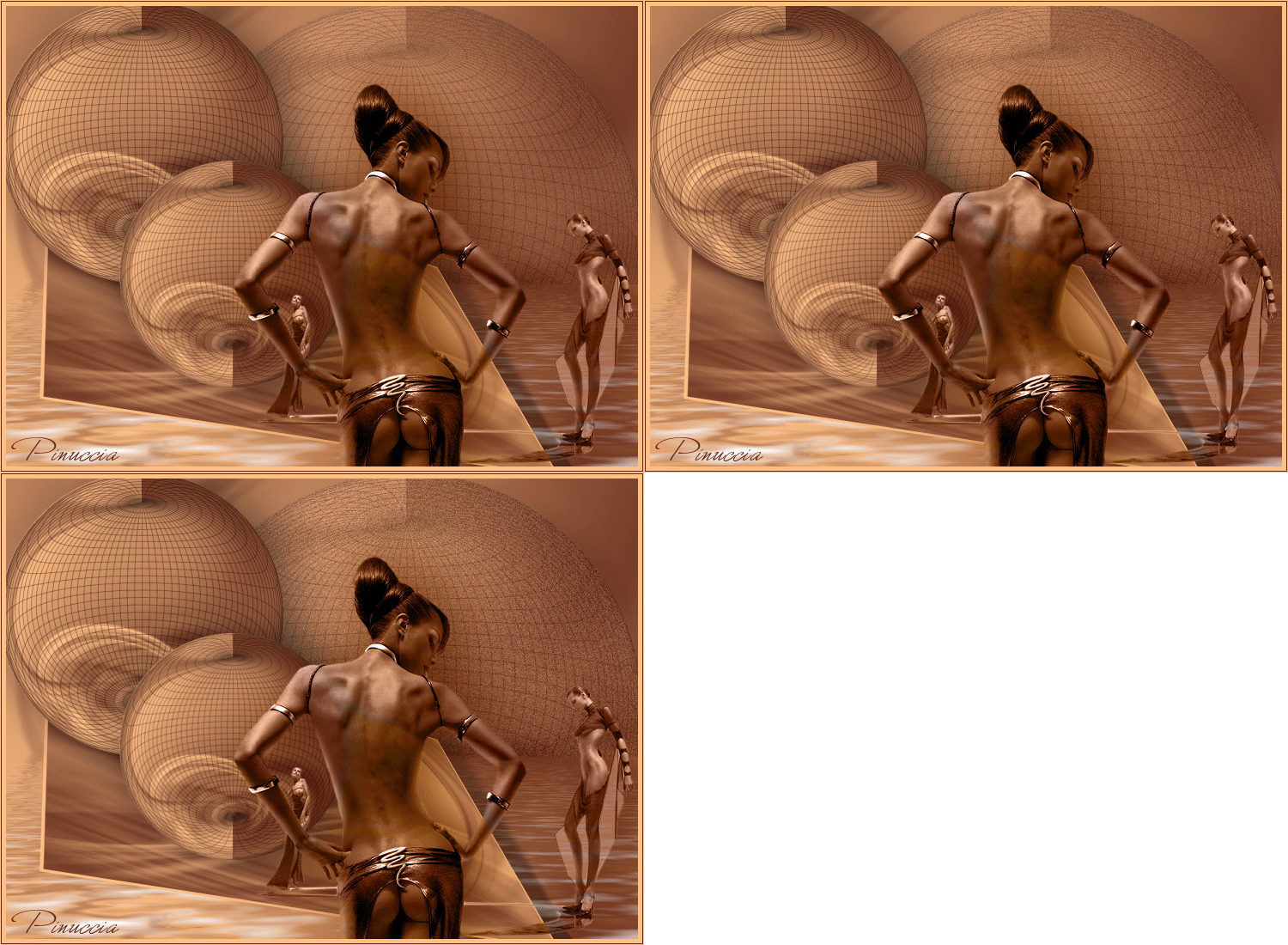
Grazie Margarethe per il permesso di tradurre i tuoi tutorial

qui puoi trovare qualche risposta ai tuoi dubbi.
Se l'argomento che ti interessa non è presente, ti prego di segnalarmelo.
Questo tutorial è stato scritto con PSP X2, ma può essere eseguito anche con le altre versioni di PSP.
Per tradurlo, ho usato PSP X.
Occorrente:
Materiale qui
Per questo tutorial ho usato un tube di Mou.
Filtri:
Flaming Pear - Flexify2 qui
Flaming Pear - Flood qui
Andromeda - Perspective qui
Alien Skin Eye Candy 5 Impact - Perspective Shadow qui
Xero - Porcelain qui
Ti servirà anche Animation Shop qui
Metti la maschera Brujita_mask_0016.PspMask nella cartella Maschere.
Metti le impostazioni predefinite @Korda_kugel2.f1s e @korda_kugel.f1s nella cartella Alien Skin Eye Candy 5 Impact>Settings>Shadow.
Apri le immagini in PSP, duplicale usando sulla tastiera la combinazione di tasti shift(maiuscola)+D e chiudi gli originali.
Imposta il colore di primo piano con #64281c,
e il colore di sfondo con #fec085.
1. Apri una nuova immagine trasparente 750 x 550 pixels,
e riempila  con il colore di primo piano. con il colore di primo piano.
Livelli>Nuovo livello raster.
Riempi il livello con il colore di sfondo.
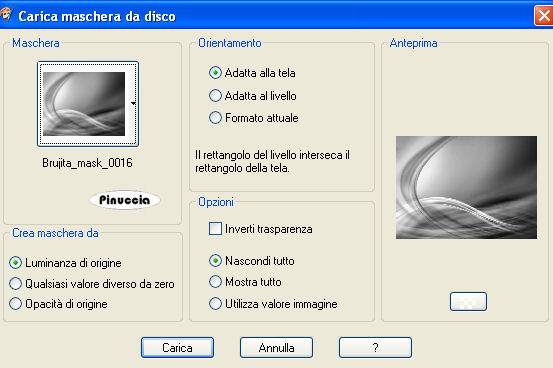
Livelli>Carica/Salva maschera>Carica maschera da disco.
Cerca e carica la maschera Brujita_mask_0016.PspMask.jpg:
Livelli>Unisci>Unisci gruppo.
Livelli>Unisci>Unisci visibile.
Livelli>Duplica.
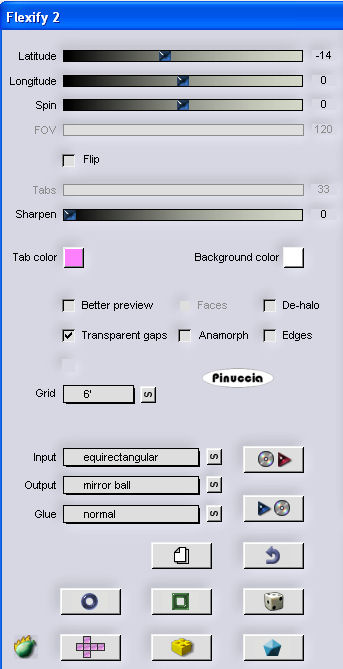
Effetti>Plugins>Flaming Pear - Flexify 2:
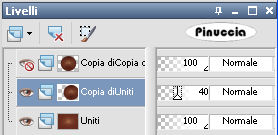
2. Livelli>Duplica, chiudi questo livello e attiva il livello centrale.
Sposta  la sfera contro il bordo a destra, la sfera contro il bordo a destra,
e abbassa l'opacità di questo livello al 40%.
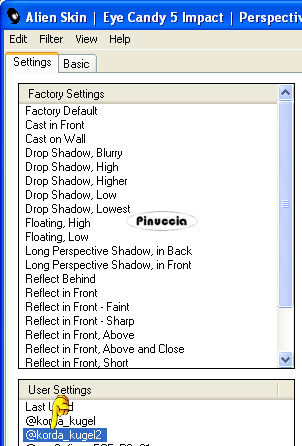
Effetti>Plugins>Alien Skin Eye Candy 5 Impact Perspective Shadow,
seleziona il preset @korda_kugel2 e clicca ok.
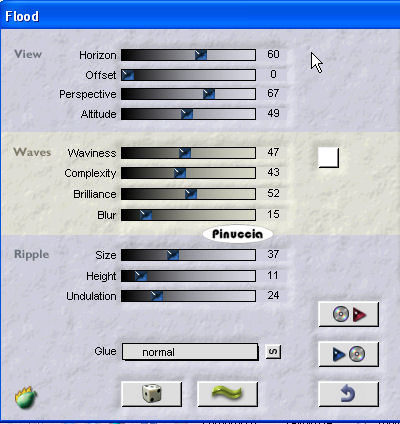
Attiva il livello inferiore.
Effetti>Plugins>Flaming Pear - Flood:
Attiva nuovamente il livello centrale.
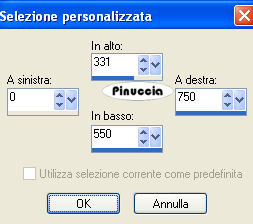
Attiva lo strumento Selezione  , rettangolo, , rettangolo,
clicca sull'icona Selezione personalizzata 
e imposta i seguenti settaggi.
Premi sulla tastiera il tasto CANC.
Selezione>Deseleziona.
Effetti>Plugins>Xero - Porcelain, con i settaggi standard.

3. E' sempre attivo il livello centrale.
Livelli>Nuovo livello raster.
Selezione personalizzata
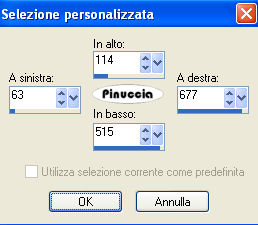
Riempi la selezione con il colore di sfondo.
Selezione>Modifica>Contrai - 3 pixels.
Riempi la selezione con il colore di primo piano.
Livelli>Nuovo livello raster.
Riempi con il colore di sfondo.
Livelli>Carica/Salva maschera>Carica maschera da disco.
La maschera Brujkita_mask_0016.PspMask è ancora presente. Devi soltanto cliccare Carica.
Livelli>Unisci>Unisci gruppo.
Livelli>Unisci>Unisci giù.
Selezione>Deseleziona.
4. Effetti>Plugins>Andromeda - Perspektive, con i seguenti settaggi:
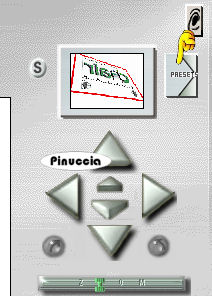
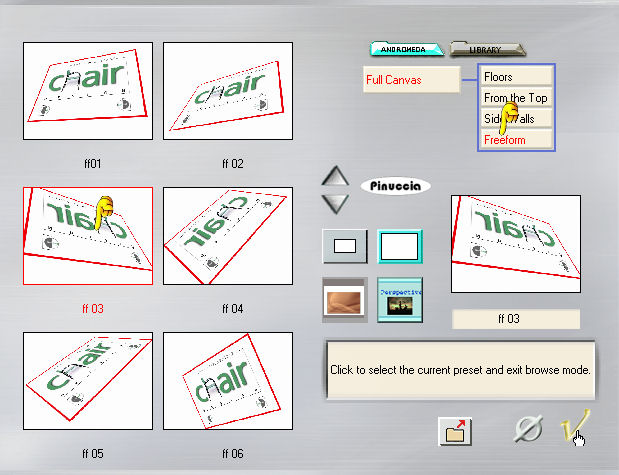
Effetti>Plugins>Alien Skin Eye Candy 5 Impact - Perspective Shadow,
seleziona il preset @korda_kugel2 e clicca ok.
Sposta l'immagine un po' più in basso.
Apri e attiva il livello superiore.
Immagine>Ridimensiona, al 60%, tutti i livelli non selezionato.
Effetti>Plugins>Alien Skin Eye Candy 5 Impact - Perspective Shadow,
seleziona il preset @korda_kugel e clicca ok.
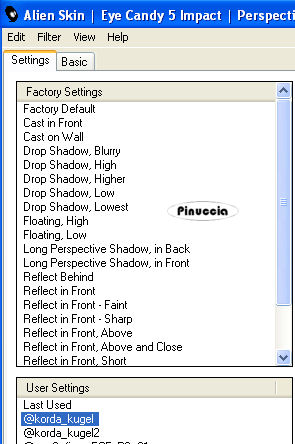
Sposta la sfera a sinistra.
Livelli>Duplica.
Immagine>Ridimensiona, all'80%, tutti i livelli non selezionato.
Sposta questa sfera un po' più in basso e a destra.
Livelli>Unisci>Unisci giù.
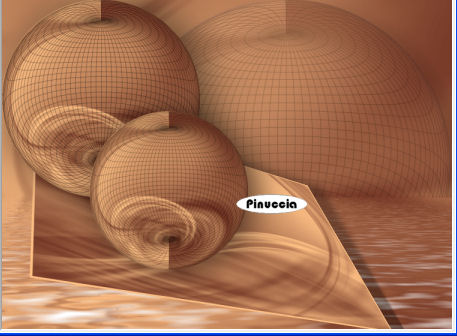
5. Apri il tube mou_monplaisir.pspimage e via a Modifica>Copia.
Torna al tuo lavoro e vai a Modifica>Incolla come nuovo livello.
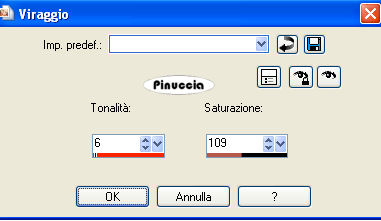
Regola>Tonalità e saturazione>Viraggio:
Nella paletta dei livelli cambia la modalità di miscelatura di questo livello in Luminanza (esistente).
Effetti>Plugins>Alien Skin Eye Candy 5 Impact - Perspective Shadow,
seleziona il preset @korda_kugel e clicca ok.
Posiziona il tube a destra, come nel mio esempio.
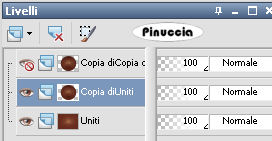
Se tutto è andato bene, questa dovrebbe essere la tua paletta dei livelli.
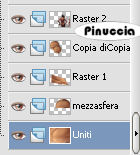
Attiva il livello superiore.
Livelli>Nuovo livello raster.
Riempi con il colore di sfondo.
Selezione>Seleziona tutto.
Selezione>Modifica>Contrai - 1 pixel.
Riempi con il colore di primo piano.
Selezione>Modifica>Contria - 1 pixel.
Riempi con il colore di sfondo.
Selezione>Modifica>Contrai - 5 pixels.
Premi sulla tastiera il tasto CANC.
Selezione>Deseleziona.
Aggiungi il tuo nome e/o il tuo watermark.
Se non vuoi animare il tuo lavoro: Livelli>Unisci>Unisci tutto e salva in formato jpg.
Per l'animazione
Attiva il secondo livello dal basso.
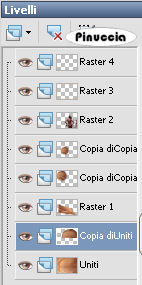
Rinomina questo livello "mezzasfera".
Livelli>Duplica, 2 volte e avrai così tre livelli con la mezza sfera.
Attiva il livello "mezza sfera".
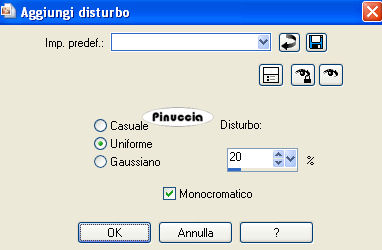
Regola>Aggiungi/Rimuovi disturbo>Aggiungi disturbo:
Attiva il livello della prima copia.
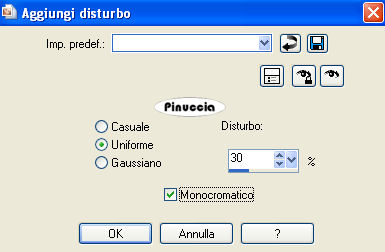
Regola>Aggiungi/Rimuovi disturbo>Aggiungi disturbo:
Attiva il livello della seconda copia.
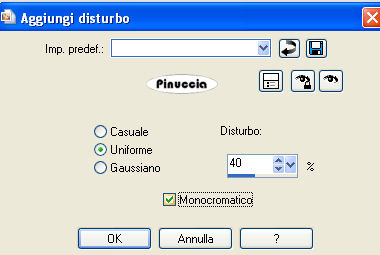
Regola>Aggiungi/Rimuovi disturbo>Aggiungi disturbo:
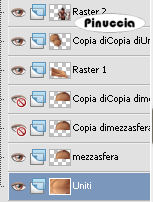
7. Chiudi i livelli delle copia di "mezza sfera":
Modifica>Copia Unione.
Apri Animation Shop e vai a Modifica>Incolla>Incolla come nuova animazione.
Torna in PSP.
Chiudi il livello "mezzasfera" e apri il livello della prima copia.
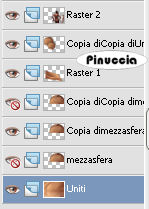
Modifica>Copia Unione.
Torna in Animation Shop e vai a Modifica>Incolla>Incolla dopo il fotogramma corrente.
Di nuovo in PSP.
Chiudi il livello della prima copia e apri il livello della seconda copia.
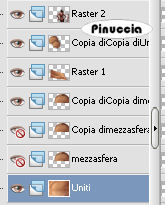
Modifica>Copia Unione.
Per finire, in Animation Shop: Modifica>Incolla>Incolla dopo il fotogramma corrente.
Controlla il risultato cliccando su Visualizza  e salva in formato jpg. e salva in formato jpg.

Se hai problemi o dubbi, o trovi un link non funzionante,
o anche soltanto per un saluto, scrivimi.
26 Marzo 2009
|
|



