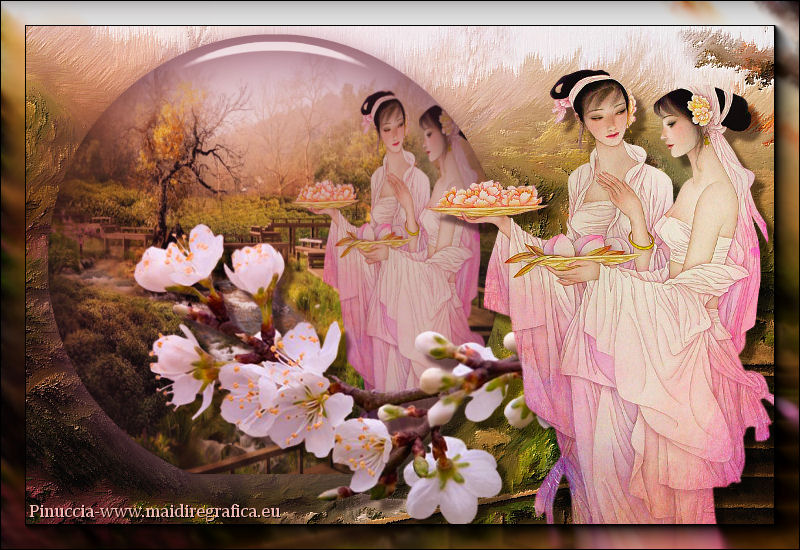
ORIENTAL DREAM
Ringrazio Margarethe per avermi permesso di tradurre i suoi tutorial.

qui puoi trovare qualche risposta ai tuoi dubbi.
Se l'argomento che ti interessa non è presente, ti prego di segnalarmelo.
Questo tutorial è stato scritto con PSP X2, ma può essere eseguito anche con le altre versioni di PSP.
Per tradurlo, ho usato PSP X.
Occorrente:
Materiale qui
Filtri
Fantastic Machine - Paint Engine qui
FM Tile Tools - Blend Emboss qui
Alien Skin Eye Candy 5 Impact - Glass qui
Flaming Pear - Flexify 2 qui

Apri le immagini in PSP, duplicale usando sulla tastiera la combinazione di tasti shift(maiuscola)+D e chiudi gli originali.
Metti il preset orient.f1s nella cartella del filtro: Alien skin Eye Candy 5 Impact>Settings>Glass; se preferisci, puoi importarlo quando ti servirà direttamente dalla cartella in cui hai scompattato il materiale.
Vedi la scheda del filtro qui e come importare un preset in EC qui
1. Apri una nuova immagine trasparente 800 x 550 pixels.
Selezione>Seleziona tutto.
Apri l'immagine 560496681.jpg e vai a Modifica>copia.
Torna al tuo lavoro e vai a Modifica>Incolla nella selezione.
Selezione>Deseleziona.
Livelli>Duplica e chiudi questo livello.
Attiva il livello inferiore.
Effetti>Plugins>Fantastic Machine - Paint Engine,
seleziona il preset Impression2 e clicca Apply.
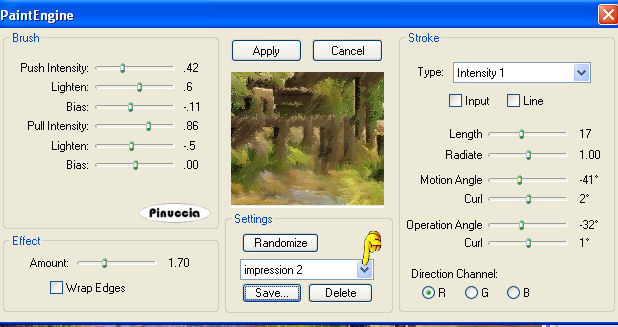
se non vedi la lista dei preset, è probabile che, installando il filtro, non abbia eseguito i passaggi necessari.
Per avere tutti i preset devi copiare nella cartella di Window un file fornito insieme al filtro.
Vedi gli appunti su Paint Engine qui
In ogni caso, puoi impostare manualmente i settaggi corrispondenti al preset "impression2" che vedi nella schermata.
Effetti>Plugins>FM Tile Tools - Blend Emboss, con i settaggi standard.

2. Riapri e attiva il livello superiore.
Apri il tube aed_orientalbeauties_2003.psp e vai a Modifica>Copia.
Torna al tuo lavoro e vai a Modifica>Incolla come nuovo livello.
Sposta  il tube a destra. il tube a destra.
Livelli>Unisci>Unisci giù.
Effetti>Plugins>Flaming Pear - Flexify 2:
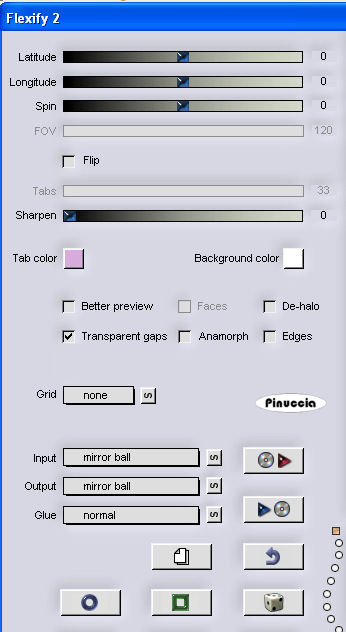
Immagine>Ridimensiona, all'80%, tutti i livelli non selezionato.
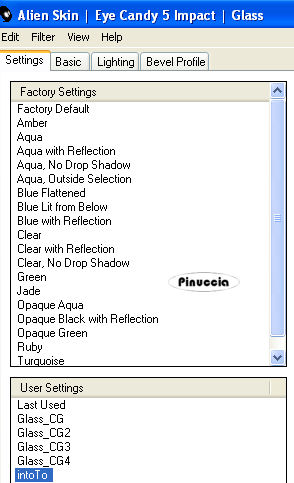
Effetti>Plugins>Alien Skin Eye Candy 5 Impact - Glass:
seleziona il preset orient.f1s che, una volta importato o messo nella cartella del filtro, ha assunto il nome "into" e clicca ok.
Sposta la sfera a sinistra, non troppo vicino ai bordi (considera che più tardi avrai un bordo di circa 25 pixels).
Livelli>Unisci>Unisci visibile.
3. Apri il tube Blossom_TubedByGini_10-10-05.tub e vai a Modifica>Copia.
Torna al tuo lavoro e vai a Modifica>Incolla come nuovo livello.
Immagine>Ridimensiona, all'85%, tutti i livelli non selezionato.
Sposta il fiore in basso, come nel mio esempio.
Effetti>Effetti 3D>Sfalsa ombra, con i settaggi standard.

Attiva nuovamente il tube aed_orientalbeauties_2003.psp e vai a Modifica>Copia.
Torna al tuo lavoro e vai a Modifica>Incolla come nuovo livello.
Spostalo a destra.
Effetti>Effetti 3D>Sfalsa ombra, con i settaggi standard.
Livelli>Unisci>Unisci visibile.
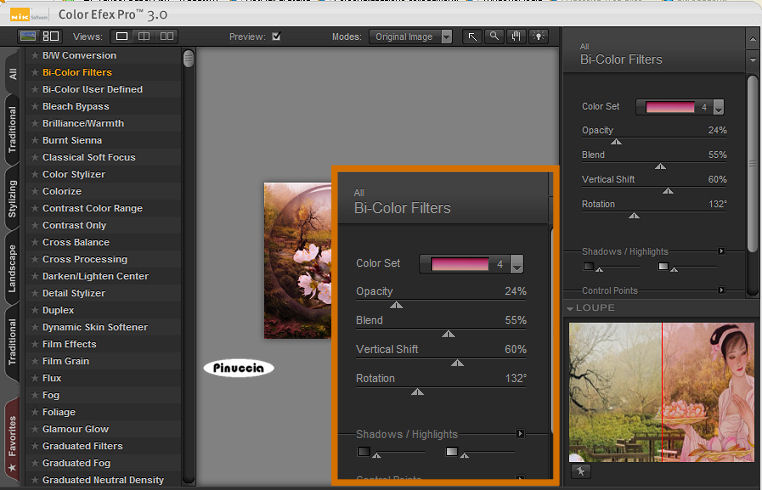
Effetti>Plugins>Nik Sofware - Color Efex Pro:
a sinistra seleziona Bi-Color Filters e, a destra, imposta i seguenti settaggi.
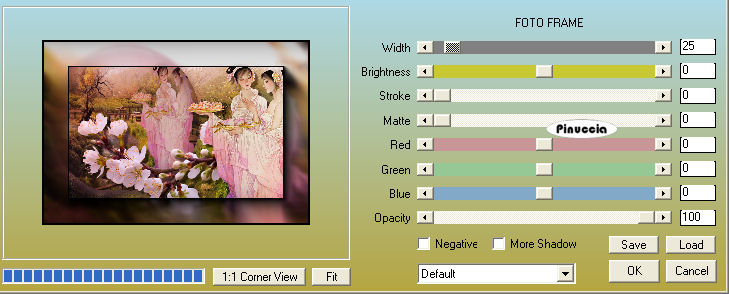
Effetti>Plugins>AAA Frames - Foto Frame.
Aggiungi il tuo nome e/o il tuo watermark e salva in formato jpg.
Se hai problemi o dubbi, o trovi un link non funzionante,
o anche soltanto per un saluto, scrivimi.
20 Aprile 2010
|
|



