PERSONALITY
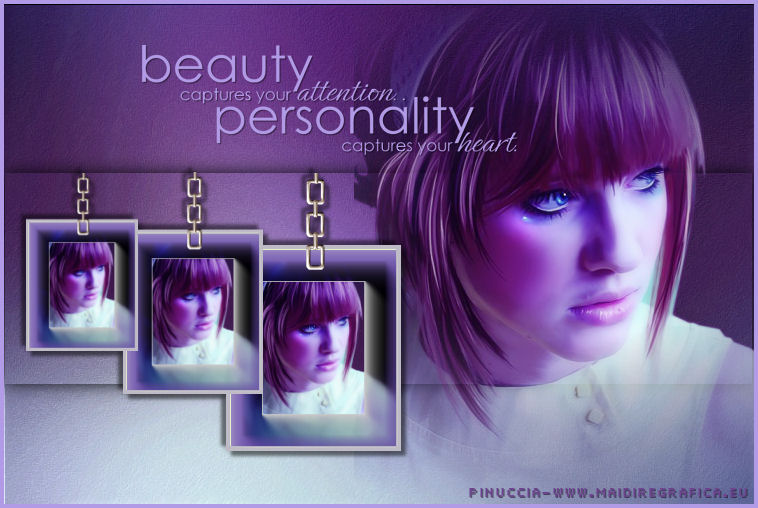
Grazie Margarethe per il permesso di tradurre i tuoi tutorial

qui puoi trovare qualche risposta ai tuoi dubbi.
Se l'argomento che ti interessa non è presente, ti prego di segnalarmelo.
Questo tutorial è stato scritto con PSP X2, ma può essere eseguito anche con le altre versioni di PSP.
Per tradurlo, ho usato PSP X.
Occorrente:
Materiale qui
Il tube è di Bibiche
Filtri:
Alien Skin Eye Candy 5 Impact qui
AAA Frames - Foto Frame qui
Se non vuoi sentire la musica, premi il tasto ESC.
Metti il preset personality.f1s nella cartella del filtro: C/Alien Skin Eye Candy Impact/Shadow.
Apri le immagini in PSP, duplicale usando sulla tastiera la combinazione di tasti shift(maiuscola)+D e chiudi gli originali.
1. Apri l'immagine hintergrund.jpg, che sarà la base del tuo lavoro.
Livelli>Nuovo livello raster.
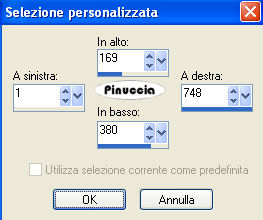
Attiva lo strumento Selezione  , ,
clicca sull'icona Selezione personalizzata 
e imposta i seguenti settaggi:
Effetti>Plugins>Alien Skin Eye Candy Impact 5 - Perspective Shadow,
seleziona il preset personality.f1s e clicca ok.
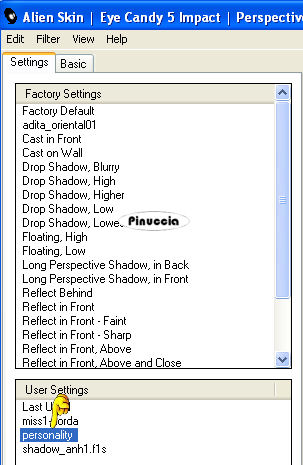
nella mia schermata le impostazioni si trovano nella parte inferiore, perchè le ho richiamate dalla cartella del tutorial.
Se le avessi salvate nella cartella del filtro, si troverebbero nella parte superiore.
Come importare il preset da una cartella diversa dal filtro, vedi la scheda qui
Selezione>Deseleziona.
Attiva il livello di sfondo e vai a Modifica>Copia.
Metti da parte l'immagine per il momento.
2. Attiva il tube, duplicalo con maiuscola+D e metti da parte la copia che ti servirà più tardi.
Continua sull'originale.
Elimina il livello del watermark.
Immagine>Ridimensiona, al 30%.
Livelli>Nuovo livello raster.
Selezione>Seleziona tutto.
Modifica>Incolla nella selezione.
Selezione>Deseleziona.
Livelli>Disponi>Porta sotto.
Immagine>Aggiungi bordatura, 15 pixels, simmetriche, con il colore #b29be6.
Effetti>Plugins>AAA Frames - Foto Frame.
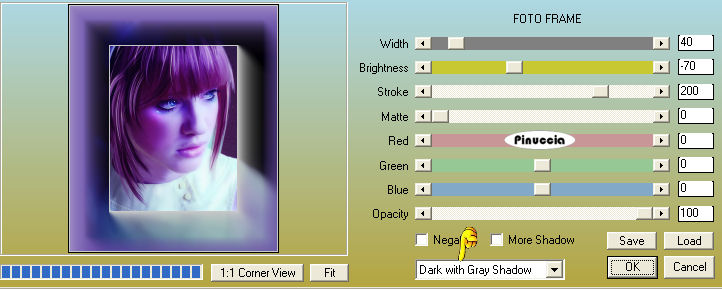
Immagine>Ridimensiona, all'80%.
Immagine>Aggiungi bordatura, 4 pixels, simmetriche, con il colore #bebbc6,
Seleziona questo bordo con la bacchetta magica 
Effetti>Effetti di bordo>Aumenta.
Selezione>Deseleziona.
Modifica>Copia.
3. Attiva l'immagine che hai messo da parte prima e vai a Modifica>Incolla come nuovo livello.
Apri il tube chain.pspimage e vai a Modifica>Copia.
Torna al tuo lavoro e vai a Modifica>Incolla come nuovo livello.
Posiziona  la catena sulla piccola immagine, come nel mio esempio. la catena sulla piccola immagine, come nel mio esempio.
Livelli>Unisci>Unisci giù.
Livelli>Duplica.
Immagine>Ridimensiona, all'80%, tutti i livelli non selezionato.
Di nuovo Livelli>Duplica.
Immagine>Ridimensiona, all'80%, tutti i livelli non selezionato.
Posiziona le tre immagini come nel mio esempio.
Livelli>Unisci>Unisci giù - 2 volte.
Effetti>Effetti 3D>Sfalsa ombra:
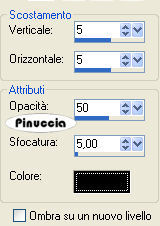
Ripeti l'Effetto Sfalsa ombra, cambiando verticale e orizzontale con -5.
4. Attiva la copia del tube aaabibichemichelvictor008.pspimage e vai a Modifica>Copia.
Torna al tuo lavoro e vai a Modifica>Incolla come nuovo livello.
Sposta il tube a destra.
Livelli>Carica/Salva maschera>Carica maschera da disco.
Cerca e carica la maschera 20-20:

Livelli>Unisci>Unisci gruppo.
Livelli>Disponi>Sposta giù.
Apri il tube schrift.pspimage e vai a Modifica>Copia.
Torna al tuo lavoro e vai a Modifica>Incolla come nuovo livello.
Posiziona il testo come preferisci, o vedi il mio esempio.
Livelli>Unisci>Unisci tutto.
Immagine>Aggiungi bordatura, 4 pixels, simmetriche, con il colore #b29be6.
Aggiungi il tuo nome e/o il tuo watermark e salva in formato jpg.

Se hai problemi o dubbi, o trovi un link non funzionante,
o anche soltanto per un saluto, scrivii.
6 Novembre 2009
|
|



