UNTITLED
SENZA TITOLO
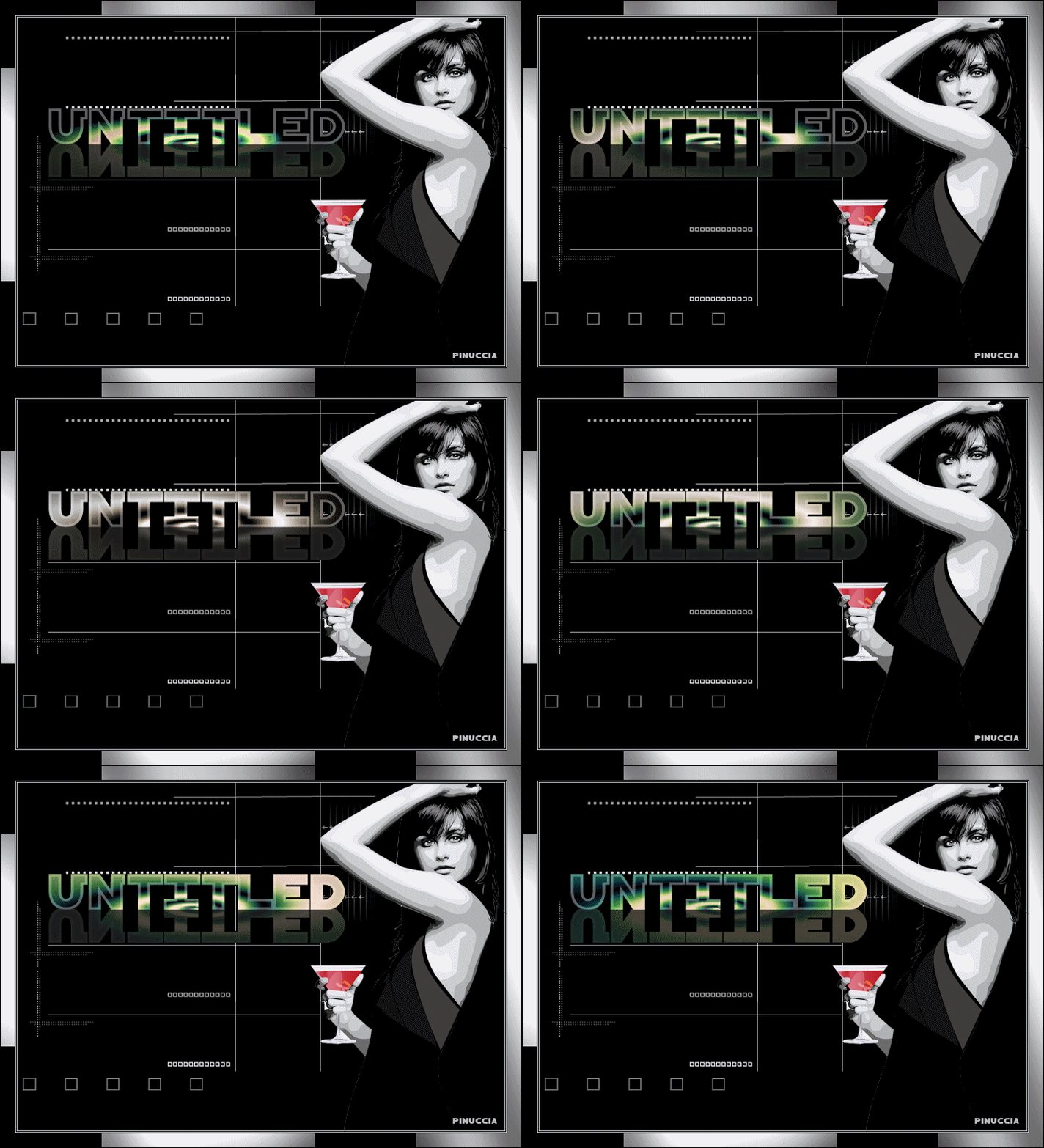
Grazie Margarethe per il permesso di tradurre i tuoi tutorial

qui puoi trovare qualche risposta ai tuoi dubbi.
Se l'argomento che ti interessa non è presente, ti prego di segnalarmelo.
Questo tutorial è stato scritto con PSP X2, ma può essere eseguito anche con le altre versioni di PSP.
Per tradurlo, ho usato PSP X.
Occorrente:
Materiale qui
Il tube untitled.pspimage è di Margarethe. Il copyright dell'immagine appartiene a Ditz
Filtri:
Ulead Gif Animator qui
Graphics Plus qui
Ti servirà anche Animation Shop qui
Apri le immagini in PSP, duplicale usando sulla tastiera la combinazione di tasti shift(maiuscola)+D e chiudi gli originali.
Metti la selezione ©untitled.PspSelection nella cartella Selezioni.
Apri il font e minimizzalo nella tua area di lavoro. Lo troverai nella lista dei font disponibili, quando ti servirà.
Imposta il colore di primo piano con il nero
e il colore di sfondo con #c0c0c0.

1. Apri una nuova immagine NERA 700 x 500 pixels.
Apri il tube Vorlage.pspimage e vai a Modifica>Copia.
Torna al tuo lavoro e vai a Modifica>Incolla come nuovo livello.
Spostalo  nell'angolo in alto a sinistra. nell'angolo in alto a sinistra.
Livelli>Duplica.
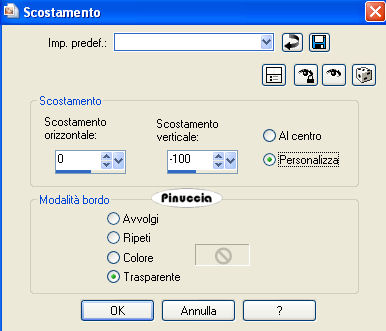
Effetti>Effetti di immagine>Scostamento:
Effetti>Effetti di bordo>Aumenta.
Livelli>Unisci>Unisci tutto.
2. Immagine>Aggiungi bordatura, 1 pixel, simmetriche, con il colore di sfondo.
Immagine>Aggiungi bordatura, 1 pixel, simmetriche, con il colore nero.
Immagine>Aggiungi bordatura, 1 pixel, simmetriche, con il colore di sfondo.
Immagine>Aggiungi bordatura, 1 pixel, simmetriche, con il colore nero.
Immagine>Aggiungi bordatura, 20 pixels, simmetriche, con il colore di sfondo.
Immagine>Aggiungi bordatura, 1 pixel, simmetriche, con il colore nero.
Seleziona il bordo da 20 pixels con la bacchetta magica 
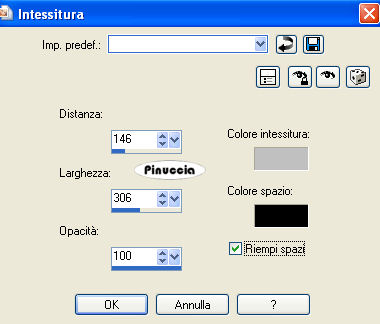
Effetti>Effetti di trama>Intessitura, colore intessitura con il colore di primo piano e colore spazio nero:
Effetti>Plugins>Graphics Plus - Cross Shadow, con i settaggi standard.

Selezione>Deseleziona.
3. Livelli>Nuovo livello raster.
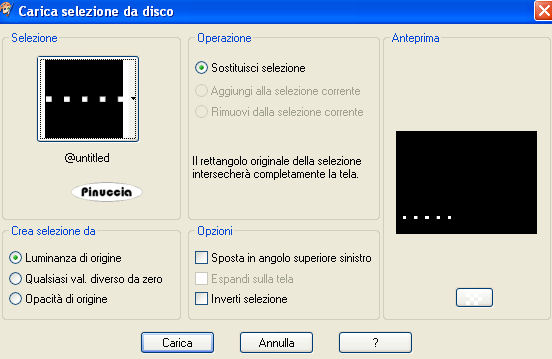
Selezione>Carica/Salva selezione>Carica selezione da disco.
Cerca e carica la selezione @untitled:
Riempi  la selezione con il colore di sfondo. la selezione con il colore di sfondo.
Selezione>Modiica>Contrai - 1 pixel.
Riempi la selezione con il nero.
Selezione>Deseleziona.
Apri il tube untitled e vai a Modifica>Copia.
Torna al tuo lavoro e vai a Modifica>Incolla come nuovo livello.
Sposta il tube a destra.
Attiva lo strumento Testo  , font Jedi, con i seguenti settaggi. , font Jedi, con i seguenti settaggi.

Scrivi "untitled".
Livelli>Converti in livello raster.
Livelli>Duplica.
Immagine>Capovolgi.
Sposta la copia del testo più in alto, sotto il primo testo.
Nella paletta dei livelli abbassa l'opacità di questo livello al 30%.
Chiudi tutti i livelli tranne questi due livelli del testo e vai a Livelli>Unisci>Unisci visibile.
Livelli>Visualizza>Tutto per aprire tutti i livelli.
Attiva lo strumento Puntatore 
deformazione  se stai usando PSP 9, se stai usando PSP 9,
oppure premi sulla tastiera il tasto D, e adatta il testo al riquadro, come nel mio esempio.
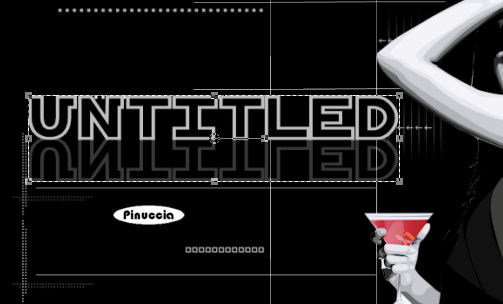
Modifica>Taglia.
Modifica>Incolla come nuova IMMAGINE.
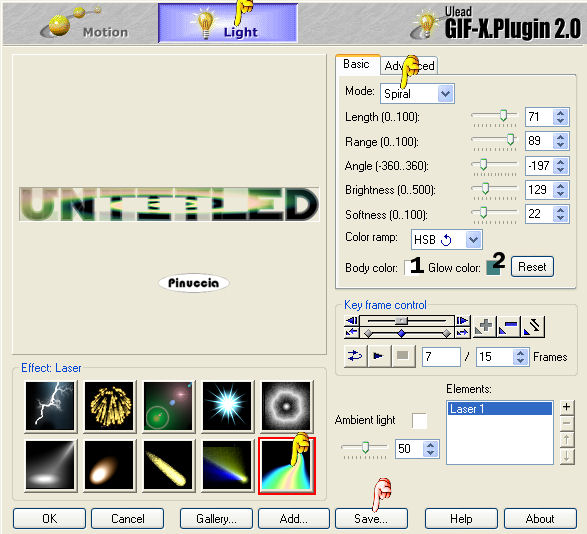
Effetti>Plugins>Ulead>Gif X-2:
seleziona Light, Mode: Spiral;
body color (1) bianco; glow color (2) #3e766c;
effetto Laser.
Prima di cliccare ok premi il tasto Save, e salva il file con un nome a scelta, per esempio "Luce".
Torna al tuo lavoro.
Aggiungi, se non l'hai ancora fatto, il tuo nome e/o il tuo watermark.
Livelli>Unisci>Unisci tutto.
Modifica>Copia.
Apri Animation Shop e vai a Modifica>Incolla>Incolla come nuova animazione.
Modifica>Duplica e ripeti finchè non avrai 15 fotogrammi.
Clicca sul primo fotogramma per selezionarlo e vai a Modifica>Seleziona tutto.
Apri il file che hai salvato prima dopo l'applicazione di Ulead Gif x2 e vedrai che anche questo è composto da 15 fotogrammi.
Clicca sul primo fotogramma per selezionarlo e vai a Modifica>Seleziona tutto; poi Modifica>Copia.
Torna al tuo lavoro e vai a Modifica>Incolla>Incolla nel fotogramma corrente.
Posiziona il testo e, quando sei certo di aver trovato la posizione corretta, rilascia il tasto del mouse.
Controlla il risultato cliccando su Visualizza  e salva in formato gif. e salva in formato gif.

Se hai problemi o dubbi, o trovi un link non funzionante,
o anche soltanto per un saluto, scrivimi.
25 Marzo 2009
|
|



