WINTER IMPRESSION
Grazie Margarethe per il permesso di tradurre i tuoi tutorial

qui puoi trovare qualche risposta ai tuoi dubbi.
Se l'argomento che ti interessa non è presente, ti prego di segnalarmelo.
Questo tutorial è stato scritto con PSP X2, ma può essere eseguito anche con le altre versioni di PSP.
Per tradurlo, ho usato PSP X.
Occorrente:
Materiale qui
Per questo tutorial ho usato un tube di Mou.
Filtri:
Mura's Meister - Pole Transform qui
Andromeda - Perspective qui
AAA Frames - Foto Frame qui
Ti servirà anche Animation Shop qui

Apri le immagini in PSP, duplicale usando sulla tastiera la combinazione di tasti shift(maiuscola)+D e chiudi gli originali.
1. Apri una nuova immagine BIANCA 600 x 480.
Selezione>Seleziona tutto.
Selezione>Modifica>Contrai - 30 pixels.
Apri l'immagine Bild 02345.jpg e vai a Modifica>Copia.
Torna al tuo lavoro e vai a Modifica>Incolla nella selezione.
Selezione>Deseleziona.
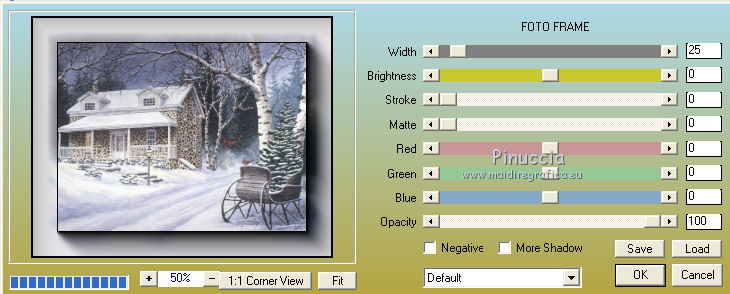
Effetti>Plugins>AAA Frames - Foto Frame.
Modifica>Copia.
2. Apri una nuova immagine BIANCA 750 x 600 pixels.
Modifica>Incolla come nuovo livello.
Livelli>Duplica - 2 volte.
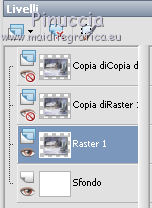
Chiudi i livelli delle copie e attiva il livello originale.
Immagine>Ridimensiona, all'80%, tutti i livelli non selezionato.
Effetti>Plugins>Andromeda - Perspective:
clicca su Preset:
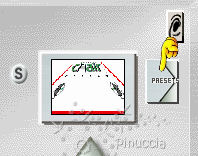
e nella successiva finestra seleziona Side Walls e it open close:
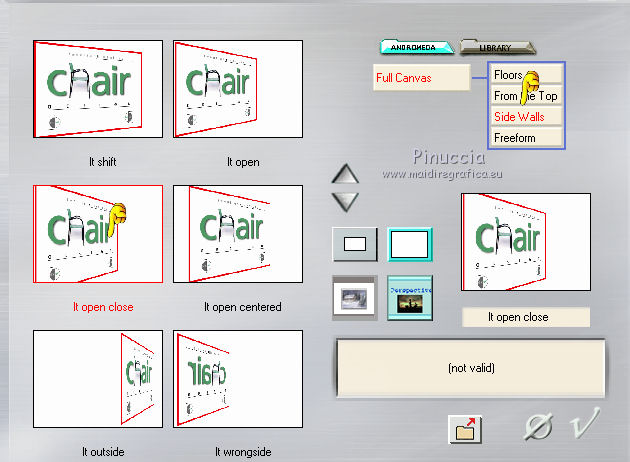
Effetti>Effetti 3D>Sfalsa ombra, con i settaggi standard.

Ripeti l'Effetto Sfalsa ombra, cambiando verticale e orizzontale con -10.
Chiudi questo livello.
3. Apri e attiva il livello della prima copia di Raster 1.
Effetti>Plugins>Andromeda - Perspective - seleziona Freeform e ff 20:
clicca sulla freccia giù per far scorrere il menu delle opzioni.
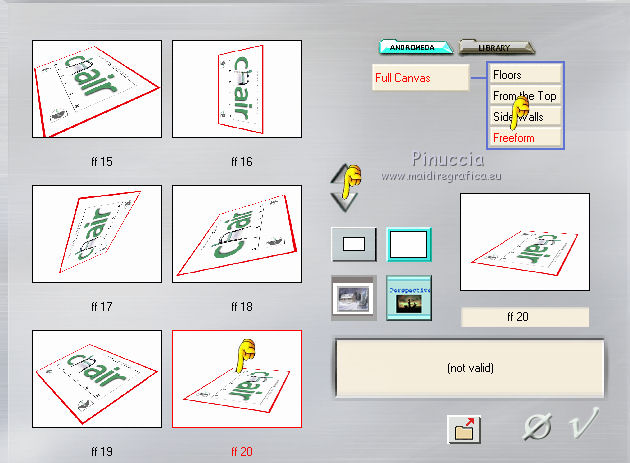
Effetti>Effetti 3D>Sfalsa ombra, con i settaggi precedenti.
4. Apri e attiva il livello superiore della seconda copia di Raster 1.
Effetti>Plugins>Mura's Meister - Pole Transform.
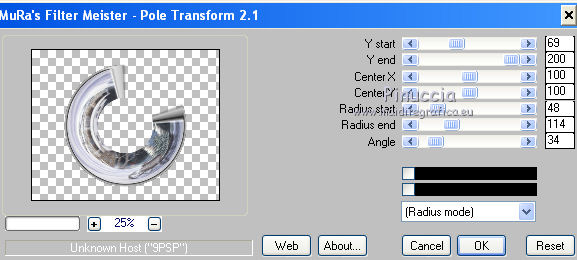
Immagine>Ruota per gradi - 80 gradi a destra.
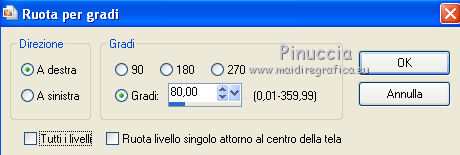
Livelli>Visualizza>Tutto.
5. Abbassa l'opacità del livello superiore al 60%.
Immagine>Rifletti.
Livelli>Disponi>Sposta giù - 2 volte.
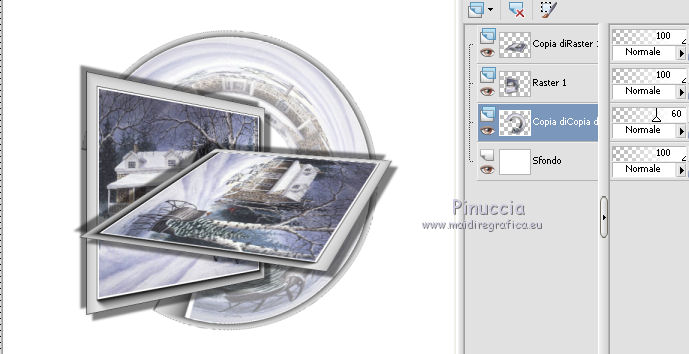
Sposta  l'immagine a destra. l'immagine a destra.
Attiva nuovamente il livello superiore.
Sposta questa immagine nell'angolo in basso a destra.
Livelli>Disponi>Sposta giù.
Attiva nuovamente il livello superiore.
Immagine>Ridimensiona, al 130%, tutti i livelli non selezionato.
Sposta l'immagine a sinistra.
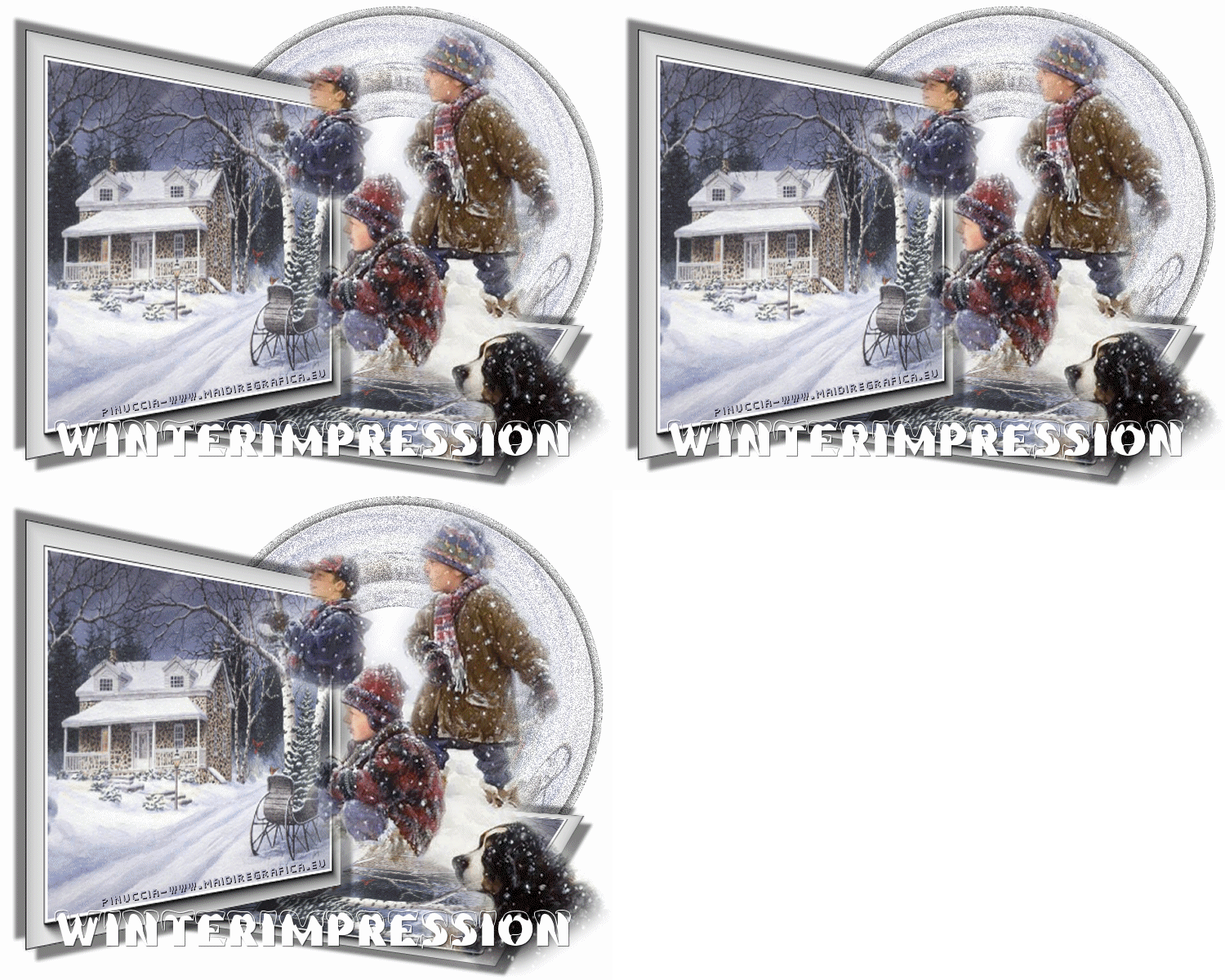
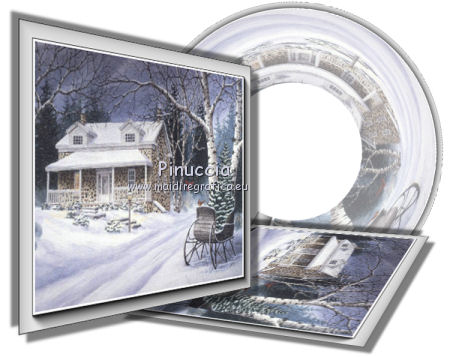
Dovresti avere qualcosa di simile a questo.
6. Apri tube399_monique.png e vai a Modifica>Copia.
Torna al tuo lavoro e vai a Modifica>Incolla come nuovo livello.
Posiziona il tube come nel mio esempio.
Apri schrifttube.pspimage e vai a Modifica>Copia.
Torna al tuo lavoro e vai a Modifica>Incolla come nuovo livello.
Sposta il testo in basso, come nel mio esempio.
Aggiungi il tuo nome e/o il tuo watermark su un nuovo livello.
Se non vuoi realizzare l'animazione: Livelli>Unisci>Unisci tutto e salva in formato jpg.
per l'animazione
Non chiudere i livelli e attiva il livello copia di Raster 1 (il livello con il cerchio).
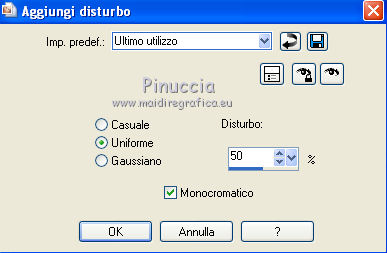
Regola>Aggiungi/Rimuovi disturbo>Aggiungi disturbo:
Modifica>Copia Unione.
Apri Animation Shop e vai a Modifica>Incolla>Incolla come nuova animazione.
Torna in PSP.
Modifica>Annulla azione Aggiungi disturbo.
Ripeti l'Effetto disturbo, portando il disturbo a 60.
Modifica>Copia Unione.
Torna in Animation Shop e vai a Modifica>Incolla>Incolla dopo il fotogramma selezionato.
Di nuovo in PSP.
Modifica>Annulla azione Aggiungi disturbo.
Ripeti l'Effetto disturbo, portando il disturbo a 70.
Modifica>Copia Unione.
In Animation Shop: Modifica>Incolla>Incolla dopo il fotogramma selezionato.
Controlla il risultato cliccando su Visualizza  e salva in formato gif. e salva in formato gif.
Se hai problemi o dubbi, o trovi un link non funzionante,
o anche soltanto per un saluto, scrivimi.
12 Dicembre 2009
|
|



