WITHOUT YOU
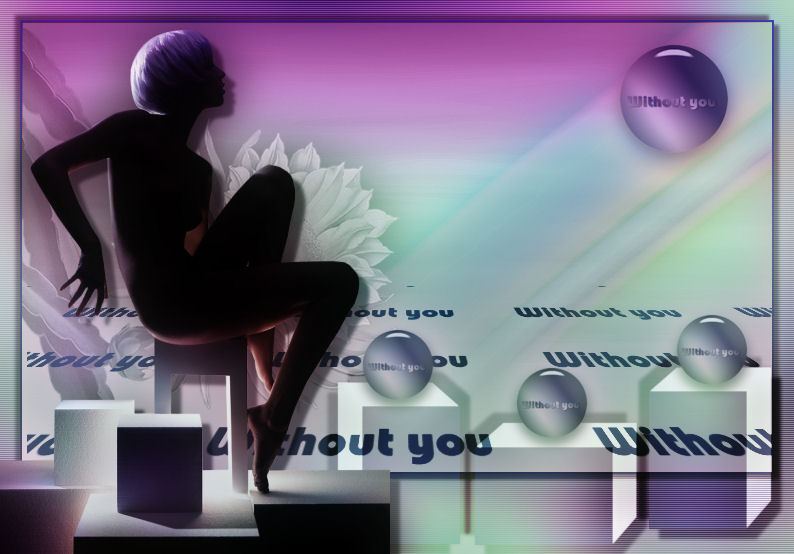
Ringrazio Margarethe per avermi permesso di tradurre i suoi tutorial.

qui puoi trovare qualche risposta ai tuoi dubbi.
Se l'argomento che ti interessa non è presente, ti prego di segnalarmelo.
Questo tutorial è stato scritto con PSP X2, ma può essere eseguito anche con le altre versioni di PSP.
Per tradurlo, ho usato PSP X.
Occorrente:
Materiale qui
Il tube usato è di Angelo.
Filtri:
Mura's Meister - Perspective Tiling qui
Nik Software - Color Efex Pro 3.0 qui
Flaming Pear - Aetherize qui
FM Tile Tools - Blend Emboss qui
Alien Skin Eye Candy 5 Impact qui

Apri le immagini in PSP, duplicale usando sulla tastiera la combinazione di tasti shift(maiuscola)+D e chiudi gli originali.
Imposta il colore di primo piano con #d0b1c3,
e il colore di sfondo con #1e3062.
1. Apri una nuova immagine trasparente 750 x 450 pixels,
e riempila  con il colore di primo piano. con il colore di primo piano.
Livelli>Nuovo livello raster.
Selezione>Seleziona tutto.
Apri l'immagine back2.jpg e vai a Modifica>copia.
Torna al tuo lavoro e vai a Modifica>Incolla nella selezione.
Selezione>Deseleziona.
Cambia la modalità di miscelatura di questo livello in Luce netta.
Livelli>Unisci>Unisci visibile.
Effetti>Plugins>FM Tile Tools - Blend Emboss, con i settaggi standard.
2. Apri il tube "Azyzam-flower 1 - 28 mrt 2008.pspimage" e vai a Modifica>Copia.
Torna al tuo lavoro e vai a Modifica>Incolla come nuovo livello.
Immagine>Ridimensiona, all'80%, tutti i livelli non selezionato.
Immagine>Rifletti.
Sposta  il tube contro il bordo a sinistra. il tube contro il bordo a sinistra.
Cambia la modalità di miscelatura di questo livello in Luminanza (esistente),
e abbassa l'opacità al 62%.
Livelli>Unisci>Unisci visibile.
3. Apri il tube schrift.pspimage e vai a Modifica>Copia.
Torna al tuo lavoro e vai a Modifica>Incolla come nuovo livello.
Spostalo nell'angolo a sinistra, ma non troppo vicino al bordo.
Effetti>Plugins>Mura's Meister - Perspective Tiling:
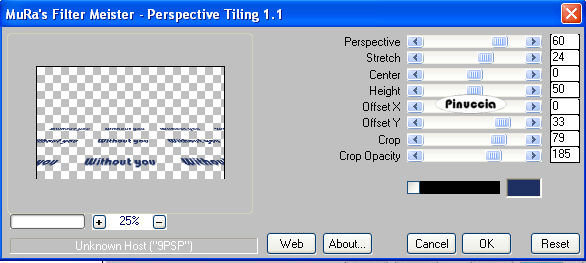
Sposta il testo sul bordo inferiore.
Apri il tube element1.pspimage e vai a Modifica>Copia.
Torna al tuo lavoro e vai a Modifica>Incolla come nuovo livello.
Sposta l'elemento in alto a destra, come nel mio esempio.
Livelli>Unisci visibile.
4. Immagine>Aggiungi bordatura, 2 pixels, simmetriche, con il colore di sfondo.
Immagine>Aggiungi bordatura, simmetriche non selezionato, con il colore bianco.
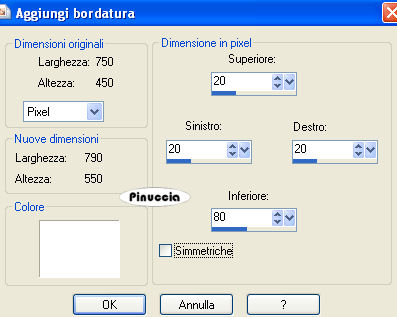
Seleziona il bordo bianco con la bacchetta magica 
Passa il colore di primo piano a Gradiente,
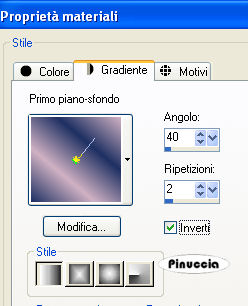
e riempi la selezione con il gradiente.
Regola>Sfocatura>Sfocatura gaussiana - raggio 15.

Effetti>Effetti di trama>Veneziana.
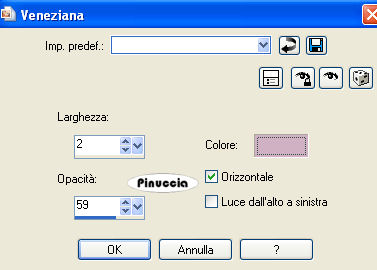
Selezione>Inverti.
Effetti>Effetti 3D>Sfalsa ombra.
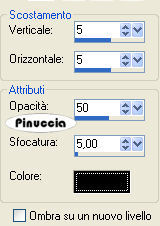
Ripeti l'Effetto Sfalsa ombra, cambiando verticale e orizzontale con -5.
Selezione>Deseleziona.
5. Apri il tube calguisombreetlumiere9109.pspimage e vai a Modifica>Copia.
Torna al tuo lavoro e vai a Modifica>Incolla come nuovo livello.
Immagine>Ridimensiona, al 65%, tutti i livelli non selezionato.
Sposta contro il bordo a sinistra.
Effetti>Effetti 3D>Sfalsa ombra, con i settaggi standard.

Apri il tube element2.pspimage e vai a Modifica>Copia.
Torna al tuo lavoro e vai a Modifica>Incolla come nuovo livello.
Effetti>Plugins>Alien Skin Eye Candy 5 Impact - Extrude:
seleziona Small Offset, 45 Degreeds con i seguenti settaggi.
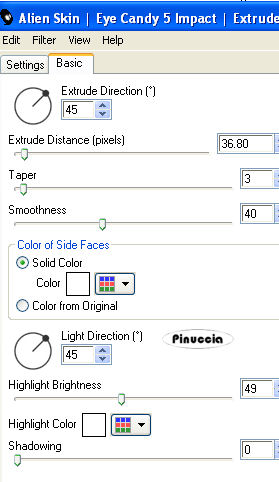
Effetti>Effetti 3D>Sfalsa ombra, con i settaggi precedenti.
Ripeti l'Effetto Sfalsa ombra, cambiando verticale e orizzontale con -10.
6. Livelli>Duplica e chiudi il livello superiore.
Attiva il secondo livello dall'alto (Raster 3).
Immagine>Ruota per gradi - 90 gradi a sinistra.

Livelli>Duplica.
Immagine>Rifletti.
Riapri il livello superiore.
Nella paletta dei livelli sposta questi livelli sotto il livello del tube.
Cambia la modalità di miscelatura di questi livelli in Sovrapponi.
Attiva il livello superiore.
Apri nuovamente il tube element1.pspimage e vai a Modifica>Copia.
Torna al tuo lavoro e vai a Modifica>Incolla come nuovo livello.
Immagine>Ridimensiona, al 70%, tutti i livelli non selezionato.
Livelli>Duplica - 2 volte e posiziona le sfere come nel mio esempio.
Livelli>Unisci>Unisci visibile.
Effetti>Plugins>Nik Software - Color Efex Pro:
a sinistra seleziona Bi-color Filters e a destra Violet-Pink 3.
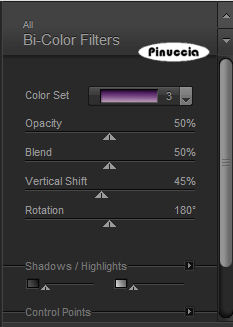
Effetti>Plugins>Flaming Pear - Aetherize.
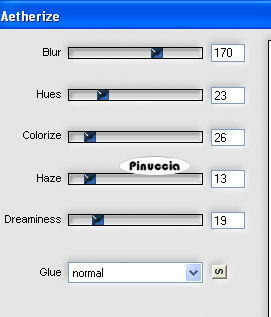
Aggiungi il tuo nome e/o il tuo watermark e salva in formato jpg.
Se hai problemi o dubbi, o trovi un link non funzionante,
o anche soltanto per un saluto, scrivimi.
5 Aprile 2010
|
|



