Feliz Navidad
Ich wünsche Dir frohe Weihnachten
Vi auguro un Buon Natale
Ik wens u een vrolijk kerstfeest
Les deseo una Feliz Navidad
I wish you a Merry Christmas
Je vous souhaite un Joyeux Noël
Das Tutorial ist für PSP Pro Photo 2 geschrieben, aber es läßt sich auch mit anderen Versionen gut nacharbeiten.
Die Materialien kannst Du .:::hier:::. laden
Das Bild tapety_christmas_hd_wallpapers_6-1280x800.jpg bekommst Du .::hier::.
Die restlichen Materialien habe ich selbst erstellt.
Schreibt mir bitte wenn ich ein Copy verletzt haben sollte und ich werde das Bild unverzüglich entfernen
Übersetzungen
 |
 |
Hier ist mein Beispielbild

Entpacke die ZIP-Datei im Ordner Deiner Wahl, öffne die Bilder mit PSP, kopiere sie und schliesse die Originale.
Verschiebe die Auswahldatei @christmas.PspSelection in den PSP Auswahlordner
Stelle die Vordergrundfarbe auf #a60f0e, die Hintergrundfarbe auf weiß.
Schritt1
Öffne ein neues Bild 800x500px, Hintergrund weiß
Ebenen > neue Rasterebene
Auswahl > laden/speichern > aus Datei > lade die Auswahl @christmas.PspSelection
Fülle die Auswahl mit der Vordergrundfarbe
Auswahl > ändern > verkleinern > um 1px > mit weiß füllen
Auswahl > aufheben
Effekte > Plugins > Lokas Software > 3D Shadow mit den Einstellungen
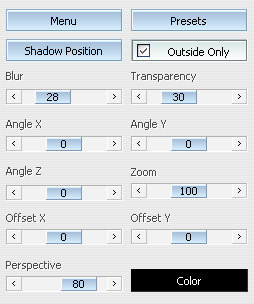
Schritt 2
Kopiere das Bild element1.pspimage und füge es als neue Ebene in Dein Bild ein
Platziere das Bild auf der linken Seite - siehe mein Beispielbild
Aktiviere das Bild tapety_christmas_hd_wallpapers_6-1280x800.jpg
Auswahl > benutzerdeffiniert
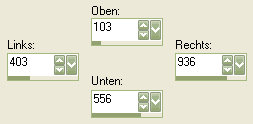
Bearbeiten > kopieren
Aktiviere wieder Dein Bild und klicke mit dem Zauberstab die Mitte des elements1
Ebenen > neue Rasterebene
Bearbeiten > einfügen > in eine Auswahl einfügen
Effekte > Plugins > Lokas Software > 3D Shadow mit den Einstellungen wie oben
Ebenenpalette > dupliziere die obere Ebene
Bild > vertikal spiegeln
Platziere das Bild so wie auf dem Beispielbild und verbinde die Ebenen nach unten zusammen
Schritt 3
Kopiere die Tube tree_korda_2007.pspimage, füge sie als neue Ebene in Dein Bild ein und platziere so wie auf meinem Beispielbild
Ebenenpalette > Ebene duplizieren
Bild > vertikal spiegeln
Bilder so wie auf dem Beispielbild positionieren und die Ebenen nach unten verbinden :-)
Kopiere nun die Tube Strik-Marijke.pspimage und füge sie als neue Ebene in Dein Bild ein
Bild > Größe ändern > auf 80% > kein Hacken bei Größe aller Ebenen anpassen
Ebenen > anordnen > 2-mal nach unten verschieben
Schritt 4
Kopiere nun die Schrifttube (Element2) und füge sie als neue Ebene in Dein Bild ein
Platziere die Tube so wie auf dem Beispielbild
Effekte > 3D Effekte > Schlagschatten > 3, -3, 50, 4
Wenn Du mit dem Ergebnis zufrieden bist verbinde alle Ebenen sichtbar zusammen
Noch Dein Wasserzeichen drauf und fertig ist Dein Bild!!
Ich hoffe, daß Dir mein Tutorial ein bißchen Spaß gemacht hat.

20.12.2010