ALL OR NOTHING
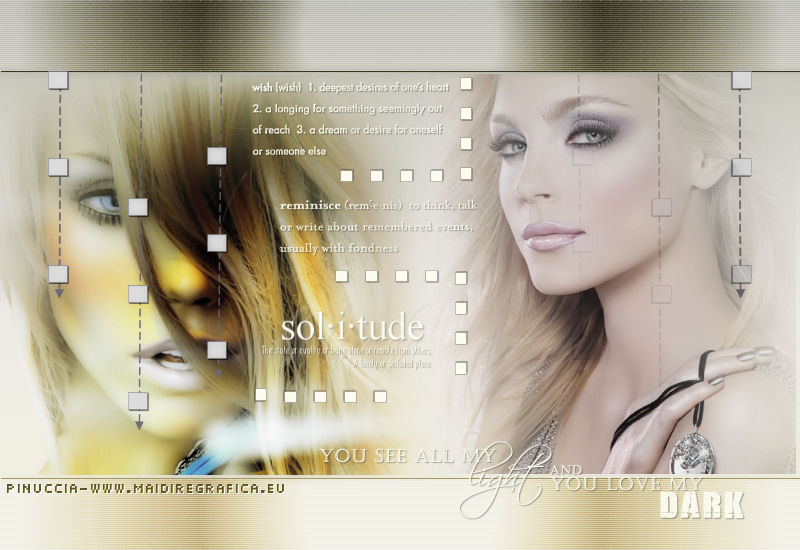
Ringrazio Margarethe per avermi permesso di tradurre i suoi tutorial

qui puoi trovare qualche risposta ai tuoi dubbi.
Se l'argomento che ti interessa non è presente, ti prego di segnalarmelo.
Questo tutorial è stato scritto con PSP X2, ma può essere eseguito anche con le altre versioni di PSP.
Per tradurlo, ho usato PSP X.
Occorrente:
Materiale qui
I tubes sono di Guismo.
Il resto del materiale è di Margarethe.
Filtri:
se hai problemi con i filtri vedi qui
Nik Software - color Efex Pro qui
Xero - Porcelain qui
Per il mio esempio ho usato Porcelain XL qui

1. Apri l'immagine Vorlage.pspimage.
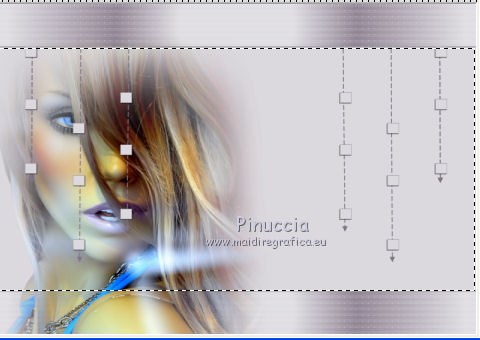
Questa immagine, che ha una selezione attiva, sarà la base del tuo lavoro.
Apri il tube calguismistedb639.pspimage e vai a Modifica>Copia.
Torna al tuo lavoro e vai a Modifica>Incolla come nuovo livello.
Immagine>Ridimensiona, all'80%, tutti i livelli non selezionato.
Posiziona  il tube a sinistra nell'area selezionata. il tube a sinistra nell'area selezionata.
***
un piccolo trucco che ho applicato al tutorial, e che mi è servito dopo.
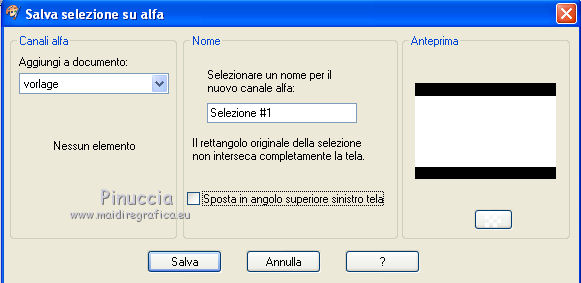
Selezione>Carica/Salva selezione>Carica selezione su canale alfa:
lascia la definizione di default e Salva.
***
Selezione>Inverti.
Premi sulla tastiera il tasto CANC.
Selezione>Deseleziona.
Livelli>Unisci>Unisci giù.
Effetti>Plugins>Xero - Porcelain, con i settaggi standard.
Livelli>Unisci>Unisci visibile.
Effetti>Plugins>Nik Software - Color Efex Pro - Bi-Color Filters e scegli, a destra, il Color Set che più ti soddisfa.
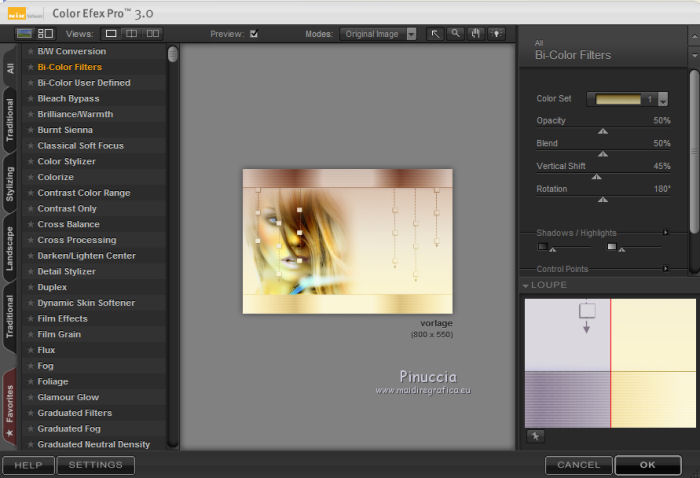
Effetti>Plugins>Xero - Porcelain, con i settaggi standard.
2. Apri il tube calguisvioline3310.pspimage e vai a Modifica>copia.
Torna al tuo lavoro e vai a Modifica>Incolla come nuovo livello.
Immagine>Ridimensiona, al 70%, tutti i livelli non selezionato.
Immagine>Rifletti.
Sposta il tube a destra.
Attiva lo strumento Gomma  e cancella le parti del tube sopra e sotto la striscia. e cancella le parti del tube sopra e sotto la striscia.
***
Se hai usato il mio piccolo trucco, eccone l'utilità. Invece di usare la gomma:
Selezione>Carica/Salva selezione>Carica selezione da canale alfa.
E avrai la selezione iniziale. Clicca Carica.
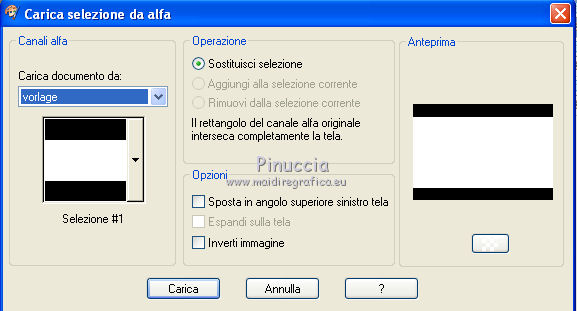
E avrai nuovamente la selezione iniziale.
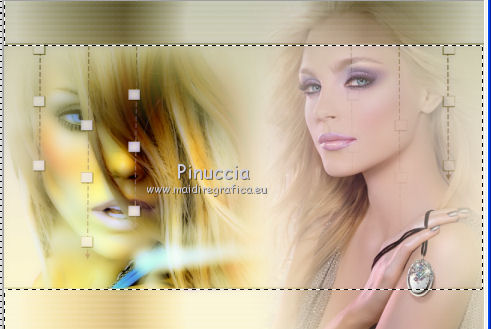
Selezione>Inverti.
Premi sulla tastiera il tasto CANC.
Selezione>Deseleziona.
***
Livelli>Unisci>Unisci giù.
Effetti>Plugins>Xero - Porcelain con i settaggi standard.
Questo il mio risultato con i settaggi standard:
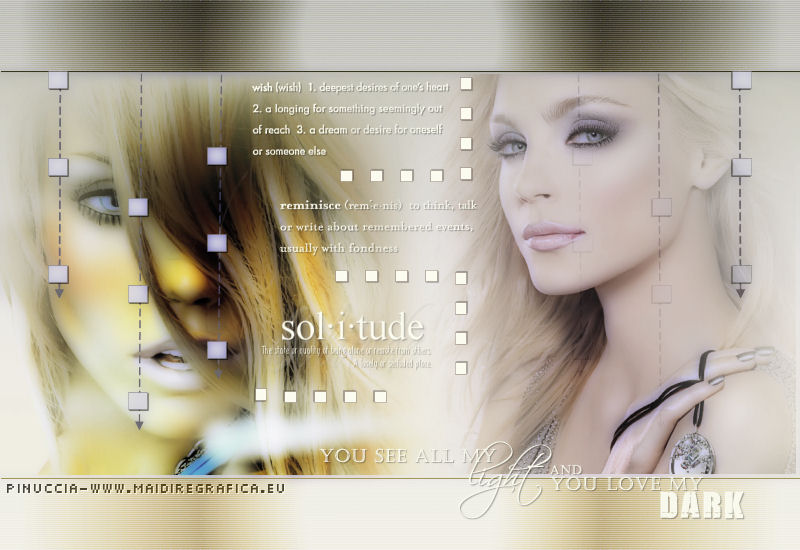
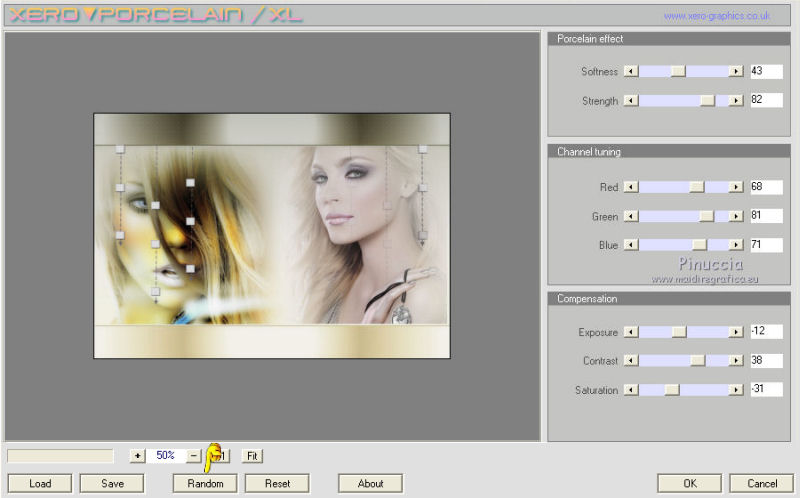
Per il mio esempio, invece - usando Porcelain XL, ho cliccato su Random finchè non ho visto che il risultato che mi piaceva di più.
Apri vorlage1.pspimage e vai a Modifica>Copia.
Torna al tuo lavoro e vai a Modifica>Incolla come nuovo livello.
Posiziona il tube in basso a destra, come nel mio esempio.
Aggiungi il tuo nome e/o il tuo watermark su un nuovo livello.
Livelli>Unisci>Unisci tutto e salva in formato jpg.
Se hai problemi o dubbi, o trovi un link non funzionante,
o anche soltanto per un saluto, scrivimi.
3 Novembre 2010
|
|